

De melding ‘fout bij het maken van een databaseverbinding’ in WordPress betekent dat je website geen verbinding kan maken met de MySQL- of MariaDB-database. Veelvoorkomende oorzaken zijn onjuiste databasegegevens, een onbereikbare databaseserver of beperkingen van je hostingpakket.
Controleer eerst de databaseconfiguratie in wp-config.php. Als die instellingen kloppen, moet je de databaseserver en de bereikbaarheid ervan onderzoeken.
In deze handleiding lees je hoe je de oorzaak achterhaalt en je website veilig weer werkend krijgt.
Wat veroorzaakt de databaseverbindingsfout in WordPress?
WordPress gebruikt een database om berichten, pagina’s, instellingen en gebruikersgegevens op te slaan. Als de verbinding mislukt, kan WordPress de gegevens die nodig zijn om je website te laden niet ophalen.
De meest voorkomende oorzaken zijn:
- Een onjuiste databasenaam, gebruikersnaam of wachtwoord.
- Een onjuiste hostnaam voor de database.
- De MySQL- of MariaDB-service is niet beschikbaar.
- Ontbrekende rechten voor de databasegebruiker.
- Limieten voor databaseverbindingen of onvoldoende servercapaciteit.
- Onjuiste instellingen na een websitemigratie.
Maak voordat je het probleem onderzoekt zo mogelijk een back-up van je websitebestanden en database, vooral voordat je configuratiewijzigingen aanbrengt of reparaties uitvoert.
1. Controleer je databasegegevens in wp-config.php
Onjuiste databasegegevens zijn een van de meest voorkomende redenen waarom WordPress geen verbinding kan maken met de database.
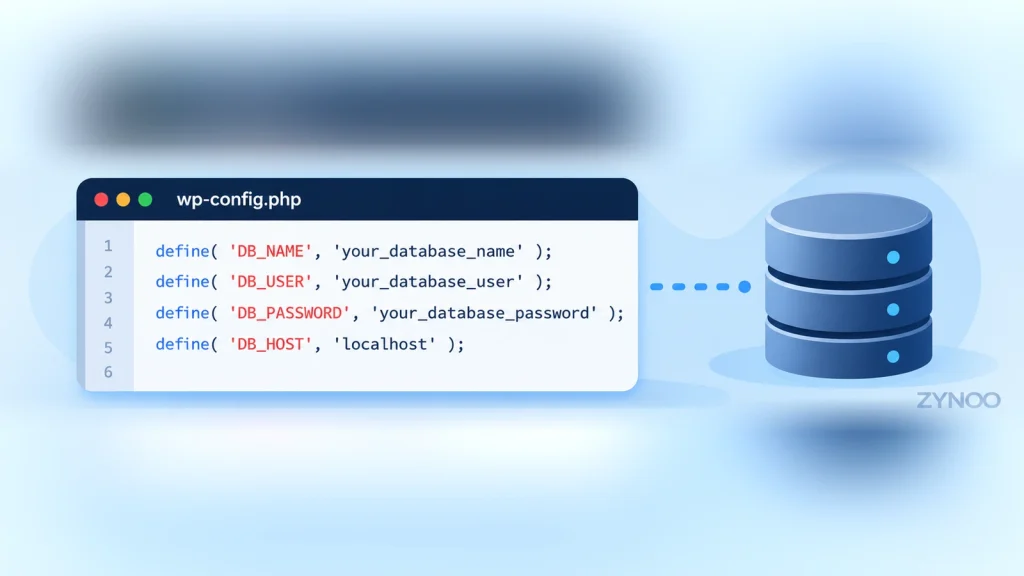
Het bestand wp-config.php bevat de gegevens waarmee WordPress die verbinding tot stand brengt.
Zo vind je wp-config.php
- Log in op het controlepaneel van je hosting.
- Open Bestandsbeheer of maak verbinding via SFTP.
- Ga naar de map waarin WordPress is geïnstalleerd, meestal
public_html. - Zoek het bestand
wp-config.php. - Download een back-upkopie voordat je het bestand bewerkt.
Zoek deze vier instellingen:
define( 'DB_NAME', 'your_database_name' );
define( 'DB_USER', 'your_database_user' );
define( 'DB_PASSWORD', 'your_database_password' );
define( 'DB_HOST', 'localhost' );
Dit zijn voorbeelden, geen waarden die je in je configuratie moet overnemen.
Vergelijk ze met de databasegegevens in het controlepaneel van je hosting.
Als de gebruikersnaam, databasenaam of het wachtwoord niet klopt, pas je de betreffende instelling aan.
Vergeet niet dat je databasegegevens anders zijn dan de inloggegevens van je WordPress-beheerdersaccount.
2. Controleer de hostnaam van je database
Zelfs met de juiste inloggegevens kan WordPress geen verbinding maken als de hostnaam van de database onjuist is.
Veel hostingomgevingen gebruiken:
define( 'DB_HOST', 'localhost' );Sommige providers gebruiken echter een aparte hostnaam, een IP-adres of een aangepaste poort.
Verander localhost niet zomaar in 127.0.0.1. Afhankelijk van de serverconfiguratie kunnen deze waarden verschillende verbindingsmethoden gebruiken.
Controleer de juiste databasehost in het controlepaneel van je hosting of vraag het aan je hostingprovider.
Als de melding ‘fout bij het maken van een databaseverbinding’ direct na een websitemigratie verscheen, is het extra belangrijk om de nieuwe hostnaam van de database te controleren.
3. Controleer of je databaseserver actief is
Als de inloggegevens en de databasehost kloppen, is de volgende stap het controleren van de databaseservice.
Bij shared hosting
Open het controlepaneel van je hosting en probeer de database via phpMyAdmin te openen, als dat beschikbaar is.
Als phpMyAdmin ook verbindingsproblemen meldt, neem dan contact op met je hostingprovider om de databaseservice te laten controleren.
Houd er rekening mee dat een werkend phpMyAdmin niet automatisch betekent dat de in WordPress ingestelde databasegebruiker de juiste rechten heeft.
Op een VPS of dedicated server
Als je zelf een Linux-server beheert, maak dan verbinding via SSH.
MariaDB controleren:
sudo systemctl status mariadbMySQL controleren:
sudo systemctl status mysqlServicenamen kunnen per besturingssysteem en installatie verschillen.
Als de databaseservice is gestopt, controleer dan de logboeken en beschikbare servercapaciteit voordat je deze opnieuw start.
Een gestopte databaseservice kan ervoor zorgen dat geen enkele website die van die database afhankelijk is, verbinding kan maken.
4. Controleer de rechten van de databasegebruiker
WordPress heeft een databasegebruiker nodig met voldoende rechten om toegang te krijgen tot de ingestelde database.
Als je een website hebt gemigreerd of een back-up hebt teruggezet, is de databasegebruiker mogelijk niet aan de juiste database gekoppeld.
Open in cPanel het gedeelte voor databasebeheer en controleer of:
- De database bestaat.
- De ingestelde databasegebruiker bestaat.
- De gebruiker aan de juiste database is gekoppeld.
- Het account de rechten heeft die WordPress nodig heeft.
Wijzig rechten niet zomaar. Vraag je hostingprovider om hulp als je twijfelt.
5. Controleer of de database beschadigd is
Een beschadigde database komt minder vaak voor dan onjuiste inloggegevens of problemen met de bereikbaarheid van de server.
Als WordPress echter beschadigde databasetabellen meldt of specifiek aangeeft dat een databasereparatie nodig is, moet je dit mogelijk verder onderzoeken.
WordPress heeft een functie om de database te repareren.
Maak eerst een betrouwbare back-up. Voeg daarna tijdelijk deze regel toe aan wp-config.php:
define( 'WP_ALLOW_REPAIR', true );Ga naar:
https://yourdomain.com/wp-admin/maint/repair.phpVolg de getoonde instructies voor de reparatie.
Belangrijk: Zolang de reparatiefunctie is ingeschakeld, is voor deze pagina geen aangemelde WordPress-sessie nodig. Verwijder de regel WP_ALLOW_REPAIR direct na afloop.
Een databasereparatie verhelpt geen onjuiste inloggegevens, een onbereikbare databaseserver of elke vorm van databasebeschadiging. Gebruik deze functie alleen als dat passend is.
6. Controleer de servercapaciteit en databaselimieten
Verschijnt de fout tijdens drukke perioden, maar verdwijnt deze als je de pagina vernieuwt?
Dit kan wijzen op limieten voor databaseverbindingen, een tekort aan servercapaciteit of tijdelijke serverproblemen.
Vraag je hostingprovider om het volgende te onderzoeken:
- CPU- en geheugengebruik.
- Limieten voor databaseverbindingen.
- Beschikbare schijfruimte.
- Crashes of herstarts van de databaseservice.
- Relevante foutlogboeken van PHP en de database.
Op een server die je zelf beheert, kun je dezelfde gegevens rechtstreeks controleren.
Ga er niet zomaar van uit dat een upgrade van je hostingpakket het probleem oplost. Achterhaal eerst de werkelijke oorzaak.
Als de melding ‘fout bij het maken van een databaseverbinding’ af en toe verschijnt, noteer dan wanneer dit gebeurt en of het samenvalt met veel verkeer of geplande taken.
7. Bekijk recente wijzigingen aan WordPress of je hosting
Als je website onlangs is gestopt met werken, controleer dan wat er vlak voor het ontstaan van het probleem is veranderd.
Websitemigratie: Controleer of de database is geïmporteerd en of wp-config.php de nieuwe inloggegevens en hostnaam bevat.
Wachtwoordwijzigingen: Controleer of WordPress het huidige databasewachtwoord gebruikt.
Wijzigingen aan je hosting: Controleer of de databaseservice, hostnaam en gebruikersrechten correct zijn ingesteld.
Wijzigingen aan plugins of applicaties: Onderzoek of te veel databasequery’s of -verbindingen de beschikbaarheid beïnvloeden.
Wat als de fout blijft optreden?
Neem contact op met je hostingprovider als geen van de voorgaande stappen het probleem oplost.
Geef aan wanneer het probleem ongeveer begon, of het voortdurend of af en toe optreedt, en welke recente wijzigingen je aan je website hebt aangebracht.
Vertel welke stappen je al hebt uitgevoerd om het probleem te onderzoeken. Stuur databasewachtwoorden nooit via gewone supportberichten.
Zo voorkom je toekomstige problemen met de databaseverbinding
Niet elke storing is te voorkomen, maar goed onderhoud kan vermijdbare problemen verminderen.
- Maak regelmatig back-ups van je website en database.
- Houd WordPress, thema’s en plugins up-to-date.
- Houd databaseverbindingen en het gebruik van servercapaciteit in de gaten.
- Zorg voor voldoende opslagruimte op de server.
- Test websitemigraties voordat je liveverkeer naar de nieuwe omgeving leidt.
- Bewaar databasegegevens veilig.
- Houd de status van de databaseservice in de gaten op servers die je zelf beheert.
Deze maatregelen helpen de kans op onverwachte problemen met de beschikbaarheid van de database te verkleinen.
Veelgestelde vragen
Nee. De fout geeft aan dat WordPress geen verbinding kan maken. Je database en de inhoud ervan kunnen nog intact zijn.
Ja, indirect. Een slecht geoptimaliseerde plugin kan te veel databasequery’s of -verbindingen veroorzaken en zo bijdragen aan een tekort aan servercapaciteit.
Ja. De meeste stappen om het probleem te onderzoeken voer je uit via het controlepaneel van je hosting, Bestandsbeheer, SFTP of SSH.
Meestal niet. Door WordPress opnieuw te installeren corrigeer je geen databasegegevens en herstel je geen gestopte databaseservice. Onnodige wijzigingen kunnen bovendien extra problemen veroorzaken.
Conclusie
Om de melding ‘fout bij het maken van een databaseverbinding’ in WordPress te verhelpen, controleer je eerst je databasegegevens, de hostnaam en de bereikbaarheid van de server.
Als die instellingen kloppen, onderzoek dan de databaserechten, capaciteitslimieten en recente configuratiewijzigingen voordat je een reparatie probeert.
Voer de controles systematisch uit en neem contact op met je hostingprovider als de databaseservice of serverinfrastructuur onderzocht moet worden.



