

A mensagem “erro ao estabelecer uma conexão com o banco de dados” no WordPress significa que seu site não consegue se conectar ao banco de dados MySQL ou MariaDB. Entre as causas comuns estão credenciais incorretas, indisponibilidade do servidor de banco de dados e limites de recursos da hospedagem.
A primeira coisa a verificar é a configuração do banco de dados no arquivo wp-config.php. Se essas configurações estiverem corretas, será necessário investigar o servidor de banco de dados e sua disponibilidade.
Este guia explica como identificar a causa e restabelecer o funcionamento do seu site com segurança.
O que causa o erro de conexão com o banco de dados no WordPress?
O WordPress depende de um banco de dados para armazenar posts, páginas, configurações e informações dos usuários. Quando essa conexão falha, o WordPress não consegue recuperar as informações necessárias para carregar seu site.
As causas mais comuns são:
- Nome do banco de dados, nome de usuário ou senha incorretos.
- Nome do host do banco de dados incorreto.
- Indisponibilidade do serviço MySQL ou MariaDB.
- Falta de permissões para o usuário do banco de dados.
- Limites de conexões com o banco de dados ou recursos insuficientes no servidor.
- Configurações incorretas após a migração do site.
Antes de investigar o problema, faça backup dos arquivos do site e do banco de dados, se possível, especialmente antes de alterar configurações ou tentar reparos.
1. Verifique as credenciais do banco de dados no wp-config.php
Credenciais incorretas estão entre os motivos mais comuns pelos quais o WordPress não consegue se conectar ao banco de dados.
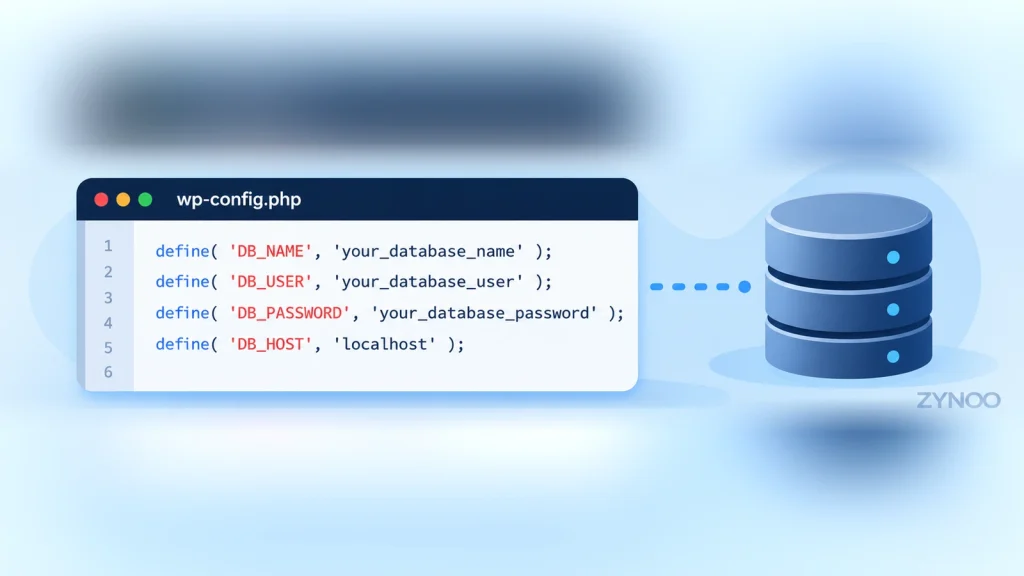
O arquivo wp-config.php contém as informações que o WordPress usa para estabelecer essa conexão.
Como localizar o wp-config.php
- Acesse o painel de controle da sua hospedagem.
- Abra o Gerenciador de Arquivos ou conecte-se via SFTP.
- Acesse o diretório de instalação do WordPress, geralmente
public_html. - Localize o arquivo
wp-config.php. - Baixe uma cópia de segurança antes de editá-lo.
Procure estas quatro definições:
define( 'DB_NAME', 'your_database_name' );
define( 'DB_USER', 'your_database_user' );
define( 'DB_PASSWORD', 'your_database_password' );
define( 'DB_HOST', 'localhost' );
Estes são exemplos, não valores que você deve copiar para sua configuração.
Compare-os com as informações do banco de dados no painel de controle da sua hospedagem.
Se o nome de usuário, o nome do banco de dados ou a senha estiver incorreto, atualize a definição correspondente.
Lembre-se de que as credenciais do banco de dados são diferentes das credenciais de acesso ao painel de administração do WordPress.
2. Verifique o host do banco de dados
Mesmo com as credenciais corretas, o WordPress não consegue se conectar se o nome do host do banco de dados estiver incorreto.
Muitos ambientes de hospedagem usam:
define( 'DB_HOST', 'localhost' );No entanto, alguns provedores usam um nome de host separado, um endereço IP ou uma porta personalizada.
Não altere localhost para 127.0.0.1 sem verificar a configuração. Dependendo do servidor, esses valores podem usar métodos de conexão diferentes.
Confirme o host correto do banco de dados no painel de controle da hospedagem ou com seu provedor.
Se o erro ao estabelecer uma conexão com o banco de dados apareceu logo após a migração do site, é especialmente importante verificar o nome do host do novo banco de dados.
3. Verifique se o servidor de banco de dados está em execução
Se as credenciais e o host do banco de dados estiverem corretos, a próxima etapa é verificar o serviço de banco de dados.
Em hospedagem compartilhada
Abra o painel de controle da hospedagem e tente acessar o banco de dados pelo phpMyAdmin, se estiver disponível.
Se o phpMyAdmin também apresentar problemas de conexão, entre em contato com seu provedor de hospedagem para verificar o serviço de banco de dados.
Lembre-se de que o funcionamento do phpMyAdmin não significa necessariamente que o usuário do banco de dados configurado no WordPress tenha as permissões corretas.
Em um VPS ou servidor dedicado
Se você administra seu próprio servidor Linux, conecte-se via SSH.
Para verificar o MariaDB:
sudo systemctl status mariadbPara verificar o MySQL:
sudo systemctl status mysqlOs nomes dos serviços podem variar conforme o sistema operacional e a instalação.
Se o serviço de banco de dados estiver parado, examine os logs e os recursos disponíveis antes de reiniciá-lo.
Um serviço de banco de dados parado pode impedir a conexão de todos os sites que dependem desse banco de dados.
4. Verifique as permissões do usuário do banco de dados
O WordPress precisa de um usuário com permissões suficientes para acessar o banco de dados configurado.
Se você migrou um site ou restaurou um backup, o usuário pode não estar associado ao banco de dados correto.
No cPanel, abra a área de gerenciamento de bancos de dados e verifique se:
- O banco de dados existe.
- O usuário do banco de dados configurado existe.
- O usuário está associado ao banco de dados correto.
- A conta tem os privilégios exigidos pelo WordPress.
Evite alterar permissões sem saber quais são necessárias. Se tiver dúvidas, peça ajuda ao seu provedor de hospedagem.
5. Verifique se há corrupção no banco de dados
A corrupção do banco de dados é menos comum do que credenciais incorretas ou problemas de disponibilidade do servidor.
No entanto, se o WordPress informar que há tabelas danificadas ou indicar especificamente a necessidade de reparar o banco de dados, talvez seja preciso investigar mais a fundo.
O WordPress inclui um recurso de reparo do banco de dados.
Primeiro, crie um backup confiável. Depois, adicione temporariamente esta linha ao arquivo wp-config.php:
define( 'WP_ALLOW_REPAIR', true );Acesse:
https://yourdomain.com/wp-admin/maint/repair.phpSiga as instruções de reparo disponíveis.
Importante: Enquanto o recurso de reparo estiver ativado, essa página não exige uma sessão autenticada no WordPress. Remova a linha WP_ALLOW_REPAIR imediatamente após o reparo.
O reparo do banco de dados não corrige credenciais incorretas, a indisponibilidade do servidor de banco de dados nem todos os tipos de corrupção. Use-o apenas quando apropriado.
6. Verifique os recursos do servidor e os limites do banco de dados
O erro aparece nos períodos de maior movimento, mas desaparece quando você atualiza a página?
Isso pode indicar limites de conexões com o banco de dados, esgotamento de recursos ou problemas temporários no servidor.
Peça ao seu provedor de hospedagem que investigue:
- Uso de CPU e memória.
- Limites de conexões com o banco de dados.
- Espaço em disco disponível.
- Falhas ou reinicializações do serviço de banco de dados.
- Logs de erro relevantes do PHP e do banco de dados.
Em um servidor gerenciado por você, examine essas mesmas informações diretamente.
Não presuma que mudar para um plano de hospedagem superior resolverá o problema. Identifique primeiro a causa real.
Se o erro ao estabelecer uma conexão com o banco de dados ocorrer de forma intermitente, anote quando ele acontece e se coincide com picos de tráfego ou tarefas agendadas.
7. Revise as alterações recentes no WordPress ou na hospedagem
Se seu site parou de funcionar recentemente, verifique o que mudou pouco antes de o problema aparecer.
Migração do site: Confirme que o banco de dados foi importado e que o arquivo wp-config.php contém as novas credenciais e o novo nome de host.
Alterações de senha: Verifique se o WordPress está usando a senha atual do banco de dados.
Alterações na hospedagem: Verifique se o serviço de banco de dados, o nome do host e as permissões do usuário estão configurados corretamente.
Alterações em plugins ou aplicativos: Investigue se um número excessivo de consultas ou conexões com o banco de dados está afetando a disponibilidade.
E se o erro continuar aparecendo?
Se nenhuma das etapas anteriores resolver o problema, entre em contato com seu provedor de hospedagem.
Informe aproximadamente quando o problema começou, se ele ocorre de forma contínua ou intermitente e se houve alterações recentes no site.
Explique quais etapas de diagnóstico você já concluiu. Nunca envie senhas do banco de dados por mensagens comuns de suporte.
Como evitar futuros problemas de conexão com o banco de dados
Nem toda indisponibilidade pode ser evitada, mas uma boa manutenção pode reduzir falhas evitáveis.
- Faça backups regulares do site e do banco de dados.
- Mantenha o WordPress, os temas e os plugins atualizados.
- Monitore as conexões com o banco de dados e o uso de recursos.
- Mantenha espaço de armazenamento suficiente no servidor.
- Teste as migrações do site antes de direcionar o tráfego de produção para o novo ambiente.
- Mantenha as credenciais do banco de dados protegidas.
- Monitore o funcionamento do serviço de banco de dados em servidores gerenciados por você.
Essas medidas ajudam a reduzir a probabilidade de problemas inesperados de disponibilidade do banco de dados.
Perguntas frequentes
Não. O erro indica que o WordPress não consegue estabelecer uma conexão. O banco de dados e seu conteúdo podem continuar intactos.
Sim, indiretamente. Um plugin mal otimizado pode gerar um número excessivo de consultas ou conexões com o banco de dados, contribuindo para o esgotamento dos recursos.
Sim. A maior parte do diagnóstico é feita pelo painel de controle da hospedagem, pelo Gerenciador de Arquivos, por SFTP ou por SSH.
Geralmente, não. Reinstalar o WordPress não corrigirá as credenciais do banco de dados nem restabelecerá um serviço de banco de dados parado, e alterações desnecessárias podem causar problemas adicionais.
Conclusão
Para corrigir o erro ao estabelecer uma conexão com o banco de dados no WordPress, comece verificando as credenciais do banco de dados, o nome do host e a disponibilidade do servidor.
Se essas configurações estiverem corretas, investigue as permissões do banco de dados, os limites de recursos e as alterações recentes na configuração antes de tentar reparos.
Siga as verificações de forma sistemática e entre em contato com seu provedor de hospedagem se for necessário investigar o serviço de banco de dados ou a infraestrutura do servidor.



