Aby bezpiecznie zaktualizować PHP w WordPressie, sprawdź obecną wersję PHP, wykonaj kopię zapasową witryny, wybierz zgodną wersję w panelu administracyjnym hostingu, a następnie przetestuj witrynę.
WordPress zaleca PHP 8.3 lub nowszą wersję, ale używane wtyczki i motywy również muszą obsługiwać wybraną wersję. W cPanelu cały proces jest prosty i nie wymaga umiejętności programowania.
Najważniejsze informacje
- PHP działa na serwerze hostingowym, więc nie można go zaktualizować bezpośrednio z kokpitu WordPressa.
- WordPress zaleca PHP 8.3 lub nowszą wersję ze względu na większe bezpieczeństwo, lepszą wydajność i zgodność.
- Przed zmianą wersji PHP zawsze wykonaj kopię zapasową witryny i sprawdź zgodność wtyczek.
- Większość kont hostingowych z cPanelem umożliwia zmianę wersji PHP za pomocą MultiPHP Manager lub Select PHP Version.
- Jeśli aktualizacja spowoduje błędy, na czas rozwiązywania problemów możesz przywrócić poprzednią wersję PHP.
Czym jest PHP w WordPressie?
PHP to język programowania działający po stronie serwera, na którym opiera się WordPress. Przetwarza żądania, pobiera informacje z bazy danych i generuje dynamiczną treść wyświetlaną w witrynie.
WordPress oraz wiele motywów i wtyczek potrzebuje PHP do prawidłowego działania.
Podobnie jak inne oprogramowanie, PHP jest regularnie aktualizowany. Aktualizacje wprowadzają ulepszenia, usuwają błędy i eliminują luki w zabezpieczeniach.
Korzystanie z wersji PHP, która nadal otrzymuje aktualizacje, zapewnia trzy ważne korzyści:
- Większe bezpieczeństwo: Obsługiwane wersje PHP otrzymują poprawki zabezpieczeń, które pomagają chronić przed znanymi lukami.
- Lepsza wydajność: Nowsze wersje PHP mogą sprawniej przetwarzać żądania, co może skrócić czas odpowiedzi witryny.
- Zgodność oprogramowania: Nowsze wersje WordPressa, motywów i wtyczek coraz częściej korzystają z funkcji dostępnych w nowszych wersjach PHP.
Sama aktualizacja PHP nie gwarantuje jednak szybszego ładowania stron, wyższych pozycji w Google ani pełnej ochrony przed cyberatakami.
Aby zwiększyć ochronę witryny, stosuj również te sprawdzone praktyki zabezpieczania WordPressa.
Jak sprawdzić obecną wersję PHP w WordPressie
Zanim cokolwiek zaktualizujesz, sprawdź, z której wersji PHP korzysta obecnie Twoja witryna.
WordPress ma wbudowane narzędzie do sprawdzania informacji o serwerze.
- Zaloguj się do kokpitu WordPressa.
- Przejdź do Narzędzia → Stan witryny.
- Wybierz kartę Informacje.
- Rozwiń sekcję Serwer.
- Znajdź pole Wersja PHP.
Zobaczysz numer wersji, na przykład PHP 8.2, 8.3 lub 8.4.
Na karcie ze stanem witryny może też pojawić się ostrzeżenie, jeśli używana wersja PHP jest przestarzała.
Zapisz numer obecnej wersji. Przyda się, jeśli wystąpią problemy i konieczne będzie tymczasowe cofnięcie aktualizacji.
Którą wersję PHP wybrać dla WordPressa?
WordPress obecnie zaleca PHP 8.3 lub nowszą wersję.
Dostępne są również PHP 8.4 i PHP 8.5, ale przed aktualizacją należy potwierdzić ich zgodność z instalacją WordPressa, motywami, wtyczkami i środowiskiem hostingowym.
PHP 8.2 pozostaje objęty oficjalnym wsparciem w zakresie bezpieczeństwa do 31 grudnia 2026 r., ale jest starszy niż wersja zalecana przez WordPress.
Unikaj korzystania z wersji PHP, których wsparcie dobiegło końca. Nie otrzymują już oficjalnych poprawek zabezpieczeń od twórców PHP.
W przypadku większości witryn najlepszym wyborem jest nadal obsługiwana wersja PHP, której zgodność z używanym oprogramowaniem WordPressa została sprawdzona.
Przed aktualizacją PHP: 4 niezbędne środki ostrożności
Zmiana wersji PHP zwykle wymaga tylko kilku kliknięć. O bezpieczeństwie całego procesu decyduje wcześniejsze przygotowanie witryny.
1. Wykonaj pełną kopię zapasową witryny
Utwórz kopię zapasową zarówno plików WordPressa, jak i bazy danych.
Kopia powinna obejmować motywy, wtyczki, przesłane multimedia, ustawienia witryny i zawartość bazy danych.
Możesz skorzystać z systemu kopii zapasowych dostępnego w hostingu lub z wtyczki WordPressa. W naszym poradniku o niezbędnych wtyczkach WordPressa opisujemy rozwiązanie do tworzenia kopii zapasowych, które warto rozważyć.
Upewnij się, że masz dostęp do kopii zapasowej i w razie potrzeby możesz z niej przywrócić witrynę.
2. Zaktualizuj WordPressa, motywy i wtyczki
W WordPressie przejdź do Kokpit → Aktualizacje.
Zainstaluj dostępne aktualizacje WordPressa, aktywnych wtyczek i motywów, o ile są zgodne z obecnym środowiskiem.
Przed zmianą wersji PHP sprawdź, czy po tych aktualizacjach witryna działa prawidłowo.
3. Sprawdź zgodność z PHP
Zapoznaj się z wymaganiami podanymi przez twórców motywu i wtyczek, zwłaszcza ważnych komponentów, takich jak WooCommerce, kreatory stron i niestandardowe integracje.
Jeśli wtyczka nie obsługuje planowanej wersji PHP, zaktualizuj ją lub zastąp przed kontynuowaniem.
4. Przetestuj zmianę w witrynie testowej
Jeśli witryna obsługuje płatności online, konta klientów lub procesy o kluczowym znaczeniu dla działalności, najpierw przetestuj aktualizację PHP na jej kopii testowej.
Pozwoli to wykryć problemy ze zgodnością bez zakłócania działania witryny produkcyjnej.
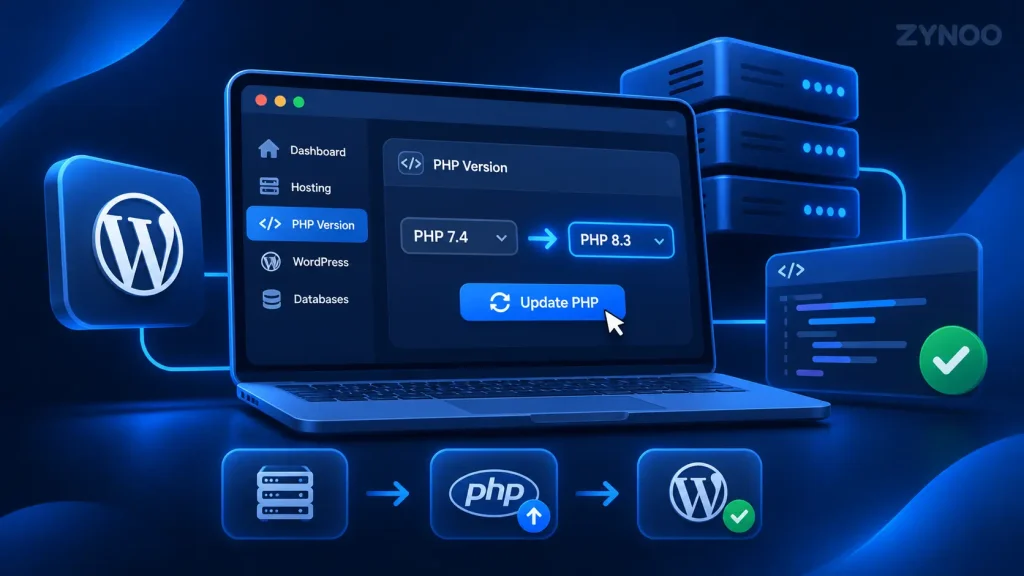
Zanim zaktualizujesz PHP w WordPressie, upewnij się, że aktywny motyw i niezbędne wtyczki obsługują nową wersję PHP.
Jak zaktualizować PHP w WordPressie za pomocą cPanelu
cPanel oferuje jedną z najprostszych metod zmiany wersji PHP używanej przez witrynę.
Poniższa instrukcja dotyczy narzędzia MultiPHP Manager, dostępnego w wielu środowiskach hostingowych z cPanelem.
Krok 1: Zaloguj się do cPanelu
Zaloguj się na konto hostingowe i otwórz cPanel.
Zwykle można uzyskać dostęp do cPanelu bezpośrednio z panelu klienta dostawcy hostingu.
Krok 2: Otwórz MultiPHP Manager
Przewiń do sekcji Oprogramowanie.
Znajdź i kliknij MultiPHP Manager.
Narzędzie wyświetli domeny powiązane z kontem hostingowym oraz przypisane do nich wersje PHP.
Krok 3: Wybierz domenę
Znajdź domenę, na której działa Twoja witryna WordPress.
Zaznacz pole obok jej nazwy.
Upewnij się, że wybrana domena jest właściwa, zwłaszcza jeśli na koncie hostingowym znajduje się kilka witryn.
Krok 4: Wybierz nową wersję PHP
Znajdź menu rozwijane Wersja PHP.
Wybierz obsługiwaną wersję, która spełnia wymagania WordPressa i jest zgodna z używanymi wtyczkami oraz motywami.
Możesz na przykład przejść z PHP 8.2 na PHP 8.3 lub 8.4.
Na liście pojawią się tylko wersje zainstalowane i udostępnione przez dostawcę hostingu.
Krok 5: Zastosuj zmiany
Kliknij Zastosuj, aby zapisać wybór.
cPanel przypisze wybraną wersję PHP do Twojej domeny.
Zmiana zwykle zaczyna obowiązywać bez konieczności ponownej instalacji WordPressa lub modyfikowania jego bazy danych.
Krok 6: Sprawdź wynik aktualizacji
Wróć do kokpitu WordPressa.
Otwórz Narzędzia → Stan witryny → Informacje → Serwer i ponownie sprawdź wersję PHP.
Upewnij się, że wyświetlana wersja odpowiada tej wybranej w cPanelu.
Jeśli tak, aktualizacja PHP przebiegła pomyślnie.
Alternatywna metoda: aktualizacja PHP za pomocą Select PHP Version
Niektórzy dostawcy hostingu, zwłaszcza korzystający z CloudLinux, udostępniają inne narzędzie o nazwie Select PHP Version.
Jeśli ta opcja jest dostępna w Twoim cPanelu, wykonaj następujące kroki:
- Zaloguj się do cPanelu.
- W sekcji Oprogramowanie kliknij Select PHP Version.
- Znajdź menu rozwijane pokazujące obecną wersję PHP.
- Wybierz wersję PHP, której chcesz używać.
- Zapisz lub zastosuj wybór za pomocą dostępnych przycisków.
- Wróć do sekcji Stan witryny w WordPressie, aby sprawdzić, czy zmiana została wprowadzona.
W zależności od konfiguracji hostingu ustawienia PHP Selector mogą wpływać na wiele domen w ramach tego samego konta.
Przed zastosowaniem zmiany sprawdź, których witryn będzie dotyczyć.
Możesz również zobaczyć opcje dotyczące rozszerzeń i ustawień PHP. Nie zmieniaj ich, chyba że Twoja witryna wymaga określonej konfiguracji.
Co zrobić po aktualizacji PHP
Po zaktualizowaniu PHP w WordPressie przetestuj działanie witryny, aby wykryć ewentualne problemy ze zgodnością.
Pomyślna zmiana wersji PHP nie oznacza automatycznie, że wszystkie funkcje witryny działają prawidłowo.
Zanim uznasz aktualizację za zakończoną, sprawdź:
- Stronę główną i podstrony: Upewnij się, że witryna ładuje się prawidłowo.
- Kokpit WordPressa: Sprawdź, czy możesz się zalogować i edytować treści.
- Motywy i wtyczki: Zweryfikuj, czy ważne funkcje działają bez błędów.
- Formularze i pocztę e-mail: Przetestuj formularze kontaktowe i inne niezbędne integracje.
- WooCommerce: Jeśli korzystasz z tego rozwiązania, przetestuj strony produktów, koszyk i składanie zamówień.
- Stan witryny: Sprawdź, czy pojawiły się nowe ostrzeżenia lub informacje o brakujących rozszerzeniach PHP.
W razie potrzeby wyczyść pamięć podręczną witryny i sprawdź ją ponownie.
W przypadku witryn o kluczowym znaczeniu dla działalności po aktualizacji nadal monitoruj dzienniki błędów serwera i działanie ważnych funkcji.
Jak naprawić błędy WordPressa po aktualizacji PHP
Zdarza się, że po aktualizacji PHP używany motyw, wtyczka lub niestandardowy skrypt przestaje działać.
Większość problemów można zdiagnozować bez ponownej instalacji WordPressa.
Witryna wyświetla pustą stronę lub błąd HTTP 500
Pusta strona lub wewnętrzny błąd serwera mogą wskazywać, że wtyczka bądź motyw zawiera kod niezgodny z nową wersją PHP.
Najpierw wróć do panelu administracyjnego hostingu i tymczasowo przywróć poprzednią wersję PHP, jeśli nadal jest dostępna.
Jeśli witryna znów zacznie działać, przed ponowną próbą aktualizacji sprawdź nieaktualne wtyczki, motywy i niestandardowy kod PHP.
Możesz też zajrzeć do naszego poradnika o typowych błędach WordPressa i sposobach ich rozwiązywania.
WordPress zgłasza brakujące rozszerzenia PHP
Niektóre funkcje WordPressa i wtyczki wymagają określonych rozszerzeń PHP, takich jak mysqli, mbstring, curl lub intl.
Jeśli po zmianie wersji rozszerzenia te nie są dostępne, sprawdź ustawienia rozszerzeń PHP w panelu hostingu lub skontaktuj się z dostawcą hostingu.
Nie włączaj ani nie wyłączaj rozszerzeń na chybił trafił.
Wtyczki przestają działać po aktualizacji
Sprawdź, czy wtyczki, których dotyczy problem, obsługują wybraną wersję PHP.
Zainstaluj zgodne aktualizacje, jeśli są dostępne.
Jeśli wtyczka nie jest już rozwijana lub nie działa z wersjami PHP, które nadal otrzymują aktualizacje, rozważ zastąpienie jej rozwiązaniem, które jest aktywnie wspierane.
Na liście brakuje wybranej wersji PHP
Jeśli potrzebna wersja PHP nie pojawia się w cPanelu, być może nie została zainstalowana lub włączona dla Twojego konta hostingowego.
Skontaktuj się z dostawcą hostingu i zapytaj, które obsługiwane wersje PHP są dostępne.
Jeśli Twoje środowisko hostingowe nie spełnia aktualnych wymagań WordPressa, zapoznaj się z czynnikami, które warto uwzględnić przy wyborze odpowiedniego hostingu dla WordPressa.
Ważne: Powrót do przestarzałej wersji PHP powinien być jedynie tymczasowym krokiem podczas rozwiązywania problemów, a nie trwałym rozwiązaniem.
Podsumowanie
Aktualizowanie PHP jest niezbędnym elementem utrzymania bezpiecznej i niezawodnej witryny WordPress.
Najbezpieczniejsze podejście jest proste: sprawdź obecną wersję, wykonaj pełną kopię zapasową, potwierdź zgodność i zmień wersję PHP w panelu administracyjnym hostingu.
Następnie upewnij się, że witryna i jej ważne funkcje działają prawidłowo.
Regularne aktualizowanie PHP, WordPressa, motywów i wtyczek pomaga utrzymać zgodność, ograniczyć zagrożenia bezpieczeństwa i zachować wydajność witryny w dłuższej perspektywie.