ERR_CONNECTION_RESET é um erro do navegador que ocorre quando a conexão entre seu dispositivo e um site é redefinida inesperadamente antes que a página termine de carregar. Ele costuma aparecer no Google Chrome com a mensagem “Não é possível acessar esse site. A conexão foi redefinida.”
O problema pode estar na sua conexão com a internet, nas configurações do navegador, no firewall, na VPN ou no servidor do site. Felizmente, muitos erros de redefinição de conexão podem ser resolvidos sem conhecimentos técnicos avançados.
Neste guia, explicaremos o que causa o ERR_CONNECTION_RESET e apresentaremos sete maneiras práticas de corrigi-lo no Windows, no macOS e em servidores web.
O que significa ERR_CONNECTION_RESET?
Quando você acessa um site, seu navegador estabelece uma conexão de rede para trocar dados com o servidor.
A mensagem ERR_CONNECTION_RESET geralmente indica que uma conexão TCP foi redefinida inesperadamente, impedindo a comunicação normal.
A redefinição da conexão pode ter origem no servidor de destino, no seu computador ou em um intermediário, como um roteador, firewall ou proxy.
Entre as causas comuns estão:
- Conexões de internet ou Wi-Fi instáveis.
- Configurações incorretas de VPN ou proxy.
- Interferência do firewall ou antivírus.
- Extensões do navegador ou softwares desatualizados.
- Problemas de configuração de rede.
- Problemas no servidor web, na CDN ou no proxy reverso.
O primeiro passo é determinar se o problema afeta seu dispositivo ou o próprio site.
Como corrigir ERR_CONNECTION_RESET
Siga estes sete métodos de solução de problemas na ordem apresentada, começando pelas soluções mais simples.
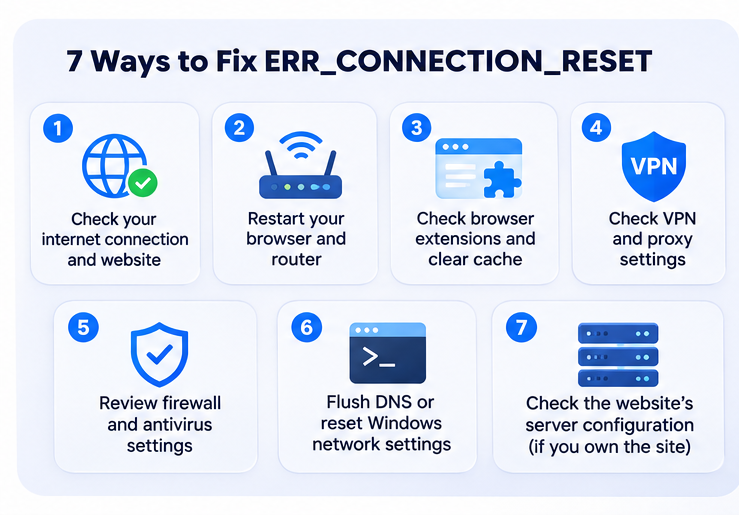
1. Verifique sua conexão com a internet e a disponibilidade do site
Primeiro, abra outro site para verificar se sua conexão com a internet está funcionando normalmente.
Se vários sites não abrirem, o problema pode estar no seu dispositivo, roteador ou provedor de internet.
Se apenas um site apresentar ERR_CONNECTION_RESET, tente abri-lo em outro dispositivo ou por meio de outra conexão, como os dados móveis.
Estes testes ajudam a identificar a possível causa:
- Funciona em outra rede: Investigue sua rede local, seu provedor de internet ou as configurações de segurança.
- Não funciona em várias redes: O problema pode estar no site ou em sua infraestrutura.
- Não funciona em apenas um navegador: Verifique as configurações e extensões do navegador.
Esses resultados fornecem pistas, mas não identificam de forma conclusiva a origem do problema.
2. Reinicie o navegador e os equipamentos de rede
Às vezes, problemas temporários de rede podem ser resolvidos reiniciando seus dispositivos.
Comece fechando e reabrindo o navegador. Se o erro persistir, reinicie o computador.
Você também pode reiniciar o roteador e o modem:
- Desconecte-os da tomada.
- Aguarde aproximadamente 30 segundos.
- Conecte-os novamente à tomada e aguarde a conexão com a internet ser restabelecida.
- Abra novamente o site afetado.
Se outros dispositivos apresentarem problemas de conexão semelhantes e reiniciar os equipamentos não ajudar, entre em contato com seu provedor de internet.
3. Verifique as extensões e os dados em cache do navegador
As extensões do navegador podem interferir nas conexões com sites, especialmente aquelas que modificam solicitações ou tráfego de rede.
No Google Chrome, abra uma janela anônima usando Ctrl + Shift + N no Windows ou Command + Shift + N no macOS.
Tente abrir o site afetado.
Se funcionar, acesse chrome://extensions e desative temporariamente suas extensões. Reative-as uma de cada vez para identificar possíveis conflitos.
Você também pode limpar os dados em cache do navegador:
- Abra as Configurações do Chrome.
- Acesse Privacidade e segurança → Excluir dados de navegação.
- Selecione imagens e arquivos armazenados em cache.
- Exclua os dados selecionados e tente acessar o site novamente.
Limpar os cookies também pode ajudar com certos problemas do navegador, mas isso pode desconectar você dos sites. Comece pelos arquivos em cache.
Mantenha o Chrome atualizado para evitar problemas de compatibilidade causados por versões desatualizadas do navegador.
4. Verifique as configurações de VPN e proxy
VPNs e servidores proxy encaminham o tráfego por serviços de rede adicionais. Configurações incorretas podem, às vezes, interromper as conexões.
Se você usa uma VPN pessoal, teste brevemente o site afetado sem ela em uma rede confiável. Depois, restaure suas configurações de conexão preferidas.
Para verificar as configurações de proxy:
No Windows 11:
- Abra Configurações → Rede & Internet → Proxy.
- Verifique as configurações de proxy automático e manual.
- Corrija qualquer configuração inesperada.
No macOS:
- Abra Ajustes do Sistema → Rede.
- Selecione sua conexão de rede ativa.
- Clique em Detalhes → Proxies.
- Verifique os serviços de proxy configurados.
Não desative proxies ou VPNs exigidos pelo seu local de trabalho ou organização. Entre em contato com o administrador da rede se essas configurações forem gerenciadas centralmente.
5. Revise as configurações do firewall e do antivírus
Firewalls e softwares antivírus às vezes bloqueiam tráfego legítimo ou interferem nas conexões HTTPS.
No Windows, abra:
Segurança do Windows → Firewall & proteção de rede
Verifique se o aplicativo afetado está sendo restringido por uma regra do firewall.
Se o seu antivírus incluir verificação de HTTPS ou filtragem da web, consulte os registros em busca de conexões bloqueadas.
Evite desligar o Firewall do Windows ou desativar a proteção antivírus para contornar o erro. Em vez disso, corrija a regra ou configuração relevante.
Em redes corporativas gerenciadas, peça ao administrador da rede que investigue possíveis conflitos com as políticas de segurança.
6. Limpe o cache DNS e redefina as configurações de rede do Windows
Se o erro persistir em vários sites, pode haver um problema na configuração de rede do Windows.
Comece limpando o cache do resolvedor DNS local.
Abra o Prompt de Comando e execute:
ipconfig /flushdnsIsso remove os registros DNS em cache. Pode ajudar quando informações DNS desatualizadas direcionam o navegador para um destino incorreto, embora não corrija diretamente a redefinição de uma conexão TCP.
Se você ainda estiver enfrentando problemas generalizados de conectividade, abra o Prompt de Comando como administrador e execute:
netsh winsock resetDepois, reinicie o Windows.
Esse comando redefine o catálogo Winsock do Windows, que gerencia determinados componentes de comunicação de rede.
Como a redefinição do Winsock pode afetar softwares de rede e configurações personalizadas, reserve-a para problemas persistentes, depois que as soluções mais simples não tiverem funcionado.
Se você usa um computador gerenciado pela empresa, consulte o administrador antes de redefinir as configurações de rede.
7. Verifique a configuração do servidor do site
Se você é proprietário do site afetado, o problema pode ter origem na sua infraestrutura de hospedagem.
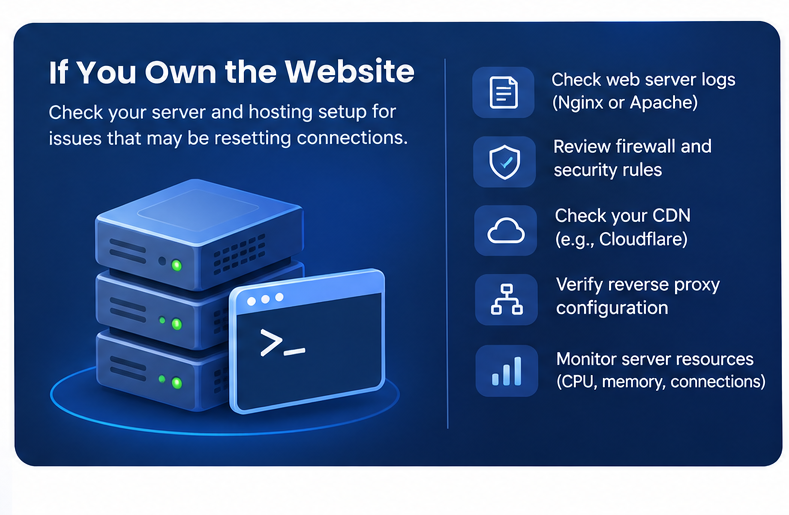
Os administradores do site devem investigar:
- Logs do servidor web: Verifique erros do Apache ou Nginx e reinicializações inesperadas dos serviços.
- Regras do firewall: Verifique endereços IP bloqueados, limites de requisições e políticas de segurança.
- Configuração da CDN: Verifique se há erros de conexão e regras de bloqueio no Cloudflare ou em outra CDN.
- Configurações do proxy reverso: Procure falhas de conexão com servidores upstream ou falhas na aplicação.
- Recursos do servidor: Monitore o uso de CPU e memória e os limites de conexão durante as falhas.
Por exemplo, em um servidor Linux que executa Nginx, você pode examinar as entradas recentes do log de erros:
sudo tail -n 50 /var/log/nginx/error.logPara o Apache no Debian ou Ubuntu, o comando equivalente geralmente é:
sudo tail -n 50 /var/log/apache2/error.logOs locais dos logs variam conforme o sistema operacional e a configuração do servidor web.
Você também pode testar uma conexão HTTPS usando:
curl -Iv https://example.comSubstitua example.com pelo seu domínio. A saída pode ajudar a identificar falhas de conexão ou problemas nas respostas HTTP, mas talvez não revele qual componente da rede causou a redefinição.
Se o seu site estiver em um VPS, investigue alterações recentes na configuração e entre em contato com seu provedor de hospedagem quando as evidências indicarem um problema de infraestrutura.
ERR_CONNECTION_RESET e outros erros do navegador
Nem toda falha de conexão com um site tem a mesma causa.
Por exemplo, ERR_CONNECTION_RESET geralmente está relacionado a uma conexão de rede interrompida.
Entender o erro exato ajuda a evitar etapas desnecessárias de solução de problemas.
Perguntas frequentes
O erro aparece quando a conexão do Chrome com um site é redefinida inesperadamente. Entre as possíveis causas estão redes instáveis, VPNs, softwares de segurança ou problemas na configuração do servidor web.
Sim. O servidor, o firewall, o proxy reverso ou a CDN de um site podem interromper conexões. Se o problema afetar vários visitantes em redes diferentes, a investigação no servidor se torna especialmente importante.
Às vezes, se informações DNS desatualizadas contribuírem para o problema de conexão. No entanto, limpar o cache DNS não resolverá o problema se um servidor estiver recusando conexões ou um firewall estiver redefinindo-as.
Não necessariamente. Em geral, ele indica um problema de conexão de rede, não uma violação de segurança. No entanto, investigue comportamentos inesperados do firewall, do proxy ou do software de segurança em vez de desativar a proteção.
Conclusão
ERR_CONNECTION_RESET pode ser frustrante, mas identificar onde a conexão falha facilita muito a solução do problema.
Comece verificando sua conexão com a internet, reiniciando seus dispositivos e analisando as extensões do navegador. Se o problema persistir, investigue as configurações da VPN, as regras do firewall e a rede do Windows.
Para proprietários de sites, os logs do servidor, as configurações do firewall e as configurações do proxy reverso são pontos importantes a verificar.
A melhor abordagem é começar com verificações simples e de baixo risco e só passar para etapas avançadas de solução de problemas quando necessário.