

Сообщение «Ошибка подключения к базе данных» в WordPress означает, что ваш сайт не может подключиться к базе данных MySQL или MariaDB. Распространённые причины — неверные учётные данные базы данных, недоступность сервера базы данных или ограничения ресурсов хостинга.
Прежде всего проверьте настройки базы данных в файле wp-config.php. Если они верны, выясните, работает ли сервер базы данных и доступен ли он.
В этом руководстве рассказывается, как определить причину и безопасно восстановить работу сайта.
Почему возникает ошибка подключения к базе данных в WordPress?
WordPress хранит записи, страницы, настройки и сведения о пользователях в базе данных. Если подключение к ней не удаётся, WordPress не может получить данные, необходимые для загрузки сайта.
Наиболее распространённые причины:
- Неверное имя базы данных, имя пользователя или пароль.
- Неверное имя хоста базы данных.
- Недоступность службы MySQL или MariaDB.
- Отсутствие необходимых прав у пользователя базы данных.
- Ограничение числа подключений к базе данных или нехватка ресурсов сервера.
- Неверные настройки после переноса сайта.
Прежде чем приступать к поиску причины, по возможности создайте резервные копии файлов сайта и базы данных, особенно если собираетесь менять настройки или восстанавливать базу данных.
1. Проверьте учётные данные базы данных в wp-config.php
Неверные учётные данные базы данных — одна из самых распространённых причин, по которым WordPress не может к ней подключиться.
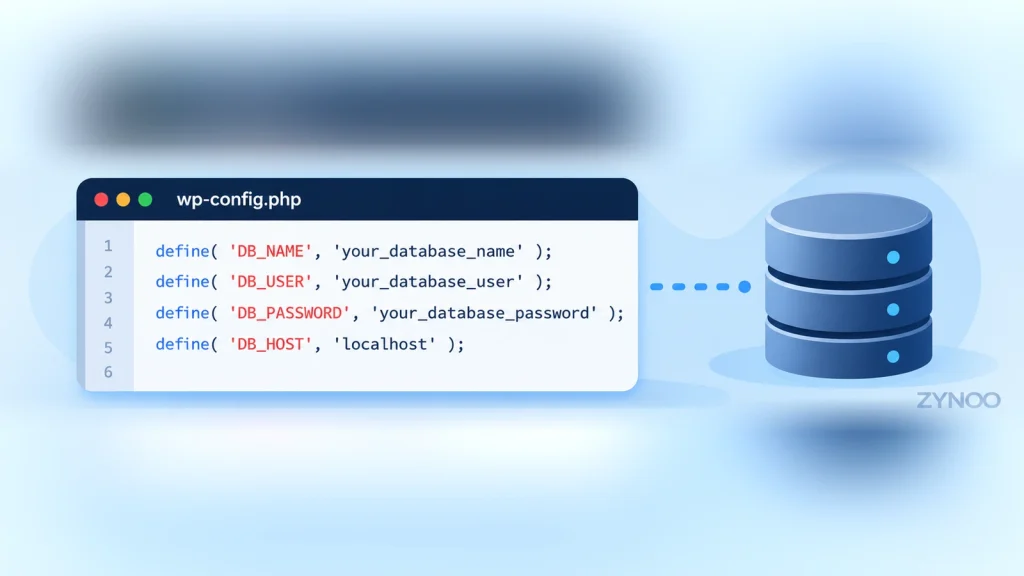
Файл wp-config.php содержит данные, которые WordPress использует для подключения к базе данных.
Как найти wp-config.php
- Войдите в панель управления хостингом.
- Откройте файловый менеджер или подключитесь по SFTP.
- Перейдите в каталог установки WordPress, обычно
public_html. - Найдите файл
wp-config.php. - Перед редактированием скачайте его резервную копию.
Найдите следующие четыре параметра:
define( 'DB_NAME', 'your_database_name' );
define( 'DB_USER', 'your_database_user' );
define( 'DB_PASSWORD', 'your_database_password' );
define( 'DB_HOST', 'localhost' );
Это примеры, а не значения, которые нужно копировать в свой файл конфигурации.
Сравните их с данными базы данных в панели управления хостингом.
Если имя пользователя, имя базы данных или пароль указаны неверно, исправьте соответствующий параметр.
Помните, что учётные данные базы данных отличаются от данных для входа в панель администратора WordPress.
2. Проверьте имя хоста базы данных
Даже при правильных учётных данных WordPress не сможет подключиться, если имя хоста базы данных указано неверно.
Во многих конфигурациях хостинга используется:
define( 'DB_HOST', 'localhost' );Однако некоторые провайдеры используют отдельное имя хоста, IP-адрес или нестандартный порт.
Не заменяйте localhost на 127.0.0.1 наугад. В зависимости от конфигурации сервера эти значения могут предполагать разные способы подключения.
Уточните правильное имя хоста базы данных в панели управления хостингом или у провайдера.
Если ошибка подключения к базе данных появилась сразу после переноса сайта, особенно важно проверить имя хоста новой базы данных.
3. Проверьте, работает ли сервер базы данных
Если учётные данные и имя хоста базы данных верны, следующим шагом проверьте работу службы базы данных.
На виртуальном хостинге
Откройте панель управления хостингом и попробуйте получить доступ к базе данных через phpMyAdmin, если он доступен.
Если phpMyAdmin также сообщает о проблемах с подключением, обратитесь к хостинг-провайдеру, чтобы проверить работу службы базы данных.
Учтите: если phpMyAdmin работает, это не обязательно означает, что у пользователя базы данных, указанного в настройках WordPress, есть необходимые права.
На VPS или выделенном сервере
Если вы самостоятельно управляете сервером Linux, подключитесь к нему по SSH.
Чтобы проверить MariaDB:
sudo systemctl status mariadbЧтобы проверить MySQL:
sudo systemctl status mysqlНазвания служб могут различаться в зависимости от операционной системы и способа установки.
Если служба базы данных остановлена, перед её перезапуском изучите журналы и проверьте доступные ресурсы.
Если служба базы данных остановлена, ни один сайт, использующий эту базу данных, не сможет к ней подключиться.
4. Проверьте права пользователя базы данных
Для доступа к указанной базе данных WordPress требуется пользователь с необходимыми правами.
Если вы перенесли сайт или восстановили его из резервной копии, пользователь базы данных может быть не привязан к нужной базе данных.
Откройте раздел управления базами данных в cPanel и проверьте следующее:
- База данных существует.
- Указанный в настройках пользователь базы данных существует.
- Пользователь привязан к нужной базе данных.
- У пользователя есть права, необходимые WordPress.
Не меняйте права наугад. Если вы не уверены, обратитесь за помощью к хостинг-провайдеру.
5. Проверьте базу данных на повреждения
Повреждение базы данных встречается реже, чем неверные учётные данные или проблемы с доступностью сервера.
Однако если WordPress сообщает о повреждённых таблицах базы данных или есть явные признаки того, что её нужно восстановить, может потребоваться дополнительная проверка.
В WordPress предусмотрена функция восстановления базы данных.
Сначала создайте надёжную резервную копию. Затем временно добавьте следующую строку в wp-config.php:
define( 'WP_ALLOW_REPAIR', true );Перейдите по адресу:
https://yourdomain.com/wp-admin/maint/repair.phpСледуйте инструкциям по восстановлению.
Важно: Пока функция восстановления включена, для доступа к этой странице не требуется входить в WordPress. Сразу после завершения удалите строку с WP_ALLOW_REPAIR.
Восстановление базы данных не исправит неверные учётные данные, недоступность сервера базы данных или все виды повреждений базы данных. Используйте эту функцию только при необходимости.
6. Проверьте ресурсы сервера и ограничения базы данных
Ошибка появляется в периоды высокой нагрузки, но исчезает после обновления страницы?
Это может указывать на ограничение числа подключений к базе данных, нехватку ресурсов или временные проблемы с сервером.
Попросите хостинг-провайдера проверить:
- Загрузку процессора и использование оперативной памяти.
- Ограничения на число подключений к базе данных.
- Свободное место на диске.
- Сбои и перезапуски службы базы данных.
- Соответствующие журналы ошибок PHP и базы данных.
Если вы самостоятельно управляете сервером, проверьте те же данные напрямую.
Не думайте, что переход на более дорогой тариф хостинга обязательно решит проблему. Сначала установите её настоящую причину.
Если ошибка подключения к базе данных возникает периодически, запишите, когда это происходит и совпадает ли это с высокой посещаемостью или выполнением задач по расписанию.
7. Проверьте недавние изменения в WordPress или настройках хостинга
Если сайт недавно перестал работать, выясните, что изменилось непосредственно перед появлением проблемы.
Перенос сайта: убедитесь, что база данных импортирована, а в wp-config.php указаны новые учётные данные и имя хоста.
Смена пароля: убедитесь, что WordPress использует актуальный пароль базы данных.
Изменения хостинга: проверьте правильность настройки службы базы данных, имени хоста и прав пользователя.
Изменения плагинов или приложений: выясните, не влияют ли на доступность базы данных чрезмерное количество запросов или подключений к ней.
Что делать, если ошибка не исчезает?
Если ни один из предыдущих шагов не помог решить проблему, обратитесь к хостинг-провайдеру.
Сообщите примерное время появления проблемы, укажите, возникает ли она постоянно или периодически, и расскажите о недавних изменениях на сайте.
Объясните, какие проверки вы уже выполнили. Никогда не отправляйте пароли базы данных в обычных сообщениях службе поддержки.
Как предотвратить проблемы с подключением к базе данных в будущем
Не каждый сбой можно предотвратить, но грамотное обслуживание помогает сократить число проблем, которых можно избежать.
- Регулярно создавайте резервные копии сайта и базы данных.
- Обновляйте WordPress, темы и плагины.
- Отслеживайте количество подключений к базе данных и использование ресурсов.
- Следите за тем, чтобы на сервере было достаточно свободного места.
- Проверяйте работу сайта после переноса, прежде чем направлять на него рабочий трафик.
- Обеспечьте безопасность учётных данных базы данных.
- Отслеживайте состояние службы базы данных на серверах, которыми управляете самостоятельно.
Эти меры помогают снизить вероятность неожиданных проблем с доступностью базы данных.
Часто задаваемые вопросы
Нет. Ошибка означает, что WordPress не может установить подключение. База данных и её содержимое могут быть целы.
Да, косвенно. Плохо оптимизированный плагин может создавать слишком много запросов или подключений к базе данных, вызывая нехватку ресурсов.
Да. Большинство проверок выполняется через панель управления хостингом, файловый менеджер, SFTP или SSH.
Обычно нет. Переустановка WordPress не исправит учётные данные базы данных и не запустит остановленную службу базы данных, а лишние изменения могут создать дополнительные проблемы.
Заключение
Чтобы исправить ошибку подключения к базе данных в WordPress, сначала проверьте учётные данные базы данных, имя хоста и доступность сервера.
Если эти настройки верны, проверьте права пользователя базы данных, ограничения ресурсов и недавние изменения конфигурации, прежде чем пытаться восстановить базу данных.
Последовательно выполните все проверки и обратитесь к хостинг-провайдеру, если требуется проверить службу базы данных или серверную инфраструктуру.



