
Nếu Minecraft bị giật, treo hoặc thoát đột ngột khi tải mod, việc cấp thêm bộ nhớ cho trò chơi có thể giúp khắc phục sự cố.
Để cấp thêm RAM cho Minecraft, hãy mở phần cài đặt của trình khởi chạy và tăng mức bộ nhớ tối đa dành cho Minecraft: Java Edition. Trong trình khởi chạy chính thức, bạn có thể thực hiện việc này bằng cách thay đổi giá trị -Xmx trong các đối số JVM.
Các bước thực hiện hơi khác nhau giữa CurseForge, Prism Launcher và các trình khởi chạy gói mod khác.
Những điểm cần nhớ
- Với Minecraft: Java Edition, bạn có thể điều chỉnh lượng RAM được cấp trong phần cài đặt của trình khởi chạy.
- Đối số
-Xmxquy định dung lượng tối đa của bộ nhớ heap Java mà Minecraft có thể sử dụng. - Hầu hết các bản cài đặt Minecraft tiêu chuẩn chạy ổn với khoảng 4 GB RAM được cấp.
- Các gói mod lớn hơn có thể chạy tốt hơn với 6–8 GB, tùy theo yêu cầu của từng gói.
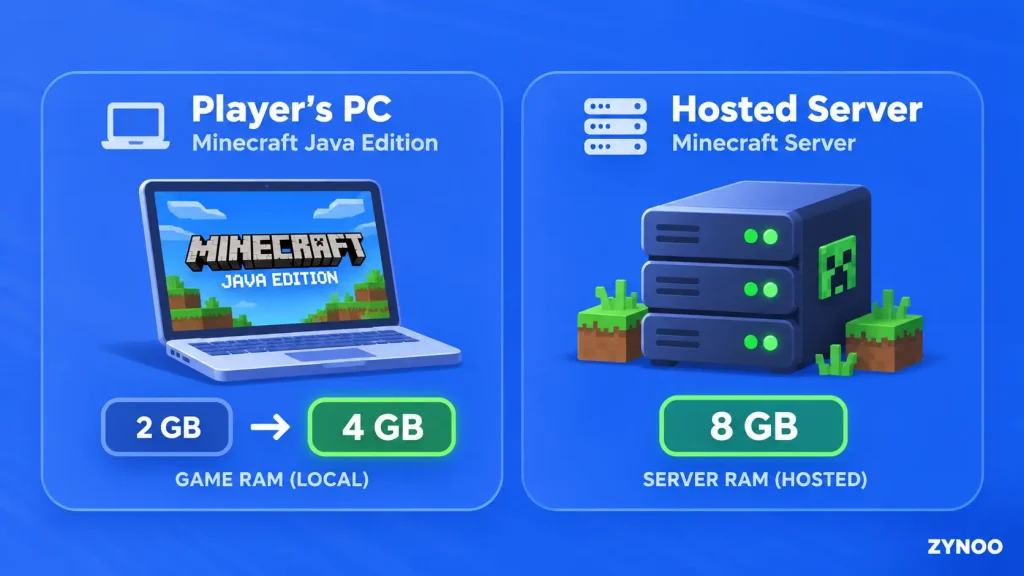
- Tăng RAM trên máy tính của bạn không làm tăng lượng bộ nhớ khả dụng cho máy chủ Minecraft được lưu trữ ở nơi khác.
Bạn nên cấp bao nhiêu RAM cho Minecraft?
Trước khi thay đổi cài đặt, hãy kiểm tra dung lượng RAM vật lý của máy tính.
Dưới đây là các mức khuyến nghị để bắt đầu:
| Tổng dung lượng RAM của máy tính | Dung lượng RAM đề xuất cho Minecraft |
|---|---|
| 4 GB | 2 GB |
| 8 GB | 3–4 GB |
| 16 GB | 4–6 GB |
| 32 GB | 6–8 GB cho các gói mod cần nhiều tài nguyên |
Đây là các mức tham khảo ban đầu, không phải yêu cầu cố định. Nếu nhà phát triển gói mod có đưa ra khuyến nghị, hãy làm theo khuyến nghị đó.
Quan trọng: Không bao giờ cấp toàn bộ RAM của máy tính cho Minecraft. Windows, macOS, các ứng dụng chạy nền và môi trường chạy Java cũng cần bộ nhớ.
Cấp thêm RAM không nhất thiết làm tăng tốc độ khung hình (FPS), đặc biệt khi CPU hoặc phần cứng đồ họa là điểm nghẽn.
1. Cách cấp thêm RAM cho Minecraft: Java Edition
Minecraft Launcher chính thức cho phép bạn thay đổi mức cấp phát bộ nhớ thông qua các đối số JVM.
Hãy làm theo các bước sau:
- Mở Minecraft Launcher.
- Chọn Minecraft: Java Edition.
- Nhấp vào thẻ Bản cài đặt (Installations).
- Tìm bản cài đặt của bạn, mở menu ba chấm tương ứng rồi chọn Chỉnh sửa (Edit).
- Nhấp vào Tùy chọn khác (More Options).
- Tìm trường Đối số JVM (JVM Arguments).
- Tìm giá trị bắt đầu bằng
-Xmx.
Ví dụ:
-Xmx2GĐổi giá trị đó thành:
-Xmx4GThay đổi này tăng dung lượng tối đa của bộ nhớ heap Java dành cho Minecraft từ 2 GB lên 4 GB.
Nhấp vào Lưu (Save) rồi khởi chạy trò chơi.
Trước khi chỉnh sửa, hãy lưu một bản sao của các đối số JVM hiện tại. Chỉ thay đổi giá trị bộ nhớ và giữ nguyên các đối số khác.
Lưu ý: Các phiên bản Minecraft: Java Edition mới hơn có thể đã được đặt mặc định ở mức 4 GB. Hãy kiểm tra giá trị hiện tại trước khi tăng.
2. Cách cấp thêm RAM trong CurseForge
CurseForge cho phép bạn điều chỉnh bộ nhớ cho tất cả các gói mod Minecraft hoặc cho từng gói riêng lẻ.
Thay đổi lượng RAM cho tất cả các gói mod
- Mở ứng dụng CurseForge.
- Nhấp vào biểu tượng bánh răng Cài đặt (Settings).
- Chọn Minecraft trong mục Cài đặt theo trò chơi (Game Specific Settings).
- Tìm Bộ nhớ được cấp (Allocated Memory) trong mục Cài đặt Java (Java Settings).
- Kéo thanh trượt đến mức bạn muốn.
CurseForge hiển thị dung lượng bộ nhớ theo megabyte (MB).
Các mức quy đổi để tham khảo:
- 4 GB = 4096 MB
- 6 GB = 6144 MB
- 8 GB = 8192 MB
Thay đổi lượng RAM cho một gói mod
Nếu chỉ một gói mod cần thêm bộ nhớ:
- Mở Gói mod của tôi (My Modpacks).
- Chọn gói mod.
- Mở menu ba chấm của gói mod rồi chọn Tùy chọn hồ sơ (Profile Options).
- Tắt Sử dụng cài đặt bộ nhớ hệ thống (Use System Memory Settings).
- Điều chỉnh thanh trượt bộ nhớ.
Mức bộ nhớ riêng của hồ sơ này sẽ được dùng thay cho mức cấp phát chung.
3. Cách cấp thêm RAM trong Prism Launcher
Prism Launcher cho phép thiết lập bộ nhớ riêng cho từng bản cài đặt Minecraft.
Để thay đổi mức cấp phát mặc định:
- Mở Prism Launcher.
- Vào Cài đặt → Java (Settings → Java).
- Tìm mục Bộ nhớ (Memory).
- Tăng giá trị Bộ nhớ cấp phát tối đa (Maximum Memory Allocation).
- Lưu cài đặt.
Để thay đổi cài đặt cho một bản cài đặt riêng lẻ, hãy chọn bản cài đặt đó rồi nhấp vào Chỉnh sửa → Cài đặt → Java (Edit → Settings → Java). Bật tùy chọn dùng cài đặt bộ nhớ riêng và điều chỉnh mức cấp phát tối đa.
Prism Launcher cũng có tùy chọn kiểm tra Java để giúp bạn xác minh cấu hình môi trường chạy.
4. Cách cấp thêm RAM trong ATLauncher
ATLauncher cho phép bạn điều chỉnh bộ nhớ theo các bước đơn giản sau:
- Mở ATLauncher.
- Vào Cài đặt → Java/Minecraft (Settings → Java/Minecraft).
- Tìm Bộ nhớ/RAM tối đa (Maximum Memory/RAM).
- Nhập dung lượng bạn muốn cấp.
- Nhấp vào Lưu (Save).
Bạn cũng có thể đặt mức bộ nhớ riêng cho từng bản cài đặt trong phần cài đặt tương ứng.
Đối với các gói mod lớn hơn, hãy kiểm tra dung lượng RAM được khuyến nghị trước khi thay đổi mức mặc định.
Cách cấp thêm RAM cho máy chủ Minecraft
Cần phân biệt giữa RAM của ứng dụng Minecraft trên máy người chơi và RAM của máy chủ.
Việc thay đổi cài đặt bộ nhớ trong trình khởi chạy chỉ ảnh hưởng đến Minecraft chạy trên máy tính của bạn. Thao tác này không làm tăng lượng RAM được cấp cho máy chủ chơi nhiều người được lưu trữ ở nơi khác.
Nếu bạn quản lý máy chủ Minecraft: Java Edition tự lưu trữ, bạn có thể cấu hình bộ nhớ thông qua lệnh khởi động máy chủ.
Ví dụ:
java -Xms2G -Xmx4G -jar server.jar noguiTrong lệnh này:
-Xms2Gđặt dung lượng ban đầu của bộ nhớ heap Java ở mức 2 GB.-Xmx4Ggiới hạn dung lượng tối đa của bộ nhớ heap Java ở mức 4 GB.server.jarlà tệp ứng dụng máy chủ Minecraft của bạn.
Hãy đảm bảo máy chủ có đủ bộ nhớ cho Java, hệ điều hành và các tiến trình khác.
Nếu bạn dùng bảng điều khiển dịch vụ lưu trữ, dung lượng RAM có thể được xác định theo cài đặt khởi động hoặc giới hạn của gói dịch vụ.
Hướng dẫn thiết lập máy chủ Minecraft của chúng tôi giải thích cách cài đặt và cấu hình máy chủ Java Edition trên Linux.
Ngoài việc cấp phát bộ nhớ, quản trị viên máy chủ còn có thể tùy chỉnh các thiết lập lối chơi. Ví dụ, bạn có thể bật Keep Inventory trên máy chủ Minecraft của mình để người chơi không mất vật phẩm và điểm kinh nghiệm khi chết.
Tại sao Minecraft vẫn bị giật sau khi được cấp thêm RAM?
Cấp thêm bộ nhớ không giải quyết được mọi vấn đề về hiệu năng.
Nếu Minecraft vẫn chạy chậm, hãy kiểm tra những nguyên nhân thường gặp sau:
- Hiệu năng CPU hoặc GPU không đủ: Giảm khoảng cách kết xuất và hạ các thiết lập đồ họa tiêu tốn nhiều tài nguyên.
- Có quá nhiều mod: Tắt các mod không cần thiết và kiểm tra khả năng tương thích.
- Sai phiên bản Java: Sử dụng môi trường chạy Java mà phiên bản Minecraft hoặc gói mod của bạn yêu cầu.
- Cấp quá nhiều RAM: Giảm dung lượng tối đa của bộ nhớ heap nếu hệ điều hành sắp hết bộ nhớ khả dụng.
- Độ trễ từ phía máy chủ: Hãy kiểm tra CPU, bộ nhớ và hiệu năng xử lý tick của máy chủ chơi nhiều người thay vì thay đổi lượng RAM cấp cho Minecraft trên máy của bạn.
Bạn cũng có thể nhấn F3 trong Minecraft: Java Edition để xem thông tin gỡ lỗi, bao gồm mức sử dụng bộ nhớ.
Cách này có áp dụng cho Minecraft Bedrock Edition không?
Không. Bedrock Edition không sử dụng cùng trình khởi chạy Java hay các đối số JVM như Java Edition. Các hướng dẫn trên áp dụng cho Minecraft: Java Edition.
Kết luận
Bạn có thể dễ dàng thực hiện cách cấp thêm RAM cho Minecraft khi đã biết phần cài đặt bộ nhớ nằm ở đâu trong trình khởi chạy.
Với hầu hết người chơi, 4 GB là mức hợp lý để bắt đầu, còn các gói mod lớn hơn có thể cần thêm bộ nhớ.
Hãy tăng dần lượng RAM được cấp, kiểm tra hiệu năng và tránh dùng hết RAM khả dụng của hệ thống.
Nếu tình trạng giật, lag xuất phát từ máy chủ chơi nhiều người chứ không phải từ máy tính của bạn, hãy đọc hướng dẫn về dịch vụ lưu trữ máy chủ trò chơi của chúng tôi để hiểu phần cứng máy chủ ảnh hưởng thế nào đến trải nghiệm chơi.