
Als Minecraft hapert, vastloopt of crasht bij het laden van mods, kan het helpen om meer geheugen toe te wijzen.
Wil je meer RAM toewijzen aan Minecraft? Open dan de instellingen van je launcher en verhoog de maximale hoeveelheid geheugen voor Minecraft: Java Edition. In de officiële launcher pas je daarvoor de waarde van -Xmx aan in de JVM-argumenten.
De stappen verschillen enigszins per modpacklauncher, zoals CurseForge en Prism Launcher.
Belangrijkste punten
- Bij Minecraft: Java Edition kun je de hoeveelheid toegewezen RAM aanpassen via de instellingen van de launcher.
- Het argument
-Xmxbepaalt hoeveel Java-heapgeheugen Minecraft maximaal kan gebruiken. - De meeste standaardinstallaties van Minecraft draaien goed met ongeveer 4 GB toegewezen RAM.
- Grotere modpacks kunnen baat hebben bij 6–8 GB, afhankelijk van hun vereisten.
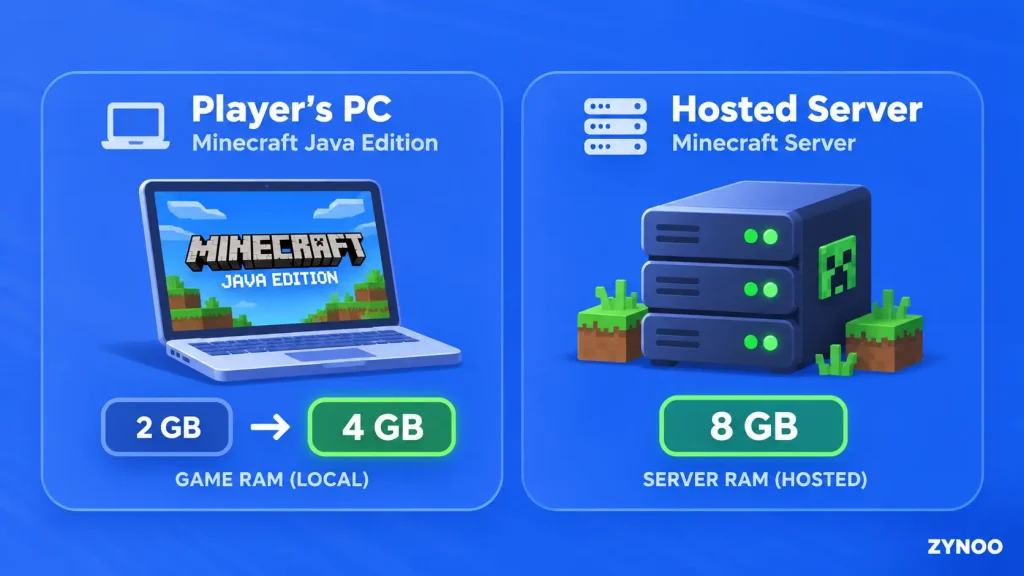
- Meer RAM op je computer betekent niet dat een gehoste Minecraft-server meer geheugen beschikbaar heeft.
Hoeveel RAM moet je aan Minecraft toewijzen?
Controleer hoeveel fysiek RAM je computer heeft voordat je de instellingen wijzigt.
Dit zijn praktische richtlijnen om mee te beginnen:
| Totaal RAM in je computer | Aanbevolen RAM voor Minecraft |
|---|---|
| 4 GB | 2 GB |
| 8 GB | 3–4 GB |
| 16 GB | 4–6 GB |
| 32 GB | 6–8 GB voor veeleisende modpacks |
Dit zijn algemene richtlijnen, geen vaste vereisten. Volg de aanbevelingen van de modpackontwikkelaar als die beschikbaar zijn.
Belangrijk: Wijs nooit al het RAM van je computer toe aan Minecraft. Windows, macOS, achtergrondprogramma’s en de Java-runtime hebben ook geheugen nodig.
Meer RAM zorgt niet automatisch voor een hogere framerate (FPS), vooral niet als je processor of grafische hardware de beperkende factor is.
1. Meer RAM toewijzen in Minecraft: Java Edition
In de officiële Minecraft Launcher kun je de hoeveelheid toegewezen geheugen aanpassen via de JVM-argumenten.
Volg deze stappen:
- Open de Minecraft Launcher.
- Selecteer Minecraft: Java Edition.
- Klik op het tabblad Installaties.
- Zoek je installatie, open het menu met de drie puntjes en kies Bewerken.
- Klik op Meer opties.
- Zoek het veld JVM-argumenten.
- Zoek de waarde die begint met
-Xmx.
Bijvoorbeeld:
-Xmx2GWijzig deze in:
-Xmx4GHiermee verhoog je de maximale grootte van de Java-heap voor Minecraft van 2 GB naar 4 GB.
Klik op Opslaan en start het spel.
Bewaar een kopie van de huidige JVM-argumenten voordat je iets wijzigt. Pas alleen de geheugenwaarde aan en laat de overige argumenten ongewijzigd.
Let op: In nieuwere versies van Minecraft: Java Edition kan de standaardwaarde al 4 GB zijn. Controleer de huidige waarde voordat je die verhoogt.
2. Meer RAM toewijzen in CurseForge
In CurseForge kun je de hoeveelheid geheugen aanpassen voor alle Minecraft-modpacks tegelijk of per modpack.
RAM aanpassen voor alle modpacks
- Open de CurseForge-app.
- Klik op het tandwiel voor Instellingen.
- Selecteer Minecraft onder de spelspecifieke instellingen.
- Zoek Toegewezen geheugen bij de Java-instellingen.
- Verplaats de schuifregelaar naar de gewenste waarde.
CurseForge geeft de hoeveelheid geheugen weer in megabytes (MB).
Ter referentie:
- 4 GB = 4096 MB
- 6 GB = 6144 MB
- 8 GB = 8192 MB
RAM aanpassen voor één modpack
Als maar één modpack meer geheugen nodig heeft:
- Open Mijn modpacks.
- Selecteer het modpack.
- Open het menu met de drie puntjes en kies Profielopties.
- Schakel Systeemgeheugeninstellingen gebruiken uit.
- Pas de schuifregelaar voor het geheugen aan.
Voor dat profiel geldt nu de aangepaste waarde in plaats van de algemene geheugeninstelling.
3. Meer RAM toewijzen in Prism Launcher
In Prism Launcher kun je het geheugen per Minecraft-installatie instellen.
Zo wijzig je de standaardhoeveelheid toegewezen geheugen:
- Open Prism Launcher.
- Ga naar Instellingen → Java.
- Zoek het onderdeel Geheugen.
- Verhoog de waarde bij Maximaal toegewezen geheugen.
- Sla je instellingen op.
Wil je het geheugen voor één instantie wijzigen? Selecteer die dan en klik op Bewerken → Instellingen → Java. Schakel de optie in om af te wijken van de standaardinstelling en pas de maximale hoeveelheid geheugen aan.
Prism Launcher biedt ook een Java-testoptie waarmee je de configuratie van je Java-runtime kunt controleren.
4. Meer RAM toewijzen in ATLauncher
In ATLauncher kun je de hoeveelheid geheugen eenvoudig instellen:
- Open ATLauncher.
- Ga naar Instellingen → Java/Minecraft.
- Zoek Maximaal geheugen/RAM.
- Voer de gewenste hoeveelheid geheugen in.
- Klik op Opslaan.
Je kunt het geheugen ook per instantie instellen via de instellingen van die instantie.
Controleer bij grotere modpacks hoeveel RAM wordt aanbevolen voordat je de standaardwaarde wijzigt.
Meer RAM toewijzen aan een Minecraft-server
Er is een belangrijk verschil tussen het RAM van de Minecraft-client en dat van de server.
Als je de geheugeninstellingen van je launcher wijzigt, heeft dat alleen effect op Minecraft op je eigen computer. Een multiplayer-server die ergens anders wordt gehost, krijgt daardoor niet meer RAM toegewezen.
Als je zelf een Minecraft-server voor Java Edition host en beheert, kun je de hoeveelheid geheugen instellen via het opstartcommando van de server.
Bijvoorbeeld:
java -Xms2G -Xmx4G -jar server.jar noguiHierbij geldt:
-Xms2Gstelt de initiële grootte van de Java-heap in op 2 GB.-Xmx4Gbeperkt de maximale grootte van de Java-heap tot 4 GB.server.jarstaat voor je Minecraft-servertoepassing.
Zorg dat de server genoeg geheugen beschikbaar heeft voor Java, het besturingssysteem en andere processen.
Als je een hostingpaneel gebruikt, wordt de hoeveelheid RAM mogelijk bepaald door de opstartinstellingen in het paneel of door de limieten van je hostingpakket.
In onze handleiding voor het opzetten van een Minecraft-server lees je hoe je een Java Edition-server op Linux installeert en configureert.
Als serverbeheerder kun je niet alleen geheugen toewijzen, maar ook spelinstellingen aanpassen. Zo kun je Keep Inventory inschakelen op je Minecraft-server om te voorkomen dat spelers hun voorwerpen en ervaring verliezen als ze doodgaan.
Waarom hapert Minecraft nog steeds nadat je meer RAM hebt toegewezen?
Meer geheugen lost niet elk prestatieprobleem op.
Als Minecraft traag blijft, controleer dan deze veelvoorkomende oorzaken:
- Onvoldoende CPU- of GPU-prestaties: Verklein de renderafstand en zet veeleisende grafische instellingen lager.
- Te veel mods: Schakel overbodige mods uit en controleer de compatibiliteit.
- Verkeerde Java-versie: Gebruik de Java-runtime die je Minecraft-versie of modpack vereist.
- Te veel RAM toegewezen: Verklein de maximale grootte van de heap als je besturingssysteem te weinig geheugen overhoudt.
- Vertraging aan de serverkant: Controleer de CPU, het geheugen en de tickprestaties van de multiplayer-server in plaats van de geheugentoewijzing van je client te wijzigen.
Je kunt in Minecraft: Java Edition ook op F3 drukken om foutopsporingsinformatie te bekijken, waaronder het geheugengebruik.
Werkt dit ook voor Minecraft: Bedrock Edition?
Nee. Bedrock Edition gebruikt niet dezelfde Java-launcher of JVM-argumenten. De bovenstaande instructies gelden voor Minecraft: Java Edition.
Tot slot
Je weet al snel hoe je meer RAM toewijst aan Minecraft als je eenmaal weet waar je launcher de geheugeninstellingen opslaat.
Voor de meeste spelers is 4 GB een praktisch uitgangspunt. Grotere modpacks hebben mogelijk meer geheugen nodig.
Wijs geleidelijk meer geheugen toe, test de prestaties en zorg dat je niet al het beschikbare RAM van je computer gebruikt.
Merk je vertraging op een multiplayer-server en niet op je eigen computer? Lees dan onze gids over gameserverhosting om te zien welke invloed serverhardware heeft op het spelen.