
Wenn Minecraft beim Laden von Mods ruckelt, einfriert oder abstürzt, kann es helfen, dem Spiel mehr Arbeitsspeicher zuzuweisen.
Um Minecraft mehr RAM zuzuweisen, öffnen Sie die Einstellungen Ihres Launchers und erhöhen Sie den maximalen Arbeitsspeicher für Minecraft: Java Edition. Im offiziellen Launcher ändern Sie dazu den Wert von -Xmx in den JVM-Argumenten.
Die Schritte unterscheiden sich bei CurseForge, Prism Launcher und anderen Modpack-Launchern geringfügig.
Das Wichtigste auf einen Blick
- Bei Minecraft: Java Edition können Sie den zugewiesenen Arbeitsspeicher in den Launcher-Einstellungen anpassen.
- Das Argument
-Xmxlegt fest, wie viel Arbeitsspeicher der Java-Heap von Minecraft maximal nutzen darf. - Die meisten Standardinstallationen von Minecraft kommen mit etwa 4 GB zugewiesenem RAM gut aus.
- Größere Modpacks können je nach Anforderungen von 6–8 GB profitieren.
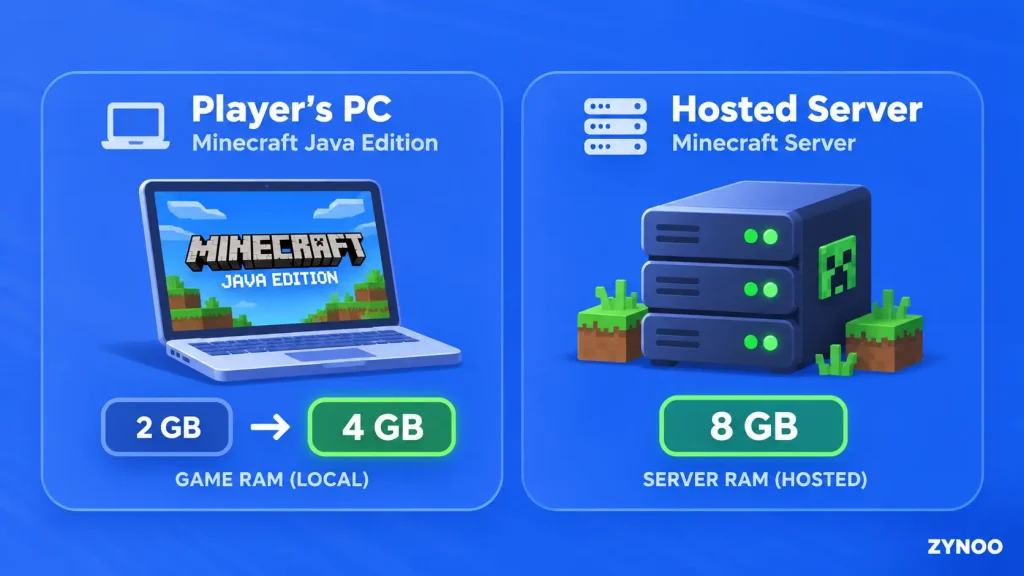
- Mehr RAM in Ihrem Computer bedeutet nicht, dass einem gehosteten Minecraft-Server mehr Arbeitsspeicher zur Verfügung steht.
Wie viel RAM sollten Sie Minecraft zuweisen?
Prüfen Sie vor dem Ändern der Einstellungen, wie viel physischer Arbeitsspeicher in Ihrem Computer verbaut ist.
Die folgenden Werte sind als Orientierung für den Einstieg gedacht:
| Gesamter Arbeitsspeicher des Computers | Empfohlener Arbeitsspeicher für Minecraft |
|---|---|
| 4 GB | 2 GB |
| 8 GB | 3–4 GB |
| 16 GB | 4–6 GB |
| 32 GB | 6–8 GB für anspruchsvolle Modpacks |
Diese Werte sind Richtwerte, keine festen Anforderungen. Halten Sie sich an die Empfehlungen der Modpack-Entwickler, sofern welche vorliegen.
Wichtig: Weisen Sie Minecraft niemals den gesamten Arbeitsspeicher Ihres Computers zu. Auch Windows oder macOS, Hintergrundanwendungen und die Java-Laufzeitumgebung benötigen Arbeitsspeicher.
Mehr RAM erhöht die Bildrate (FPS) nicht automatisch, insbesondere wenn der Prozessor oder die Grafikhardware die Leistung begrenzt.
1. Minecraft: Java Edition mehr RAM zuweisen
Im offiziellen Minecraft Launcher können Sie die Arbeitsspeicherzuweisung über die JVM-Argumente ändern.
Gehen Sie dazu wie folgt vor:
- Öffnen Sie den Minecraft Launcher.
- Wählen Sie Minecraft: Java Edition aus.
- Klicken Sie auf die Registerkarte Installationen.
- Suchen Sie Ihre Installation, öffnen Sie das Drei-Punkte-Menü und wählen Sie Bearbeiten.
- Klicken Sie auf Mehr Optionen.
- Suchen Sie das Feld JVM-Argumente.
- Suchen Sie den Eintrag, der mit
-Xmxbeginnt.
Zum Beispiel:
-Xmx2GÄndern Sie den Eintrag wie folgt:
-Xmx4GDadurch erhöht sich die maximale Größe des Java-Heaps für Minecraft von 2 GB auf 4 GB.
Klicken Sie auf Speichern und starten Sie das Spiel.
Speichern Sie vor der Änderung eine Kopie der vorhandenen JVM-Argumente. Ändern Sie nur den Wert für den Arbeitsspeicher und lassen Sie die übrigen Argumente unverändert.
Hinweis: In neueren Versionen von Minecraft: Java Edition können bereits standardmäßig 4 GB eingestellt sein. Prüfen Sie den vorhandenen Wert, bevor Sie ihn erhöhen.
2. In CurseForge mehr RAM zuweisen
In CurseForge können Sie die Arbeitsspeicherzuweisung für alle oder nur für einzelne Minecraft-Modpacks anpassen.
Arbeitsspeicher für alle Modpacks ändern
- Öffnen Sie die Anwendung CurseForge.
- Klicken Sie auf das Zahnradsymbol für die Einstellungen.
- Wählen Sie in den spielspezifischen Einstellungen Minecraft aus.
- Suchen Sie in den Java-Einstellungen nach Zugewiesener Arbeitsspeicher.
- Stellen Sie mit dem Schieberegler den gewünschten Wert ein.
CurseForge gibt den Arbeitsspeicher in Megabyte (MB) an.
Zur Orientierung:
- 4 GB = 4096 MB
- 6 GB = 6144 MB
- 8 GB = 8192 MB
Arbeitsspeicher für ein einzelnes Modpack ändern
Wenn nur ein Modpack mehr Arbeitsspeicher benötigt:
- Öffnen Sie Meine Modpacks.
- Wählen Sie das Modpack aus.
- Öffnen Sie das Drei-Punkte-Menü des Modpacks und wählen Sie Profiloptionen.
- Deaktivieren Sie Systemspeichereinstellungen verwenden.
- Passen Sie den Arbeitsspeicher mit dem Schieberegler an.
Damit überschreiben Sie die globale Arbeitsspeicherzuweisung für dieses Profil.
3. In Prism Launcher mehr RAM zuweisen
In Prism Launcher können Sie den Arbeitsspeicher für einzelne Minecraft-Installationen separat einstellen.
So ändern Sie die standardmäßige Arbeitsspeicherzuweisung:
- Öffnen Sie Prism Launcher.
- Gehen Sie zu Einstellungen → Java.
- Suchen Sie den Abschnitt Arbeitsspeicher.
- Erhöhen Sie den Wert für Maximale Arbeitsspeicherzuweisung.
- Speichern Sie Ihre Einstellungen.
Um die Zuweisung für eine einzelne Instanz zu ändern, wählen Sie diese aus und klicken Sie auf Bearbeiten → Einstellungen → Java. Aktivieren Sie die Option zum Überschreiben der Arbeitsspeichereinstellungen und passen Sie den Höchstwert an.
Prism Launcher bietet außerdem einen Java-Test, mit dem Sie die Konfiguration Ihrer Laufzeitumgebung überprüfen können.
4. In ATLauncher mehr RAM zuweisen
In ATLauncher lässt sich der Arbeitsspeicher mit wenigen Schritten einstellen:
- Öffnen Sie ATLauncher.
- Gehen Sie zu Einstellungen → Java/Minecraft.
- Suchen Sie nach Maximaler Arbeitsspeicher/RAM.
- Geben Sie den gewünschten Wert ein.
- Klicken Sie auf Speichern.
Sie können den Arbeitsspeicher auch für einzelne Instanzen separat in deren Einstellungen festlegen.
Prüfen Sie bei größeren Modpacks die Empfehlungen zum Arbeitsspeicher, bevor Sie den Standardwert ändern.
Einem Minecraft-Server mehr RAM zuweisen
Beim Arbeitsspeicher gibt es einen wichtigen Unterschied zwischen Minecraft-Client und Minecraft-Server.
Änderungen an den Arbeitsspeichereinstellungen Ihres Launchers wirken sich nur auf Minecraft aus, das auf Ihrem Computer läuft. Sie erhöhen nicht den Arbeitsspeicher eines andernorts gehosteten Mehrspielerservers.
Wenn Sie einen eigenen Minecraft-Server für die Java Edition betreiben, können Sie die Arbeitsspeicherzuweisung über den Startbefehl festlegen.
Zum Beispiel:
java -Xms2G -Xmx4G -jar server.jar noguiDabei gilt:
-Xms2Glegt die anfängliche Größe des Java-Heaps auf 2 GB fest.-Xmx4Gbegrenzt die maximale Größe des Java-Heaps auf 4 GB.server.jarsteht für Ihre Minecraft-Serveranwendung.
Stellen Sie sicher, dass dem Server genügend Arbeitsspeicher für Java, das Betriebssystem und andere Prozesse zur Verfügung steht.
Wenn Sie eine Hosting-Verwaltungsoberfläche nutzen, kann die Arbeitsspeicherzuweisung stattdessen von den dortigen Starteinstellungen oder den Grenzen Ihres Hosting-Tarifs abhängen.
Unsere Anleitung zum Einrichten eines Minecraft-Servers erklärt, wie Sie einen Server für die Java Edition unter Linux installieren und konfigurieren.
Neben der Arbeitsspeicherzuweisung können Serveradministratoren auch Spieleinstellungen anpassen. Sie können zum Beispiel Keep Inventory auf Ihrem Minecraft-Server aktivieren, damit Spieler beim Tod weder ihre Gegenstände noch ihre Erfahrung verlieren.
Warum ruckelt Minecraft trotz mehr RAM weiterhin?
Mehr Arbeitsspeicher löst nicht jedes Leistungsproblem.
Wenn Minecraft weiterhin langsam läuft, prüfen Sie diese häufigen Ursachen:
- Unzureichende CPU- oder GPU-Leistung: Verringern Sie die Sichtweite und setzen Sie rechenintensive Grafikeinstellungen herab.
- Zu viele Mods: Deaktivieren Sie nicht benötigte Mods und prüfen Sie die Kompatibilität.
- Falsche Java-Version: Verwenden Sie die Java-Laufzeitumgebung, die Ihre Minecraft-Version oder Ihr Modpack benötigt.
- Zu viel RAM zugewiesen: Verringern Sie die maximale Heap-Größe, wenn Ihrem Betriebssystem nur noch wenig Arbeitsspeicher zur Verfügung steht.
- Verzögerungen auf dem Server: Prüfen Sie die CPU- und Arbeitsspeicherauslastung sowie die Tick-Leistung des Mehrspielerservers, anstatt die Arbeitsspeicherzuweisung Ihres Clients zu ändern.
Sie können in Minecraft: Java Edition auch F3 drücken, um Debug-Informationen wie die Arbeitsspeichernutzung anzuzeigen.
Funktioniert das auch mit Minecraft Bedrock Edition?
Nein. Die Bedrock Edition verwendet weder denselben Java-Launcher noch dieselben JVM-Argumente. Die obigen Anleitungen gelten für Minecraft: Java Edition.
Fazit
Sie können Minecraft ganz einfach mehr RAM zuweisen, sobald Sie wissen, wo Sie die Arbeitsspeichereinstellungen Ihres Launchers finden.
Für die meisten Spieler sind 4 GB ein guter Ausgangspunkt. Größere Modpacks können mehr Arbeitsspeicher benötigen.
Erhöhen Sie die Zuweisung schrittweise, testen Sie die Leistung und weisen Sie dem Spiel nicht den gesamten verfügbaren Arbeitsspeicher zu.
Wenn die Verzögerungen vom Mehrspielerserver und nicht von Ihrem eigenen Computer ausgehen, erfahren Sie in unserem Leitfaden zum Gameserver-Hosting, wie sich die Serverhardware auf das Spielerlebnis auswirkt.