

Si Minecraft ralentit, se fige ou plante pendant le chargement des mods, lui allouer plus de mémoire peut aider.
Pour allouer plus de RAM à Minecraft, ouvrez les paramètres de votre lanceur et augmentez la mémoire maximale allouée à Minecraft: Java Edition. Dans le lanceur officiel, cela revient à modifier la valeur de -Xmx dans les arguments JVM.
La procédure varie légèrement dans CurseForge, Prism Launcher et les autres lanceurs de modpacks.
À retenir
- Dans Minecraft: Java Edition, vous pouvez régler la quantité de RAM allouée depuis les paramètres du lanceur.
- L’argument
-Xmxdéfinit la taille maximale du tas Java dont Minecraft dispose. - La plupart des installations standard de Minecraft fonctionnent bien avec environ 4 Go de RAM allouée.
- Les modpacks plus volumineux peuvent bénéficier de 6 à 8 Go de RAM, selon leurs besoins.
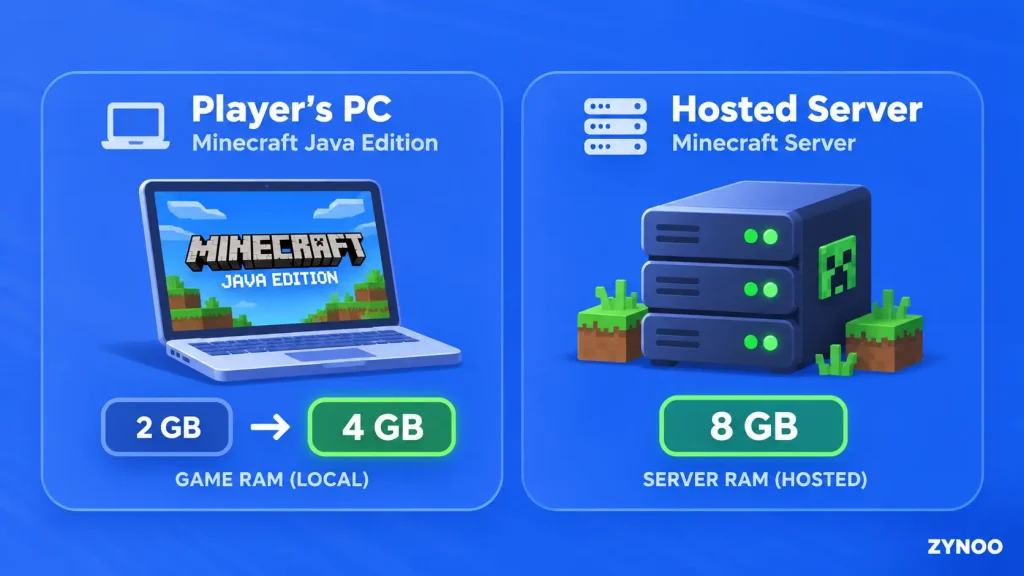
- Augmenter la RAM de votre ordinateur n’augmente pas la mémoire dont dispose un serveur Minecraft hébergé.
Quelle quantité de RAM allouer à Minecraft ?
Avant de modifier les paramètres, vérifiez la quantité de RAM physique dont dispose votre ordinateur.
Voici quelques valeurs conseillées pour commencer :
| RAM totale de l’ordinateur | RAM conseillée pour Minecraft |
|---|---|
| 4 Go | 2 Go |
| 8 Go | 3 à 4 Go |
| 16 Go | 4 à 6 Go |
| 32 Go | 6 à 8 Go pour les modpacks gourmands en ressources |
Ces valeurs sont données à titre indicatif et ne constituent pas des exigences fixes. Suivez les recommandations du développeur du modpack lorsqu’elles sont disponibles.
Important : n’allouez jamais toute la RAM de votre ordinateur à Minecraft. Windows, macOS, les applications en arrière-plan et l’environnement d’exécution Java ont eux aussi besoin de mémoire.
Allouer plus de RAM n’augmente pas automatiquement le nombre d’images par seconde (FPS), notamment si les performances sont limitées par votre processeur ou votre matériel graphique.
1. Comment allouer plus de RAM dans Minecraft: Java Edition
Le lanceur officiel de Minecraft permet de modifier la quantité de mémoire allouée à l’aide des arguments JVM.
Suivez ces étapes :
- Ouvrez le lanceur Minecraft.
- Sélectionnez Minecraft: Java Edition.
- Cliquez sur l’onglet Installations.
- Repérez votre installation, ouvrez le menu à trois points et sélectionnez Modifier.
- Cliquez sur Plus d’options.
- Repérez le champ Arguments JVM.
- Repérez la valeur qui commence par
-Xmx.
Par exemple :
-Xmx2GRemplacez-la par :
-Xmx4GLa taille maximale du tas Java de Minecraft passe ainsi de 2 Go à 4 Go.
Cliquez sur Enregistrer, puis lancez le jeu.
Avant toute modification, conservez une copie des arguments JVM actuels. Modifiez uniquement la valeur de la mémoire et laissez les autres arguments inchangés.
Remarque : les versions récentes de Minecraft: Java Edition peuvent déjà allouer 4 Go par défaut. Vérifiez la valeur actuelle avant de l’augmenter.
2. Comment allouer plus de RAM dans CurseForge
CurseForge vous permet de régler la mémoire pour tous les modpacks Minecraft ou pour chacun d’eux séparément.
Modifier la RAM pour tous les modpacks
- Ouvrez l’application CurseForge.
- Cliquez sur l’icône en forme d’engrenage des Paramètres.
- Sélectionnez Minecraft dans les paramètres propres à chaque jeu.
- Repérez Mémoire allouée dans les paramètres Java.
- Déplacez le curseur jusqu’à la valeur souhaitée.
CurseForge affiche la mémoire en mégaoctets (Mo).
À titre de repère :
- 4 Go = 4096 Mo
- 6 Go = 6144 Mo
- 8 Go = 8192 Mo
Modifier la RAM pour un seul modpack
Si un seul modpack a besoin de mémoire supplémentaire :
- Ouvrez Mes modpacks.
- Sélectionnez le modpack.
- Ouvrez son menu à trois points et sélectionnez Options du profil.
- Désactivez Utiliser les paramètres de mémoire du système.
- Ajustez le curseur de mémoire.
Pour ce profil uniquement, la valeur choisie remplace le réglage global de la mémoire.
3. Comment allouer plus de RAM dans Prism Launcher
Prism Launcher permet de régler la mémoire séparément pour chaque installation de Minecraft.
Pour modifier la quantité de mémoire allouée par défaut :
- Ouvrez Prism Launcher.
- Accédez à Paramètres → Java.
- Repérez la section Mémoire.
- Augmentez la valeur de Mémoire maximale allouée.
- Enregistrez vos paramètres.
Pour modifier une seule instance, sélectionnez-la et cliquez sur Modifier → Paramètres → Java. Activez le réglage de mémoire propre à cette instance et ajustez la valeur maximale.
Prism Launcher propose également une option de test de Java pour vous aider à vérifier la configuration de votre environnement d’exécution.
4. Comment allouer plus de RAM dans ATLauncher
ATLauncher propose un réglage simple de la mémoire :
- Ouvrez ATLauncher.
- Accédez à Paramètres → Java/Minecraft.
- Repérez Mémoire/RAM maximale.
- Saisissez la quantité de mémoire souhaitée.
- Cliquez sur Enregistrer.
Vous pouvez aussi régler la mémoire de chaque instance séparément dans ses paramètres.
Pour les modpacks plus volumineux, vérifiez la quantité de RAM recommandée avant de modifier la valeur par défaut.
Comment allouer plus de RAM à un serveur Minecraft
Il est important de distinguer la RAM du client Minecraft de celle du serveur.
Modifier les paramètres de mémoire dans votre lanceur n’a d’effet que sur le jeu qui s’exécute sur votre ordinateur. Cela n’augmente pas la RAM allouée à un serveur multijoueur hébergé ailleurs.
Si vous gérez un serveur Minecraft Java que vous hébergez vous-même, vous pouvez régler la mémoire qui lui est allouée dans sa commande de démarrage.
Par exemple :
java -Xms2G -Xmx4G -jar server.jar noguiDans cet exemple :
-Xms2Gfixe la taille initiale du tas Java à 2 Go.-Xmx4Glimite la taille maximale du tas Java à 4 Go.server.jardésigne le fichier de votre serveur Minecraft.
Assurez-vous que le serveur dispose de suffisamment de mémoire pour Java, le système d’exploitation et les autres processus.
Si vous utilisez un panneau de gestion de l’hébergement, la quantité de RAM peut être définie par les paramètres de démarrage du panneau ou par les limites de votre offre d’hébergement.
Notre tutoriel de configuration d’un serveur Minecraft explique comment installer et configurer un serveur Java Edition sous Linux.
Au-delà de l’allocation de mémoire, les administrateurs de serveurs peuvent aussi personnaliser les paramètres du jeu. Vous pouvez par exemple activer la règle Keep Inventory sur votre serveur Minecraft pour éviter que les joueurs perdent leurs objets et leur expérience à leur mort.
Pourquoi Minecraft ralentit-il encore après avoir reçu plus de RAM ?
Augmenter la quantité de mémoire allouée ne résout pas tous les problèmes de performances.
Si Minecraft reste lent, examinez ces causes courantes :
- Performances insuffisantes du processeur ou de la carte graphique : réduisez la distance de rendu et baissez les réglages graphiques les plus gourmands.
- Trop de mods : désactivez les mods inutiles et vérifiez la compatibilité des autres.
- Version de Java inadaptée : utilisez l’environnement d’exécution Java requis par votre version de Minecraft ou par votre modpack.
- Trop de RAM allouée : réduisez la taille maximale du tas Java si votre système d’exploitation manque de mémoire disponible.
- Ralentissements côté serveur : vérifiez les performances du processeur, l’utilisation de la mémoire et le traitement des ticks du serveur multijoueur plutôt que de modifier la quantité de RAM allouée au client.
Vous pouvez aussi appuyer sur F3 dans Minecraft: Java Edition pour afficher les informations de débogage, notamment l’utilisation de la mémoire.
Cette méthode fonctionne-t-elle dans Minecraft: Bedrock Edition ?
Non. Bedrock Edition n’utilise ni le même lanceur Java ni les mêmes arguments JVM. Les instructions ci-dessus s’appliquent à Minecraft: Java Edition.
Conclusion
Il est facile de savoir comment allouer plus de RAM à Minecraft une fois que vous avez repéré les paramètres de mémoire dans votre lanceur.
Pour la plupart des joueurs, 4 Go constituent un bon point de départ, mais les modpacks plus volumineux peuvent nécessiter davantage de mémoire.
Augmentez progressivement la quantité de mémoire allouée, testez les performances et évitez d’utiliser toute la RAM disponible sur votre système.
Si les ralentissements viennent d’un serveur multijoueur plutôt que de votre ordinateur, consultez notre guide sur l’hébergement de serveurs de jeu pour comprendre l’incidence du matériel du serveur sur le jeu.





Minecraft : comment activer la conservation de l’inventaire
La commande Minecraft pour conserver l’inventaire permet aux joueurs de garder leurs objets, leur armure