
Se Minecraft va a scatti, si blocca o si chiude inaspettatamente durante il caricamento delle mod, può essere utile allocargli più memoria.
Per allocare più RAM a Minecraft, apri le impostazioni del launcher e aumenta la quantità massima di memoria assegnata a Minecraft: Java Edition. Nel launcher ufficiale, devi modificare il valore di -Xmx negli argomenti JVM.
La procedura cambia leggermente per CurseForge, Prism Launcher e gli altri launcher per modpack.
Punti chiave
- In Minecraft: Java Edition puoi regolare la RAM dalle impostazioni del launcher.
- L’argomento
-Xmxdetermina la dimensione massima dell’heap Java a disposizione di Minecraft. - Per la maggior parte delle installazioni standard di Minecraft, circa 4 GB di RAM sono sufficienti per giocare senza problemi.
- I modpack più grandi possono trarre vantaggio da un’allocazione di 6–8 GB, a seconda dei requisiti.
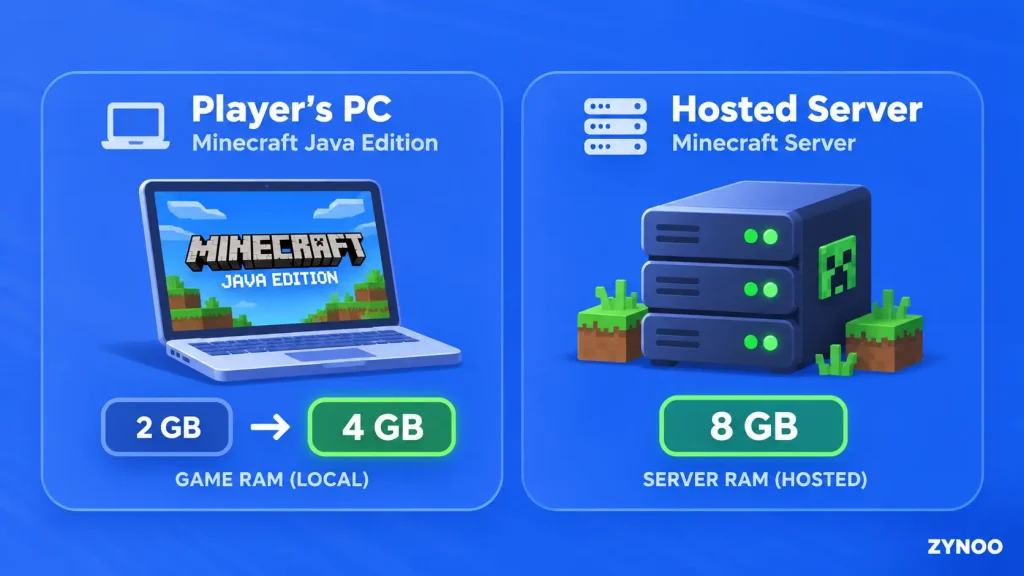
- Aumentare la RAM del computer non aumenta la memoria a disposizione di un server Minecraft in hosting.
Quanta RAM conviene allocare a Minecraft?
Prima di modificare le impostazioni, verifica quanta RAM fisica è installata nel computer.
Ecco alcuni valori consigliati da cui partire:
| RAM totale del computer | RAM consigliata per Minecraft |
|---|---|
| 4 GB | 2 GB |
| 8 GB | 3–4 GB |
| 16 GB | 4–6 GB |
| 32 GB | 6–8 GB per i modpack più esigenti |
Questi valori sono indicativi, non requisiti fissi. Segui le raccomandazioni dello sviluppatore del modpack, se disponibili.
Importante: non allocare mai tutta la RAM del computer a Minecraft. Anche Windows, macOS, le applicazioni in background e l’ambiente di esecuzione Java hanno bisogno di memoria.
Una maggiore quantità di RAM non aumenta automaticamente gli FPS, soprattutto se il collo di bottiglia è la CPU o l’hardware grafico.
1. Come allocare più RAM in Minecraft: Java Edition
Il launcher ufficiale di Minecraft consente di modificare l’allocazione della memoria tramite gli argomenti JVM.
Segui questi passaggi:
- Apri Minecraft Launcher.
- Seleziona Minecraft: Java Edition.
- Fai clic sulla scheda Installazioni.
- Individua la tua installazione, apri il menu con i tre puntini e seleziona Modifica.
- Fai clic su Altre opzioni.
- Individua il campo Argomenti JVM.
- Cerca il valore che inizia con
-Xmx.
Ad esempio:
-Xmx2GSostituiscilo con:
-Xmx4GIn questo modo, la dimensione massima dell’heap Java di Minecraft passa da 2 GB a 4 GB.
Fai clic su Salva e avvia il gioco.
Prima di apportare modifiche, salva una copia degli argomenti JVM esistenti. Modifica solo il valore relativo alla memoria e lascia invariati gli altri argomenti.
Nota: le versioni più recenti di Minecraft: Java Edition potrebbero avere già 4 GB come valore predefinito. Controlla il valore attuale prima di aumentarlo.
2. Come allocare più RAM in CurseForge
CurseForge consente di regolare la memoria per tutti i modpack di Minecraft o per ciascun modpack separatamente.
Modificare la RAM per tutti i modpack
- Apri l’applicazione CurseForge.
- Fai clic sull’icona a forma di ingranaggio per aprire le Impostazioni.
- Seleziona Minecraft nella sezione delle impostazioni specifiche del gioco.
- Nelle impostazioni di Java, cerca Memoria allocata.
- Sposta il cursore sul valore desiderato.
CurseForge mostra la memoria in megabyte (MB).
Come riferimento:
- 4 GB = 4096 MB
- 6 GB = 6144 MB
- 8 GB = 8192 MB
Modificare la RAM per un singolo modpack
Se solo un modpack richiede più memoria:
- Apri I miei modpack.
- Seleziona il modpack.
- Apri il menu con i tre puntini e scegli Opzioni profilo.
- Disattiva Usa le impostazioni di memoria del sistema.
- Regola il cursore della memoria.
Per quel profilo, il valore impostato sostituisce l’allocazione globale della memoria.
3. Come allocare più RAM in Prism Launcher
Prism Launcher consente di configurare la memoria separatamente per ciascuna installazione di Minecraft.
Per modificare l’allocazione predefinita:
- Apri Prism Launcher.
- Vai a Impostazioni → Java.
- Individua la sezione Memoria.
- Aumenta il valore di Allocazione massima della memoria.
- Salva le impostazioni.
Per modificare una singola istanza, selezionala e fai clic su Modifica → Impostazioni → Java. Attiva le impostazioni di memoria specifiche per l’istanza e modifica l’allocazione massima.
Prism Launcher offre anche un’opzione per testare Java e verificare la configurazione dell’ambiente di esecuzione.
4. Come allocare più RAM in ATLauncher
In ATLauncher, regolare la memoria è semplice:
- Apri ATLauncher.
- Vai a Impostazioni → Java/Minecraft.
- Individua Memoria/RAM massima.
- Inserisci il valore desiderato.
- Fai clic su Salva.
Puoi anche configurare la memoria di ciascuna istanza separatamente dalle relative impostazioni.
Per i modpack più grandi, controlla la quantità di RAM consigliata prima di modificare il valore predefinito.
Come allocare più RAM a un server Minecraft
C’è una differenza importante tra la RAM del client Minecraft e quella del server.
Modificare le impostazioni di memoria nel launcher influisce solo su Minecraft in esecuzione sul tuo computer. Non aumenta la RAM allocata a un server multigiocatore ospitato altrove.
Se gestisci un server Minecraft: Java Edition che ospiti direttamente, puoi configurarne la memoria tramite il comando di avvio.
Ad esempio:
java -Xms2G -Xmx4G -jar server.jar noguiNel comando:
-Xms2Gimposta la dimensione iniziale dell’heap Java a 2 GB.-Xmx4Glimita a 4 GB la dimensione massima dell’heap Java.server.jarè il file dell’applicazione del tuo server Minecraft.
Assicurati che il server abbia memoria sufficiente per Java, il sistema operativo e gli altri processi.
Se usi un pannello di controllo dell’hosting, la quantità di RAM può dipendere dalle impostazioni di avvio del pannello o dai limiti del piano di hosting.
La nostra guida alla configurazione di un server Minecraft spiega come installare e configurare un server Java Edition su Linux.
Oltre a gestire l’allocazione della memoria, gli amministratori del server possono personalizzare le impostazioni di gioco. Ad esempio, puoi attivare Keep Inventory sul tuo server Minecraft per evitare che i giocatori perdano oggetti ed esperienza quando muoiono.
Perché Minecraft va ancora a scatti dopo aver aumentato la RAM?
Aumentare la memoria non risolve tutti i problemi di prestazioni.
Se Minecraft continua a essere lento, verifica queste cause comuni:
- Prestazioni insufficienti della CPU o della GPU: riduci la distanza di rendering e abbassa le impostazioni grafiche più esigenti.
- Troppe mod: disattiva quelle non necessarie e verifica la compatibilità.
- Versione di Java errata: usa l’ambiente di esecuzione Java richiesto dalla tua versione di Minecraft o dal modpack.
- Allocazione eccessiva di RAM: riduci la dimensione massima dell’heap se il sistema operativo ha poca memoria a disposizione.
- Lag lato server: controlla la CPU, la memoria e le prestazioni dei tick del server multigiocatore, anziché modificare la RAM allocata al client.
In Minecraft: Java Edition puoi anche premere F3 per visualizzare le informazioni di debug, incluso l’utilizzo della memoria.
La procedura funziona anche con Minecraft: Bedrock Edition?
No. Bedrock Edition non usa lo stesso launcher Java né gli stessi argomenti JVM. Le istruzioni qui sopra valgono per Minecraft: Java Edition.
Conclusioni
Capire come allocare più RAM a Minecraft è semplice una volta individuate le impostazioni di memoria del launcher.
Per la maggior parte dei giocatori, 4 GB sono un buon punto di partenza, mentre i modpack più grandi possono richiedere più memoria.
Aumenta l’allocazione gradualmente, verifica le prestazioni ed evita di usare tutta la RAM disponibile nel sistema.
Se il lag si verifica su un server multigiocatore e non sul tuo computer, leggi la nostra guida all’hosting di server di gioco per capire come l’hardware del server influisce sull’esperienza di gioco.