
Se o Minecraft estiver lento, travando ou fechando ao carregar mods, aumentar a quantidade de memória alocada pode ajudar.
Para alocar mais RAM para o Minecraft, abra as configurações do launcher e aumente o limite de memória do Minecraft: Java Edition. No launcher oficial, basta alterar o valor de -Xmx nos argumentos da JVM.
O procedimento é um pouco diferente no CurseForge, no Prism Launcher e em outros launchers de modpacks.
Principais pontos
- O Minecraft: Java Edition permite ajustar a quantidade de RAM nas configurações do launcher.
- O argumento
-Xmxdefine o tamanho máximo do heap do Java disponível para o Minecraft. - A maioria das instalações padrão do Minecraft funciona bem com cerca de 4 GB de RAM alocada.
- Modpacks maiores podem se beneficiar de 6–8 GB, dependendo dos requisitos.
- Aumentar a quantidade de RAM no computador não aumenta a memória disponível para um servidor de Minecraft hospedado.
Quanta RAM você deve alocar para o Minecraft?
Antes de alterar as configurações, verifique quanta memória RAM física o computador tem.
Confira algumas recomendações para começar:
| RAM total do computador | RAM recomendada para o Minecraft |
|---|---|
| 4 GB | 2 GB |
| 8 GB | 3–4 GB |
| 16 GB | 4–6 GB |
| 32 GB | 6–8 GB para modpacks mais exigentes |
Esses valores são referências iniciais, não requisitos fixos. Quando houver recomendações do desenvolvedor do modpack, siga-as.
Importante: Nunca aloque toda a RAM do computador para o Minecraft. O Windows, o macOS, os aplicativos em segundo plano e o ambiente de execução do Java também precisam de memória.
Mais RAM não aumenta automaticamente o FPS, principalmente quando o gargalo está no processador ou no hardware gráfico.
1. Como alocar mais RAM para o Minecraft: Java Edition
O Minecraft Launcher oficial permite alterar a alocação de memória por meio dos argumentos da JVM.
Siga estas etapas:
- Abra o Minecraft Launcher.
- Selecione Minecraft: Java Edition.
- Clique na aba Instalações.
- Encontre a instalação, abra o menu de três pontos e selecione Editar.
- Clique em Mais opções.
- Localize o campo Argumentos da JVM.
- Encontre o valor que começa com
-Xmx.
Por exemplo:
-Xmx2GAltere para:
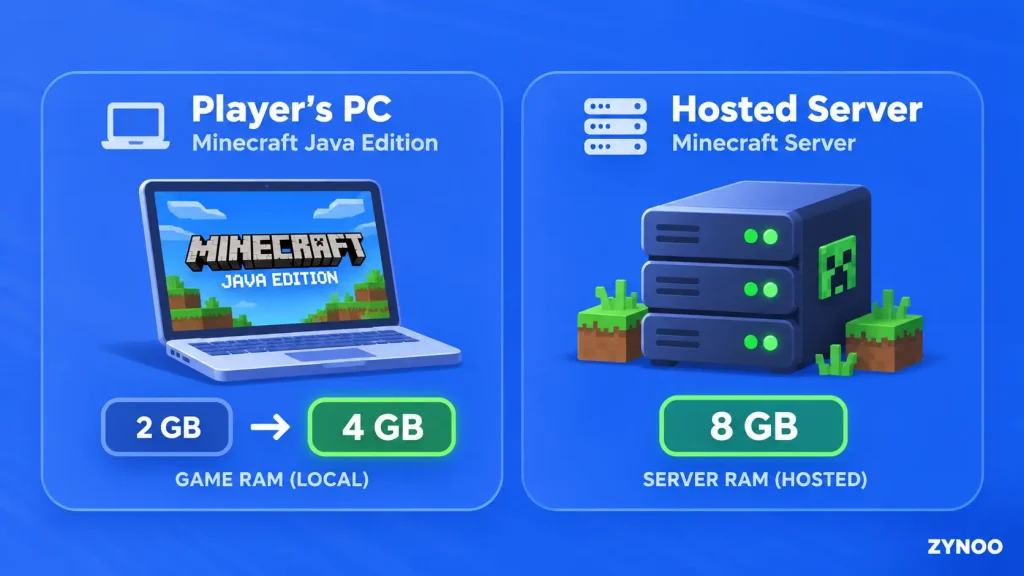
-Xmx4GIsso aumenta o tamanho máximo do heap do Java para o Minecraft de 2 GB para 4 GB.
Clique em Salvar e inicie o jogo.
Antes de editar, salve uma cópia dos argumentos atuais da JVM. Altere apenas o valor da memória e mantenha os demais argumentos como estão.
Observação: As versões mais recentes do Minecraft: Java Edition podem já usar 4 GB por padrão. Confira o valor atual antes de aumentá-lo.
2. Como alocar mais RAM no CurseForge
O CurseForge permite ajustar a memória para todos os modpacks do Minecraft de uma vez ou para cada um separadamente.
Alterar a RAM de todos os modpacks
- Abra o aplicativo CurseForge.
- Clique no ícone de engrenagem de Configurações.
- Selecione Minecraft em Configurações específicas do jogo.
- Encontre Memória alocada nas configurações do Java.
- Mova o controle deslizante até o valor desejado.
O CurseForge exibe a memória em megabytes (MB).
Para referência:
- 4 GB = 4096 MB
- 6 GB = 6144 MB
- 8 GB = 8192 MB
Alterar a RAM de um único modpack
Se apenas um modpack precisar de mais memória:
- Abra Meus modpacks.
- Selecione o modpack.
- Abra o menu de três pontos e selecione Opções do perfil.
- Desative a opção Usar configurações de memória do sistema.
- Ajuste o controle deslizante de memória.
A configuração desse perfil passa a ser usada no lugar da alocação global de memória.
3. Como alocar mais RAM no Prism Launcher
O Prism Launcher permite configurar a memória de cada instalação do Minecraft separadamente.
Para alterar a alocação padrão:
- Abra o Prism Launcher.
- Acesse Configurações → Java.
- Encontre a seção Memória.
- Aumente o valor de Alocação máxima de memória.
- Salve as configurações.
Para alterar uma única instância, selecione-a e clique em Editar → Configurações → Java. Ative a opção que substitui a configuração padrão de memória e ajuste o limite máximo.
O Prism Launcher também oferece uma opção de teste do Java para ajudar a verificar a configuração do ambiente de execução.
4. Como alocar mais RAM no ATLauncher
No ATLauncher, o ajuste de memória é simples:
- Abra o ATLauncher.
- Acesse Configurações → Java/Minecraft.
- Encontre Memória/RAM máxima.
- Insira a quantidade de memória desejada.
- Clique em Salvar.
Você também pode ajustar a memória de cada instância separadamente nas respectivas configurações.
Para modpacks maiores, verifique a quantidade de RAM recomendada antes de alterar o valor padrão.
Como alocar mais RAM para um servidor de Minecraft
Há uma diferença importante entre a RAM do cliente e a RAM do servidor de Minecraft.
Alterar as configurações de memória no launcher só afeta o Minecraft que roda no seu computador. Isso não aumenta a RAM alocada para um servidor multijogador hospedado em outro lugar.
Se você gerencia um servidor próprio do Minecraft: Java Edition, pode configurar a memória pelo comando de inicialização.
Por exemplo:
java -Xms2G -Xmx4G -jar server.jar noguiNesse comando:
-Xms2Gdefine o tamanho inicial do heap do Java como 2 GB.-Xmx4Glimita o tamanho máximo do heap do Java a 4 GB.server.jarrepresenta o aplicativo do servidor de Minecraft.
Verifique se o servidor tem memória suficiente para o Java, o sistema operacional e os demais processos.
Se você usa um painel de controle de hospedagem, a quantidade de RAM pode ser definida nas configurações de inicialização ou pelos limites do plano de hospedagem.
Nosso tutorial de configuração de um servidor de Minecraft explica como instalar e configurar um servidor da Java Edition no Linux.
Além de alocar memória, os administradores do servidor também podem personalizar as regras do jogo. Por exemplo, você pode ativar a opção de manter o inventário no seu servidor de Minecraft para evitar que os jogadores percam itens e experiência ao morrer.
Por que o Minecraft continua lento depois de alocar mais RAM?
Aumentar a memória não resolve todos os problemas de desempenho.
Se o Minecraft continuar lento, verifique estas causas comuns:
- Desempenho insuficiente da CPU ou da GPU: Reduza a distância de renderização e diminua a qualidade das opções gráficas mais exigentes.
- Excesso de mods: Desative os mods desnecessários e verifique a compatibilidade.
- Versão incorreta do Java: Use o ambiente de execução do Java exigido pela sua versão do Minecraft ou pelo modpack.
- Alocação excessiva de RAM: Reduza o tamanho máximo do heap se o sistema operacional estiver ficando sem memória disponível.
- Lentidão no servidor: Verifique a CPU, a memória e o desempenho dos ticks do servidor multijogador em vez de alterar a memória alocada para o cliente.
Você também pode pressionar F3 no Minecraft: Java Edition para ver informações de depuração, incluindo o uso de memória.
Isso funciona no Minecraft: Bedrock Edition?
Não. A Bedrock Edition não usa o mesmo launcher Java nem os argumentos da JVM. As instruções acima se aplicam ao Minecraft: Java Edition.
Considerações finais
É fácil aprender como alocar mais RAM para o Minecraft quando você sabe onde encontrar as configurações de memória do launcher.
Para a maioria dos jogadores, 4 GB é um bom ponto de partida, mas modpacks maiores podem precisar de mais memória.
Aumente a alocação aos poucos, teste o desempenho e evite usar toda a RAM disponível no sistema.
Se a lentidão estiver no servidor multijogador e não no seu computador, leia nosso guia de hospedagem de servidores de jogos para entender como o hardware do servidor afeta o jogo.