So aktualisieren Sie PHP in WordPress sicher: Prüfen Sie Ihre aktuelle PHP-Version, sichern Sie Ihre Website, wählen Sie über das Kontrollpanel Ihres Hosting-Anbieters eine kompatible Version aus und testen Sie anschließend Ihre Website.
WordPress empfiehlt PHP 8.3 oder neuer. Ihre Plugins und Themes müssen die gewählte Version jedoch ebenfalls unterstützen. Mit cPanel ist der Vorgang unkompliziert und erfordert keine Programmierkenntnisse.
Das Wichtigste auf einen Blick
- PHP läuft auf Ihrem Hosting-Server. Sie können es daher nicht direkt über das WordPress-Dashboard aktualisieren.
- WordPress empfiehlt PHP 8.3 oder neuer für bessere Sicherheit, Leistung und Kompatibilität.
- Sichern Sie Ihre Website und prüfen Sie die Kompatibilität Ihrer Plugins, bevor Sie die PHP-Version ändern.
- Bei den meisten cPanel-Hosting-Konten lässt sich PHP über MultiPHP Manager oder Select PHP Version aktualisieren.
- Falls nach dem Update Fehler auftreten, können Sie vorübergehend zur vorherigen PHP-Version zurückkehren, während Sie die Ursache untersuchen.
Was ist PHP in WordPress?
PHP ist eine serverseitige Programmiersprache, auf der WordPress basiert. Sie verarbeitet Anfragen, ruft Informationen aus der Datenbank ab und erzeugt die dynamischen Inhalte, die auf Ihrer Website angezeigt werden.
Der WordPress-Core sowie viele Themes und Plugins sind auf PHP angewiesen, um ordnungsgemäß zu funktionieren.
Wie andere Software erhält auch PHP regelmäßig Updates, die Verbesserungen einführen, Fehler beheben und Sicherheitslücken schließen.
Eine weiterhin unterstützte PHP-Version bietet drei wichtige Vorteile:
- Mehr Sicherheit: Unterstützte PHP-Versionen erhalten Sicherheitspatches, die vor bekannten Schwachstellen schützen.
- Bessere Leistung: Neuere PHP-Versionen können Anfragen effizienter verarbeiten und so möglicherweise die Antwortzeiten Ihrer Website verbessern.
- Softwarekompatibilität: Aktuelle WordPress-Versionen, Themes und Plugins setzen zunehmend neuere PHP-Funktionen voraus.
Ein PHP-Update allein garantiert jedoch weder kürzere Ladezeiten noch bessere Google-Rankings oder vollständigen Schutz vor Cyberangriffen.
Für zusätzlichen Schutz beachten Sie diese Best Practices für die WordPress-Sicherheit.
So prüfen Sie Ihre aktuelle PHP-Version in WordPress
Bevor Sie etwas aktualisieren, sollten Sie feststellen, welche PHP-Version Ihre Website derzeit verwendet.
WordPress bietet dafür ein integriertes Tool, mit dem Sie Serverinformationen abrufen können.
- Melden Sie sich im WordPress-Admin-Dashboard an.
- Navigieren Sie zu Werkzeuge → Website-Zustand.
- Wählen Sie den Tab Bericht.
- Klappen Sie den Abschnitt Server auf.
- Suchen Sie das Feld PHP-Version.
Dort sollte eine Versionsnummer wie PHP 8.2, 8.3 oder 8.4 stehen.
Im Status-Tab des Website-Zustands wird möglicherweise ebenfalls eine Warnung angezeigt, wenn Ihre PHP-Version veraltet ist.
Notieren Sie sich Ihre bisherige Version. Sie benötigen diese Information, falls Probleme auftreten und Sie das Update vorübergehend rückgängig machen müssen.
Welche PHP-Version sollten Sie für WordPress verwenden?
WordPress empfiehlt derzeit PHP 8.3 oder höher.
PHP 8.4 und PHP 8.5 sind ebenfalls verfügbar. Vor einem Upgrade sollten Sie jedoch prüfen, ob Ihre WordPress-Installation, Themes, Plugins und Hosting-Umgebung damit kompatibel sind.
PHP 8.2 erhält noch bis zum 31. Dezember 2026 offiziellen Sicherheitssupport, liegt aber unter der von WordPress empfohlenen Version.
Vermeiden Sie PHP-Versionen, deren Lebenszyklus beendet ist. Nicht mehr unterstützte Versionen erhalten vom PHP-Projekt keine offiziellen Sicherheitskorrekturen mehr.
Für die meisten Websites ist eine aktuell unterstützte PHP-Version die beste Wahl, deren Kompatibilität mit der vorhandenen WordPress-Software geprüft wurde.
Vor dem PHP-Update: 4 wichtige Vorsichtsmaßnahmen
Die PHP-Version lässt sich meist mit wenigen Klicks ändern. Eine gute Vorbereitung Ihrer Website macht den Vorgang sicherer.
1. Erstellen Sie ein vollständiges Website-Backup
Sichern Sie sowohl Ihre WordPress-Dateien als auch Ihre Datenbank.
Ihr Backup sollte Themes, Plugins, hochgeladene Medien, Website-Einstellungen und Datenbankinhalte umfassen.
Sie können das Backup-System Ihres Hosting-Anbieters oder ein WordPress-Backup-Plugin verwenden. Unser Leitfaden zu wichtigen WordPress-Plugins enthält eine Backup-Lösung, die Sie in Betracht ziehen können.
Stellen Sie sicher, dass Sie auf das Backup zugreifen und es bei Bedarf wiederherstellen können.
2. Aktualisieren Sie WordPress, Themes und Plugins
Navigieren Sie in WordPress zu Dashboard → Aktualisierungen.
Installieren Sie verfügbare Updates für den WordPress-Core sowie für aktive Plugins und Themes, sofern die Updates mit Ihrer aktuellen Umgebung kompatibel sind.
Prüfen Sie nach diesen Updates, ob die Website ordnungsgemäß funktioniert, bevor Sie PHP ändern.
3. Prüfen Sie die PHP-Kompatibilität
Prüfen Sie die von den Entwicklern Ihrer Themes und Plugins veröffentlichten Anforderungen, insbesondere für wichtige Komponenten wie WooCommerce, Page-Builder und individuelle Integrationen.
Wenn ein Plugin Ihre gewünschte PHP-Version nicht unterstützt, aktualisieren oder ersetzen Sie es, bevor Sie fortfahren.
4. Testen Sie auf einer Staging-Website
Wenn über Ihre Website Online-Zahlungen, Kundenkonten oder geschäftskritische Abläufe laufen, testen Sie das PHP-Upgrade zuerst auf einer Staging-Kopie.
So können Sie Kompatibilitätsprobleme erkennen, ohne den Betrieb Ihrer Live-Website zu beeinträchtigen.
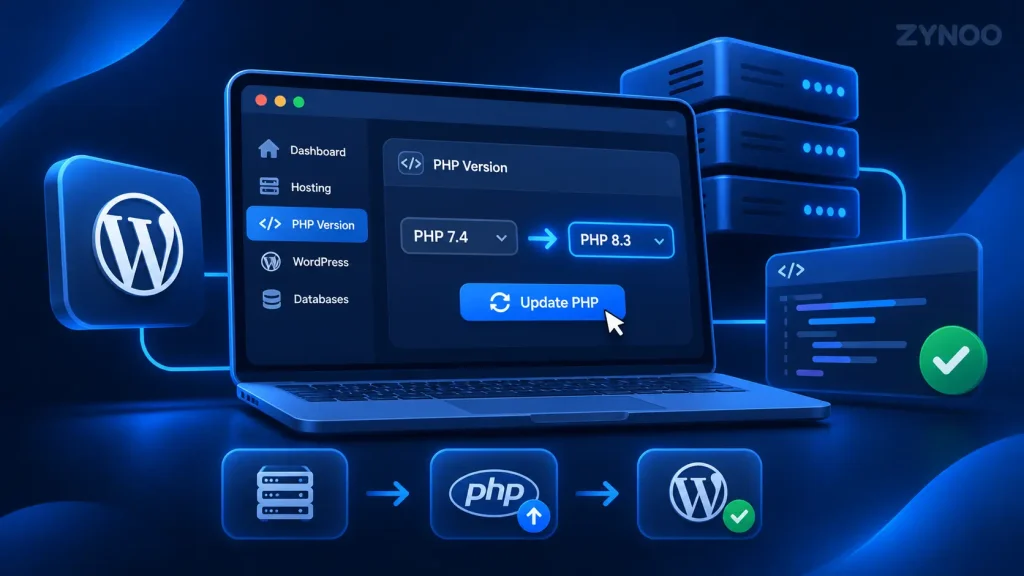
Bevor Sie PHP in WordPress aktualisieren, stellen Sie sicher, dass Ihr aktives Theme und Ihre wichtigen Plugins die neue PHP-Version unterstützen.
So aktualisieren Sie PHP in WordPress mit cPanel
cPanel bietet eine der einfachsten Möglichkeiten, die PHP-Version Ihrer Website zu ändern.
Die folgende Anleitung verwendet MultiPHP Manager, der in vielen cPanel-Hosting-Umgebungen verfügbar ist.
Schritt 1: Melden Sie sich bei cPanel an
Melden Sie sich bei Ihrem Webhosting-Konto an und öffnen Sie cPanel.
In der Regel können Sie cPanel direkt über das Kundenportal Ihres Hosting-Anbieters aufrufen.
Schritt 2: Öffnen Sie MultiPHP Manager
Scrollen Sie zum Abschnitt Software.
Suchen Sie MultiPHP Manager und klicken Sie darauf.
Dieses Tool zeigt die Domains Ihres Hosting-Kontos und die ihnen zugewiesenen PHP-Versionen an.
Schritt 3: Wählen Sie Ihre Domain aus
Suchen Sie die Domain, auf der Ihre WordPress-Website läuft.
Aktivieren Sie das Kontrollkästchen neben ihrem Namen.
Vergewissern Sie sich, dass Sie die richtige Domain ausgewählt haben, insbesondere wenn Ihr Hosting-Konto mehrere Websites enthält.
Schritt 4: Wählen Sie eine neue PHP-Version
Suchen Sie das Dropdown-Menü PHP-Version.
Wählen Sie eine unterstützte Version, die die WordPress-Anforderungen erfüllt und mit Ihren Plugins und Themes kompatibel ist.
Sie könnten beispielsweise von PHP 8.2 auf PHP 8.3 oder 8.4 wechseln.
Angezeigt werden nur Versionen, die Ihr Hosting-Anbieter installiert und freigegeben hat.
Schritt 5: Übernehmen Sie die Änderungen
Klicken Sie auf Übernehmen, um Ihre Auswahl zu speichern.
cPanel weist Ihrer Domain die ausgewählte PHP-Version zu.
Die Änderung wird normalerweise wirksam, ohne dass Sie WordPress neu installieren oder seine Datenbank ändern müssen.
Schritt 6: Überprüfen Sie das Update
Kehren Sie zu Ihrem WordPress-Dashboard zurück.
Öffnen Sie Werkzeuge → Website-Zustand → Bericht → Server und prüfen Sie erneut die PHP-Version.
Vergewissern Sie sich, dass die angezeigte Version Ihrer Auswahl entspricht.
Wenn ja, wurde Ihr PHP-Update erfolgreich durchgeführt.
Alternative Methode: PHP mit Select PHP Version aktualisieren
Manche Hosting-Anbieter, insbesondere solche mit CloudLinux, stellen ein anderes Tool namens Select PHP Version bereit.
Wenn diese Option in Ihrem cPanel verfügbar ist, gehen Sie wie folgt vor:
- Melden Sie sich bei cPanel an.
- Klicken Sie unter Software auf Select PHP Version.
- Suchen Sie das Dropdown-Menü, in dem Ihre aktuelle PHP-Version angezeigt wird.
- Wählen Sie die PHP-Version aus, die Sie verwenden möchten.
- Speichern oder übernehmen Sie Ihre Auswahl mit den dafür vorgesehenen Bedienelementen.
- Kehren Sie zum WordPress-Website-Zustand zurück, um die Änderung zu überprüfen.
Je nach Hosting-Konfiguration können sich die Einstellungen von PHP Selector auf mehrere Domains innerhalb desselben Kontos auswirken.
Prüfen Sie vor dem Übernehmen der Änderung, welche Websites betroffen sein werden.
Möglicherweise sehen Sie auch Optionen für PHP-Erweiterungen und -Einstellungen. Ändern Sie diese nur, wenn Ihre Website eine bestimmte Konfiguration benötigt.
Was Sie nach dem PHP-Update tun sollten
Nachdem Sie PHP in WordPress aktualisiert haben, testen Sie die Funktionen Ihrer Website, um mögliche Kompatibilitätsprobleme zu erkennen.
Eine erfolgreiche Änderung der PHP-Version bedeutet nicht automatisch, dass alle Funktionen Ihrer Website ordnungsgemäß arbeiten.
Führen Sie diese Prüfungen durch, bevor Sie das Update als abgeschlossen betrachten:
- Startseite und Unterseiten: Prüfen Sie, ob Ihre Website normal geladen wird.
- WordPress-Dashboard: Prüfen Sie, ob Sie sich anmelden und Inhalte bearbeiten können.
- Themes und Plugins: Vergewissern Sie sich, dass wichtige Funktionen fehlerfrei arbeiten.
- Formulare und E-Mails: Testen Sie Kontaktformulare und andere wichtige Integrationen.
- WooCommerce: Testen Sie gegebenenfalls Produktseiten, Warenkorb und Bestellvorgang.
- Website-Zustand: Prüfen Sie, ob neue Warnungen angezeigt werden oder PHP-Erweiterungen fehlen.
Leeren Sie bei Bedarf den Cache Ihrer Website und prüfen Sie sie erneut.
Bei geschäftskritischen Websites sollten Sie nach dem Update weiterhin die Server-Fehlerprotokolle und wichtige Funktionen überwachen.
So beheben Sie WordPress-Fehler nach einem PHP-Update
Gelegentlich führt ein PHP-Update dazu, dass ein vorhandenes Theme, Plugin oder individuelles Skript nicht mehr funktioniert.
Die meisten Probleme lassen sich untersuchen, ohne WordPress neu zu installieren.
Die Website zeigt eine leere Seite oder einen HTTP-500-Fehler
Eine leere Seite oder ein interner Serverfehler kann darauf hindeuten, dass ein Plugin oder Theme Code enthält, der mit der neuen PHP-Version nicht kompatibel ist.
Kehren Sie zunächst zum Kontrollpanel Ihres Hosting-Anbieters zurück und stellen Sie vorübergehend Ihre vorherige PHP-Version wieder her, sofern sie noch verfügbar ist.
Wenn die Website danach wieder funktioniert, untersuchen Sie veraltete Plugins und Themes sowie individuellen PHP-Code, bevor Sie das Upgrade erneut versuchen.
Weitere Hilfe finden Sie in unserem Leitfaden zu häufigen WordPress-Fehlern und ihren Lösungen.
WordPress meldet fehlende PHP-Erweiterungen
Einige WordPress-Funktionen und Plugins benötigen bestimmte PHP-Erweiterungen, etwa mysqli, mbstring, curl oder intl.
Wenn diese nach dem Versionswechsel nicht verfügbar sind, prüfen Sie die Einstellungen für PHP-Erweiterungen im Kontrollpanel Ihres Hosting-Anbieters oder wenden Sie sich an Ihren Anbieter.
Aktivieren oder deaktivieren Sie Erweiterungen nicht wahllos.
Plugins funktionieren nach dem Update nicht mehr
Prüfen Sie, ob die betroffenen Plugins Ihre ausgewählte PHP-Version unterstützen.
Installieren Sie verfügbare kompatible Updates.
Wenn ein Plugin nicht mehr gepflegt wird oder mit weiterhin unterstützten PHP-Versionen nicht kompatibel ist, sollten Sie es durch eine aktiv gepflegte Alternative ersetzen.
Ihre gewünschte PHP-Version fehlt
Wenn die benötigte PHP-Version in cPanel nicht angezeigt wird, ist sie für Ihr Hosting-Konto möglicherweise nicht installiert oder freigegeben.
Fragen Sie Ihren Hosting-Anbieter, welche unterstützten PHP-Versionen verfügbar sind.
Wenn Ihre Hosting-Umgebung die aktuellen WordPress-Anforderungen nicht erfüllen kann, informieren Sie sich über die Faktoren bei der Auswahl eines geeigneten WordPress-Hostings.
Wichtig: Die Rückkehr zu einer veralteten PHP-Version sollte nur eine vorübergehende Maßnahme zur Fehlerbehebung sein, keine dauerhafte Lösung.
Fazit
PHP zu aktualisieren ist ein wichtiger Bestandteil der Pflege einer sicheren und zuverlässigen WordPress-Website.
Der sicherste Weg ist einfach: Prüfen Sie Ihre aktuelle Version, erstellen Sie ein vollständiges Backup, bestätigen Sie die Kompatibilität und ändern Sie PHP über das Kontrollpanel Ihres Hosting-Anbieters.
Überprüfen Sie anschließend, ob Ihre Website und ihre wichtigen Funktionen ordnungsgemäß arbeiten.
Wenn Sie PHP, den WordPress-Core, Themes und Plugins gemeinsam aktuell halten, fördern Sie die Kompatibilität, verringern Sicherheitsrisiken und unterstützen langfristig die Leistung Ihrer Website.