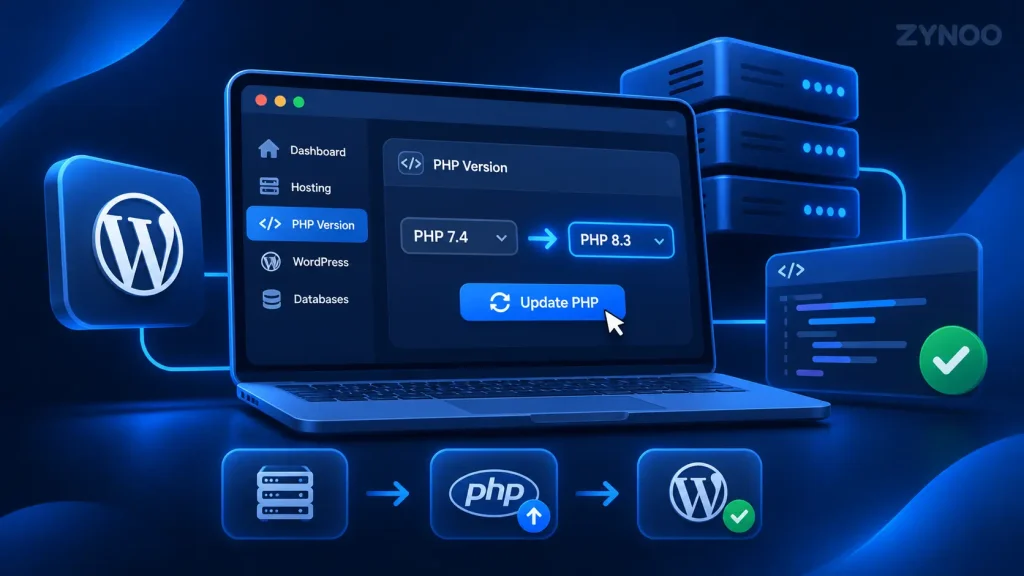
Zo werk je PHP veilig bij voor WordPress: controleer je huidige PHP-versie, maak een back-up van je website, selecteer via het beheerpaneel van je hosting een compatibele versie en test daarna je site.
WordPress raadt PHP 8.3 of nieuwer aan, maar je plug-ins en thema’s moeten ook de versie ondersteunen die je kiest. Met cPanel is het proces eenvoudig en heb je geen programmeerervaring nodig.
Belangrijkste punten
- PHP draait op je hostingserver. Je kunt het dus niet rechtstreeks vanuit het WordPress-dashboard bijwerken.
- WordPress raadt PHP 8.3 of nieuwer aan voor betere beveiliging, prestaties en compatibiliteit.
- Maak altijd een back-up van je website en controleer of je plug-ins compatibel zijn voordat je de PHP-versie wijzigt.
- Bij de meeste cPanel-hostingaccounts kun je PHP bijwerken via MultiPHP Manager of Select PHP Version.
- Als een update fouten veroorzaakt, kun je tijdelijk de vorige PHP-versie herstellen terwijl je het probleem onderzoekt.
Wat is PHP in WordPress?
PHP is een server-side programmeertaal waarop WordPress draait. De taal verwerkt verzoeken, haalt gegevens op uit de database en genereert de dynamische inhoud die op je website wordt weergegeven.
De kernsoftware van WordPress en veel thema’s en plug-ins zijn afhankelijk van PHP om goed te functioneren.
Net als andere software krijgt PHP regelmatig updates die verbeteringen introduceren, fouten verhelpen en beveiligingskwetsbaarheden aanpakken.
Een PHP-versie gebruiken die nog wordt onderhouden, biedt drie belangrijke voordelen:
- Betere beveiliging: Ondersteunde PHP-versies krijgen beveiligingspatches die bescherming bieden tegen bekende kwetsbaarheden.
- Betere prestaties: Nieuwere PHP-versies kunnen verzoeken efficiënter verwerken, waardoor je website mogelijk sneller reageert.
- Softwarecompatibiliteit: Nieuwe versies van WordPress, thema’s en plug-ins zijn steeds vaker afhankelijk van functies uit nieuwere PHP-versies.
Alleen PHP bijwerken garandeert echter geen snellere laadtijden, hogere posities in Google of volledige bescherming tegen cyberaanvallen.
Volg voor extra bescherming deze best practices voor WordPress-beveiliging.
Je huidige PHP-versie in WordPress controleren
Controleer voordat je iets bijwerkt welke PHP-versie je website momenteel gebruikt.
WordPress heeft een ingebouwde functie waarmee je serverinformatie kunt bekijken.
- Log in op het beheerdersdashboard van WordPress.
- Ga naar Gereedschap → Sitediagnose.
- Selecteer het tabblad Informatie.
- Klap de sectie Server uit.
- Zoek het veld PHP-versie.
Je ziet daar een versienummer, zoals PHP 8.2, 8.3 of 8.4.
Op het tabblad Status van Sitediagnose kan ook een waarschuwing verschijnen als je PHP-versie verouderd is.
Noteer je huidige versie. Je hebt deze informatie nodig als je problemen ondervindt en de update tijdelijk moet terugdraaien.
Welke PHP-versie moet je gebruiken voor WordPress?
WordPress raadt momenteel PHP 8.3 of hoger aan.
PHP 8.4 en PHP 8.5 zijn ook beschikbaar. Controleer voordat je upgradet wel of ze compatibel zijn met je WordPress-installatie, thema’s, plug-ins en hostingomgeving.
PHP 8.2 krijgt officieel beveiligingsondersteuning tot 31 december 2026, maar is ouder dan de versie die WordPress aanbeveelt.
Gebruik bij voorkeur geen PHP-versies waarvan de ondersteuning is beëindigd. Niet-ondersteunde versies krijgen geen officiële beveiligingsupdates meer van het PHP-project.
Voor de meeste websites is een PHP-versie die nog wordt ondersteund en die is getest met de bestaande WordPress-software de beste keuze.
Voordat je PHP bijwerkt: 4 essentiële voorzorgsmaatregelen
Een andere PHP-versie kiezen kost meestal maar een paar klikken. Door je website vooraf voor te bereiden, maak je het proces veiliger.
1. Maak een volledige back-up van je website
Maak een back-up van zowel je WordPress-bestanden als je database.
Je back-up moet thema’s, plug-ins, geüploade media, website-instellingen en database-inhoud bevatten.
Je kunt het back-upsysteem van je hosting gebruiken of een WordPress-plug-in voor back-ups. Onze gids over essentiële WordPress-plug-ins bevat een back-upoplossing die het overwegen waard is.
Zorg dat je toegang hebt tot de back-up en deze zo nodig kunt terugzetten.
2. Werk WordPress, thema’s en plug-ins bij
Ga in WordPress naar Dashboard → Updates.
Installeer beschikbare updates voor de kernsoftware van WordPress, actieve plug-ins en thema’s, mits de updates compatibel zijn met je huidige omgeving.
Controleer of de website na deze updates goed werkt voordat je PHP wijzigt.
3. Controleer de PHP-compatibiliteit
Bekijk de vereisten die de ontwikkelaars van je thema’s en plug-ins publiceren, vooral voor belangrijke onderdelen zoals WooCommerce, paginabouwers en maatwerkintegraties.
Als een plug-in de PHP-versie die je wilt gebruiken niet ondersteunt, werk de plug-in dan bij of vervang deze voordat je verdergaat.
4. Test op een testwebsite
Als je website online betalingen, klantaccounts of bedrijfskritische processen verwerkt, test de PHP-upgrade dan eerst op een testkopie.
Zo kun je compatibiliteitsproblemen opsporen zonder je livewebsite te onderbreken.
Controleer voordat je PHP bijwerkt voor WordPress of je actieve thema en essentiële plug-ins de nieuwe PHP-versie ondersteunen.
PHP bijwerken voor WordPress met cPanel
cPanel biedt een van de eenvoudigste manieren om de PHP-versie van je website te wijzigen.
De volgende instructies gebruiken MultiPHP Manager, dat in veel cPanel-hostingomgevingen beschikbaar is.
Stap 1: Log in op cPanel
Log in op je webhostingaccount en open cPanel.
Meestal kun je cPanel rechtstreeks openen via het klantenportaal van je hostingprovider.
Stap 2: Open MultiPHP Manager
Scrol naar de sectie Software.
Zoek MultiPHP Manager en klik erop.
Deze functie toont de domeinen die aan je hostingaccount zijn gekoppeld en de PHP-versies die eraan zijn toegewezen.
Stap 3: Selecteer je domein
Zoek het domein waarop je WordPress-website draait.
Vink het vakje naast de domeinnaam aan.
Controleer of je het juiste domein hebt geselecteerd, vooral als je hostingaccount meerdere websites bevat.
Stap 4: Kies een nieuwe PHP-versie
Zoek het keuzemenu PHP Version.
Selecteer een ondersteunde versie die voldoet aan de vereisten van WordPress en compatibel is met je plug-ins en thema’s.
Je kunt bijvoorbeeld overstappen van PHP 8.2 naar PHP 8.3 of 8.4.
Alleen versies die je hostingprovider heeft geïnstalleerd en beschikbaar heeft gesteld, worden getoond.
Stap 5: Pas de wijzigingen toe
Klik op Apply om je keuze op te slaan.
cPanel wijst de geselecteerde PHP-versie toe aan je domein.
De wijziging wordt normaal gesproken van kracht zonder dat je WordPress opnieuw hoeft te installeren of de database hoeft aan te passen.
Stap 6: Controleer de update
Ga terug naar je WordPress-dashboard.
Open Gereedschap → Sitediagnose → Informatie → Server en controleer de PHP-versie opnieuw.
Controleer of de weergegeven versie overeenkomt met de versie die je hebt geselecteerd.
Als dat zo is, is je PHP-update geslaagd.
Alternatieve methode: PHP bijwerken met Select PHP Version
Sommige hostingproviders, met name providers die CloudLinux gebruiken, bieden een andere functie: Select PHP Version.
Als je cPanel deze optie heeft, volg dan deze stappen:
- Log in op cPanel.
- Klik onder Software op Select PHP Version.
- Zoek het keuzemenu waarin je huidige PHP-versie staat.
- Kies de PHP-versie die je wilt gebruiken.
- Sla je keuze op of pas deze toe met de beschikbare knoppen.
- Ga terug naar Sitediagnose in WordPress om de wijziging te controleren.
Afhankelijk van je hostingconfiguratie kunnen de instellingen van PHP Selector meerdere domeinen binnen hetzelfde account beïnvloeden.
Controleer welke websites door de wijziging worden beïnvloed voordat je deze toepast.
Mogelijk zie je ook opties voor PHP-extensies en -instellingen. Pas deze alleen aan als je website een specifieke configuratie vereist.
Wat je moet doen nadat je PHP hebt bijgewerkt
Test nadat je PHP hebt bijgewerkt voor WordPress of je website goed werkt, zodat je mogelijke compatibiliteitsproblemen kunt opsporen.
Een geslaagde wijziging van de PHP-versie betekent niet automatisch dat elke functie van je website goed werkt.
Voer deze controles uit voordat je de update als voltooid beschouwt:
- Homepage en andere pagina’s: Controleer of je website normaal laadt.
- WordPress-dashboard: Controleer of je kunt inloggen en inhoud kunt bewerken.
- Thema’s en plug-ins: Controleer of belangrijke functies zonder fouten werken.
- Formulieren en e-mail: Test contactformulieren en andere essentiële integraties.
- WooCommerce: Test indien van toepassing de productpagina’s, het winkelmandje en het afrekenen.
- Sitediagnose: Bekijk eventuele nieuwe waarschuwingen of ontbrekende PHP-extensies.
Leeg zo nodig de cache van je website en controleer de site opnieuw.
Blijf bij bedrijfskritische websites na de update de serverfoutlogboeken en belangrijke functies controleren.
WordPress-fouten oplossen na een PHP-update
Soms zorgt een PHP-update ervoor dat een bestaand thema, een plug-in of een aangepast script niet meer werkt.
De meeste problemen kun je onderzoeken zonder WordPress opnieuw te installeren.
Website toont een lege pagina of een HTTP 500-fout
Een lege pagina of interne serverfout kan erop wijzen dat een plug-in of thema code bevat die niet compatibel is met de nieuwe PHP-versie.
Ga eerst terug naar het beheerpaneel van je hosting en herstel tijdelijk je vorige PHP-versie, als die nog beschikbaar is.
Als de website daarna weer werkt, onderzoek dan verouderde plug-ins, thema’s en aangepaste PHP-code voordat je de upgrade opnieuw probeert.
Je kunt ook onze gids over veelvoorkomende WordPress-fouten en hun oplossingen raadplegen.
WordPress meldt ontbrekende PHP-extensies
Voor sommige WordPress-functies en plug-ins zijn specifieke PHP-extensies nodig, zoals mysqli, mbstring, curl of intl.
Als deze na het wijzigen van de versie niet beschikbaar zijn, controleer dan de instellingen voor PHP-extensies in je hostingpaneel of neem contact op met je hostingprovider.
Schakel extensies niet zomaar in of uit.
Plug-ins werken niet meer na de update
Controleer of de getroffen plug-ins de door jou geselecteerde PHP-versie ondersteunen.
Installeer compatibele updates als die beschikbaar zijn.
Als een plug-in niet meer wordt onderhouden of niet compatibel is met PHP-versies die nog worden onderhouden, overweeg dan deze te vervangen door een alternatief dat actief wordt ondersteund.
De gewenste PHP-versie ontbreekt
Als de benodigde PHP-versie niet in cPanel verschijnt, is deze mogelijk niet geïnstalleerd of niet ingeschakeld voor je hostingaccount.
Neem contact op met je hostingprovider om te vragen welke ondersteunde PHP-versies beschikbaar zijn.
Als je hostingomgeving niet aan de huidige vereisten van WordPress kan voldoen, bekijk dan waar je op moet letten bij het kiezen van geschikte WordPress-hosting.
Belangrijk: Teruggaan naar een verouderde PHP-versie mag alleen een tijdelijke maatregel zijn om problemen op te lossen, geen permanente oplossing.
Tot slot
PHP bijwerken is een essentieel onderdeel van het onderhouden van een veilige en betrouwbare WordPress-website.
De veiligste aanpak is eenvoudig: controleer je huidige versie, maak een volledige back-up, controleer de compatibiliteit en wijzig de PHP-versie via het beheerpaneel van je hosting.
Controleer daarna of je website en de belangrijke functies goed werken.
Door PHP, de kernsoftware van WordPress, thema’s en plug-ins samen up-to-date te houden, behoud je de compatibiliteit, beperk je beveiligingsrisico’s en ondersteun je de prestaties van je website op de lange termijn.