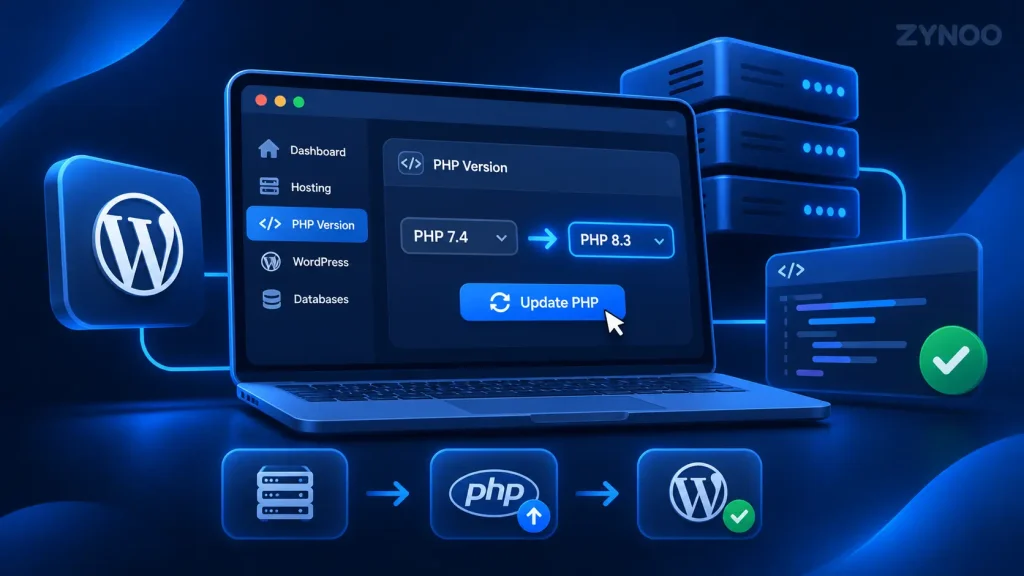
Veja como atualizar o PHP no WordPress com segurança: verifique a versão atual do PHP, faça um backup do site, selecione uma versão compatível pelo painel de controle da hospedagem e teste o site depois.
O WordPress recomenda o PHP 8.3 ou mais recente, mas seus plugins e temas também precisam ser compatíveis com a versão escolhida. O processo é simples com o cPanel e não exige experiência em programação.
Pontos principais
- O PHP é executado no servidor de hospedagem, portanto você não pode atualizá-lo diretamente pelo painel do WordPress.
- O WordPress recomenda o PHP 8.3 ou mais recente para melhorar a segurança, o desempenho e a compatibilidade.
- Sempre faça um backup do site e verifique a compatibilidade dos plugins antes de mudar a versão do PHP.
- A maioria das contas de hospedagem com cPanel permite atualizar o PHP pelo MultiPHP Manager ou pelo Select PHP Version.
- Se a atualização causar erros, você pode restaurar temporariamente a versão anterior do PHP enquanto investiga o problema.
O que é o PHP no WordPress?
PHP é uma linguagem de programação executada no servidor que permite o funcionamento do WordPress. Ela processa solicitações, recupera informações do banco de dados e gera o conteúdo dinâmico exibido no seu site.
O núcleo do WordPress, assim como muitos temas e plugins, depende do PHP para funcionar corretamente.
Como outros softwares, o PHP recebe atualizações regulares que trazem melhorias, corrigem erros e resolvem vulnerabilidades de segurança.
Usar uma versão do PHP que ainda recebe manutenção oferece três benefícios importantes:
- Mais segurança: As versões do PHP com suporte recebem correções de segurança que ajudam a proteger contra vulnerabilidades conhecidas.
- Melhor desempenho: Versões mais recentes do PHP podem processar solicitações com mais eficiência, o que pode melhorar o tempo de resposta do site.
- Compatibilidade de software: Versões recentes do WordPress, temas e plugins dependem cada vez mais dos recursos das versões mais novas do PHP.
No entanto, atualizar apenas o PHP não garante que as páginas carreguem mais rápido, que o site alcance posições mais altas no Google ou que fique totalmente protegido contra ataques cibernéticos.
Para aumentar a proteção, siga estas boas práticas de segurança do WordPress.
Como verificar a versão atual do PHP no WordPress
Antes de atualizar qualquer coisa, descubra qual versão do PHP seu site usa atualmente.
O WordPress inclui uma ferramenta integrada para verificar as informações do servidor.
- Acesse o painel de administração do WordPress.
- Acesse Ferramentas → Diagnóstico.
- Selecione a aba Informações.
- Expanda a seção Servidor.
- Encontre o campo Versão do PHP.
Você verá um número de versão, como PHP 8.2, 8.3 ou 8.4.
A aba de status do Diagnóstico também pode exibir um aviso se a versão do PHP estiver desatualizada.
Anote a versão atual. Você precisará dessa informação se encontrar problemas e tiver que reverter temporariamente a atualização.
Qual versão do PHP você deve usar no WordPress?
Atualmente, o WordPress recomenda o PHP 8.3 ou superior.
O PHP 8.4 e o PHP 8.5 também estão disponíveis, mas você deve confirmar a compatibilidade com sua instalação do WordPress, seus temas, plugins e ambiente de hospedagem antes de atualizar.
O PHP 8.2 continuará recebendo suporte oficial de segurança até 31 de dezembro de 2026, mas está abaixo da versão recomendada pelo WordPress.
Evite usar versões do PHP que chegaram ao fim da vida útil. Versões sem suporte não recebem mais correções oficiais de segurança do projeto PHP.
Para a maioria dos sites, a melhor escolha é uma versão do PHP com suporte atual que tenha sido testada com os softwares já usados no WordPress.
Antes de atualizar o PHP: 4 cuidados essenciais
Mudar a versão do PHP geralmente exige apenas alguns cliques. Preparar o site antes é o que torna o processo mais seguro.
1. Faça um backup completo do site
Faça um backup dos arquivos do WordPress e do banco de dados.
O backup deve incluir temas, plugins, arquivos de mídia enviados, configurações do site e conteúdo do banco de dados.
Você pode usar o sistema de backup da hospedagem ou um plugin de backup do WordPress. Nosso guia de plugins essenciais para WordPress inclui uma solução de backup que vale a pena considerar.
Certifique-se de que o backup esteja acessível e possa ser restaurado, se necessário.
2. Atualize o WordPress, os temas e os plugins
No WordPress, acesse Painel → Atualizações.
Instale as atualizações disponíveis para o núcleo do WordPress, os plugins ativos e os temas, desde que sejam compatíveis com seu ambiente atual.
Verifique se o site funciona corretamente após essas atualizações antes de mudar a versão do PHP.
3. Verifique a compatibilidade com o PHP
Consulte os requisitos publicados pelos desenvolvedores dos seus temas e plugins, especialmente de componentes importantes como WooCommerce, construtores de páginas e integrações personalizadas.
Se algum plugin não for compatível com a versão do PHP que você pretende usar, atualize-o ou substitua-o antes de continuar.
4. Teste em um ambiente de homologação
Se o seu site processa pagamentos on-line, oferece contas de clientes ou realiza operações essenciais para o negócio, teste primeiro a atualização do PHP em uma cópia de homologação.
Isso ajuda a identificar problemas de compatibilidade sem interromper o funcionamento do site publicado.
Antes de atualizar o PHP no WordPress, confirme que o tema ativo e os plugins essenciais são compatíveis com a nova versão do PHP.
Como atualizar o PHP no WordPress usando o cPanel
O cPanel oferece uma das formas mais simples de mudar a versão do PHP do seu site.
As instruções a seguir usam o MultiPHP Manager, disponível em muitos ambientes de hospedagem com cPanel.
Etapa 1: Acesse o cPanel
Entre na sua conta de hospedagem e abra o cPanel.
Geralmente, você pode acessar o cPanel diretamente pelo portal do cliente do seu provedor de hospedagem.
Etapa 2: Abra o MultiPHP Manager
Role a página até a seção Software.
Encontre e clique em MultiPHP Manager.
Essa ferramenta exibe os domínios associados à sua conta de hospedagem e as versões do PHP atribuídas a eles.
Etapa 3: Selecione seu domínio
Encontre o domínio em que seu site WordPress está hospedado.
Marque a caixa ao lado do nome dele.
Confirme que selecionou o domínio correto, especialmente se a conta de hospedagem tiver vários sites.
Etapa 4: Escolha uma nova versão do PHP
Encontre o menu suspenso PHP Version.
Selecione uma versão com suporte que atenda aos requisitos do WordPress e seja compatível com seus plugins e temas.
Por exemplo, você pode passar do PHP 8.2 para o PHP 8.3 ou 8.4.
Apenas as versões instaladas e disponibilizadas pelo seu provedor de hospedagem aparecerão.
Etapa 5: Aplique as alterações
Clique em Apply para salvar sua seleção.
O cPanel atribuirá a versão do PHP selecionada ao seu domínio.
Normalmente, a alteração entra em vigor sem que você precise reinstalar o WordPress ou modificar o banco de dados.
Etapa 6: Verifique a atualização
Volte ao painel do WordPress.
Acesse Ferramentas → Diagnóstico → Informações → Servidor e confira novamente a versão do PHP.
Confirme que a versão exibida corresponde à que você selecionou.
Se corresponder, a atualização do PHP foi aplicada com sucesso.
Método alternativo: atualize o PHP usando o Select PHP Version
Alguns provedores de hospedagem, especialmente os que usam CloudLinux, oferecem uma ferramenta diferente chamada Select PHP Version.
Se o seu cPanel incluir essa opção, siga estas etapas:
- Acesse o cPanel.
- Na seção Software, clique em Select PHP Version.
- Encontre o menu suspenso que mostra a versão atual do PHP.
- Escolha a versão do PHP que deseja usar.
- Salve ou aplique a seleção usando os controles disponíveis.
- Volte ao Diagnóstico do WordPress para verificar a alteração.
Dependendo da configuração da hospedagem, as opções do PHP Selector podem afetar vários domínios da mesma conta.
Verifique quais sites serão afetados antes de aplicar a alteração.
Você também pode encontrar opções para extensões e configurações do PHP. Evite modificá-las, a menos que seu site exija uma configuração específica.
O que fazer depois de atualizar o PHP
Depois de atualizar o PHP no WordPress, teste as funcionalidades do site para identificar possíveis problemas de compatibilidade.
Mudar a versão do PHP com sucesso não significa, por si só, que todos os recursos do site estejam funcionando corretamente.
Faça estas verificações antes de considerar a atualização concluída:
- Página inicial e páginas internas: Confirme que o site carrega normalmente.
- Painel do WordPress: Verifique se você consegue acessar o painel e editar o conteúdo.
- Temas e plugins: Confira se os recursos importantes funcionam sem erros.
- Formulários e e-mail: Teste os formulários de contato e outras integrações essenciais.
- WooCommerce: Se aplicável, teste as páginas de produtos, o carrinho e a finalização da compra.
- Diagnóstico: Confira se há novos avisos ou extensões do PHP ausentes.
Limpe o cache do site, se necessário, e verifique-o novamente.
Em sites essenciais para o negócio, continue monitorando os registros de erros do servidor e as funcionalidades importantes após a atualização.
Como corrigir erros do WordPress após atualizar o PHP
Às vezes, uma atualização do PHP faz com que um tema, plugin ou script personalizado já existente pare de funcionar.
É possível investigar a maioria dos problemas sem reinstalar o WordPress.
O site exibe uma página em branco ou um erro HTTP 500
Uma página em branco ou um erro interno do servidor pode indicar que um plugin ou tema contém código incompatível com a nova versão do PHP.
Primeiro, volte ao painel de controle da hospedagem e restaure temporariamente a versão anterior do PHP, se ela ainda estiver disponível.
Se o site voltar a funcionar, investigue plugins e temas desatualizados e códigos PHP personalizados antes de tentar atualizar novamente.
Você também pode consultar nosso guia sobre erros comuns do WordPress e suas soluções.
O WordPress informa que há extensões do PHP ausentes
Alguns recursos e plugins do WordPress exigem extensões específicas do PHP, como mysqli, mbstring, curl ou intl.
Se elas não estiverem disponíveis após a mudança de versão, verifique as configurações das extensões do PHP no painel da hospedagem ou entre em contato com o provedor.
Não ative nem desative extensões aleatoriamente.
Os plugins param de funcionar após a atualização
Verifique se os plugins afetados são compatíveis com a versão do PHP selecionada.
Instale atualizações compatíveis quando disponíveis.
Se um plugin foi abandonado ou é incompatível com versões do PHP que ainda recebem manutenção, considere substituí-lo por uma alternativa com suporte ativo.
A versão do PHP desejada não está disponível
Se a versão do PHP necessária não aparecer no cPanel, talvez ela não esteja instalada ou habilitada para sua conta de hospedagem.
Entre em contato com seu provedor de hospedagem para saber quais versões do PHP com suporte estão disponíveis.
Se o ambiente de hospedagem não atender aos requisitos atuais do WordPress, analise os fatores envolvidos na escolha de uma hospedagem adequada para WordPress.
Importante: Reverter para uma versão desatualizada do PHP deve ser apenas uma medida temporária para investigar problemas, não uma solução permanente.
Considerações finais
Atualizar o PHP é uma parte essencial da manutenção de um site WordPress seguro e confiável.
A abordagem mais segura é simples: verifique a versão atual, faça um backup completo, confirme a compatibilidade e mude a versão do PHP pelo painel de controle da hospedagem.
Depois, confirme que o site e seus recursos importantes funcionam corretamente.
Manter o PHP, o núcleo do WordPress, os temas e os plugins atualizados ajuda a preservar a compatibilidade, reduzir os riscos de segurança e sustentar o desempenho do site a longo prazo.