以下是安全地在 WordPress 中更新 PHP 的方法:检查当前 PHP 版本、备份网站、通过主机控制面板选择兼容的版本,并在更新后测试网站。
WordPress 建议使用 PHP 8.3 或更新版本,但您的插件和主题也必须支持所选版本。使用 cPanel 操作并不复杂,无需编程经验即可完成。
要点
- PHP 在主机服务器上运行,因此无法直接从 WordPress 仪表盘更新。
- WordPress 建议使用 PHP 8.3 或更新版本,以获得更好的安全性、性能和兼容性。
- 更改 PHP 版本前,务必备份网站并检查插件兼容性。
- 大多数使用 cPanel 的主机账户都允许通过 MultiPHP Manager 或 Select PHP Version 更新 PHP。
- 如果更新导致错误,您可以在排查问题期间暂时恢复到之前的 PHP 版本。
WordPress 中的 PHP 是什么?
PHP 是驱动 WordPress 运行的服务器端编程语言。它负责处理请求、获取数据库信息,并生成网站上显示的动态内容。
WordPress 核心程序以及许多主题和插件都依赖 PHP 正常运行。
与其他软件一样,PHP 会定期更新,以带来改进、修复错误和解决安全漏洞。
使用持续获得维护的 PHP 版本有三项重要好处:
- 更好的安全性:仍受支持的 PHP 版本会获得安全补丁,帮助抵御已知漏洞。
- 更高的性能:较新的 PHP 版本可以更高效地处理请求,从而可能缩短网站响应时间。
- 软件兼容性:新版 WordPress、主题和插件越来越依赖较新的 PHP 功能。
不过,仅更新 PHP 并不能保证页面加载更快、Google 排名更高,或完全免受网络攻击。
如需进一步加强防护,请遵循这些WordPress 安全最佳实践。
如何在 WordPress 中查看当前 PHP 版本
在更新之前,先确认网站目前使用的 PHP 版本。
WordPress 内置了查看服务器信息的工具。
- 登录 WordPress 管理仪表盘。
- 前往工具 → 站点健康。
- 选择信息选项卡。
- 展开服务器部分。
- 找到标为PHP 版本的字段。
您应能看到 PHP 8.2、8.3 或 8.4 等版本号。
如果 PHP 版本已过时,“站点健康状态”选项卡也可能显示警告。
记下当前版本。如果遇到问题,需要暂时撤销更新,这项信息会派上用场。
WordPress 应使用哪个 PHP 版本?
WordPress 目前建议使用PHP 8.3 或更高版本。
PHP 8.4 和 PHP 8.5 也已推出,但升级前应确认它们与您的 WordPress 安装、主题、插件和主机环境兼容。
PHP 8.2 的官方安全支持将持续到 2026 年 12 月 31 日,但它低于 WordPress 建议的版本。
避免依赖已结束生命周期的 PHP 版本。不受支持的版本不再获得 PHP 项目提供的官方安全修复。
对大多数网站而言,最佳选择是目前仍受支持、且已与现有 WordPress 软件完成兼容性测试的 PHP 版本。
更新 PHP 前:4 项必要的预防措施
更改 PHP 版本通常只需点击几下。提前做好网站准备,才能让过程更安全。
1. 创建完整的网站备份
同时备份 WordPress 文件和数据库。
备份应包含主题、插件、上传的媒体文件、网站设置和数据库内容。
您可以使用主机提供的备份系统或 WordPress 备份插件。我们的WordPress 必备插件指南介绍了一款值得考虑的备份工具。
确保备份可供访问,并能在必要时用于恢复。
2. 更新 WordPress、主题和插件
在 WordPress 中前往仪表盘 → 更新。
在确认更新与当前环境兼容后,为 WordPress 核心程序、启用中的插件和主题安装可用更新。
完成这些更新后,先检查网站是否正常运行,再更改 PHP。
3. 检查 PHP 兼容性
查看主题和插件开发者公布的要求,尤其要留意 WooCommerce、页面构建器和自定义集成等重要组件。
如果某个插件不支持您打算使用的 PHP 版本,请先更新或替换该插件。
4. 在预发布网站上测试
如果您的网站涉及在线支付、客户账户或关键业务操作,请先在预发布副本上测试 PHP 升级。
这样有助于发现兼容性问题,同时避免影响正式网站。
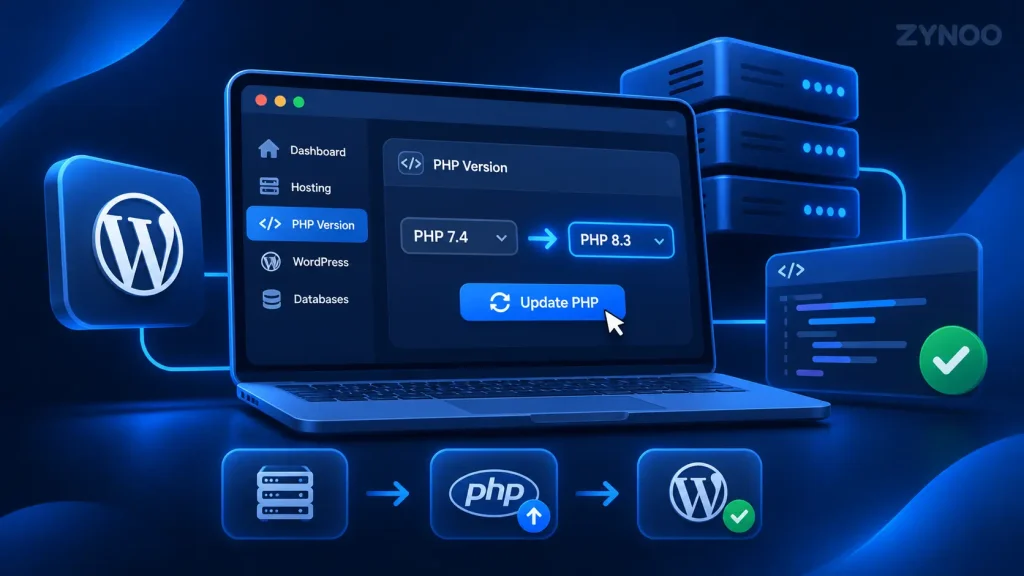
在 WordPress 中更新 PHP 前,请确保启用中的主题和关键插件支持新的 PHP 版本。
如何使用 cPanel 在 WordPress 中更新 PHP
cPanel 提供了更改网站 PHP 版本最简单的方法之一。
以下说明使用许多 cPanel 主机环境都提供的MultiPHP Manager。
第 1 步:登录 cPanel
登录您的网站托管账户并打开 cPanel。
通常可以直接通过主机服务商的客户门户访问 cPanel。
第 2 步:打开 MultiPHP Manager
向下滚动到软件部分。
找到并点击MultiPHP Manager。
此工具会显示与主机账户关联的域名及其指定的 PHP 版本。
第 3 步:选择域名
找到运行 WordPress 网站的域名。
勾选其名称旁边的复选框。
确认选择了正确的域名,尤其是在主机账户中有多个网站时。
第 4 步:选择新的 PHP 版本
找到PHP 版本下拉菜单。
选择一个仍受支持、符合 WordPress 要求且与插件和主题兼容的版本。
例如,您可以从 PHP 8.2 升级到 PHP 8.3 或 8.4。
列表中只会显示主机服务商已安装并开放使用的版本。
第 5 步:应用更改
点击应用以保存选择。
cPanel 会将所选 PHP 版本分配给您的域名。
更改通常会直接生效,无需重新安装 WordPress 或修改其数据库。
第 6 步:验证更新
返回 WordPress 仪表盘。
打开工具 → 站点健康 → 信息 → 服务器,再次查看 PHP 版本。
确认显示的版本与您选择的版本一致。
如果一致,就说明 PHP 更新已成功应用。
其他方法:使用 Select PHP Version 更新 PHP
一些主机服务商,尤其是使用 CloudLinux 的服务商,会提供名为Select PHP Version的另一种工具。
如果您的 cPanel 中有此选项,请按以下步骤操作:
- 登录cPanel。
- 在软件部分,点击Select PHP Version。
- 找到显示当前 PHP 版本的下拉菜单。
- 选择您想使用的 PHP 版本。
- 使用提供的控件保存或应用选择。
- 返回 WordPress 的“站点健康”,验证更改是否生效。
根据主机配置,PHP Selector 设置可能会影响同一账户下的多个域名。
应用更改前,请确认哪些网站会受到影响。
您可能还会看到 PHP 扩展和设置选项。除非网站需要特定配置,否则请勿修改这些选项。
更新 PHP 后该做什么
在 WordPress 中更新 PHP 后,请测试网站功能,以发现潜在的兼容性问题。
PHP 版本更改成功,并不意味着网站的所有功能都能正常运行。
在认定更新完成前,请进行以下检查:
- 首页和内页:确认网站页面能够正常加载。
- WordPress 仪表盘:检查是否可以登录和编辑内容。
- 主题和插件:确认重要功能运行正常、没有报错。
- 表单和电子邮件:测试联系表单和其他关键集成功能。
- WooCommerce:如果适用,请测试商品页面、购物车和结账流程。
- 站点健康:查看是否出现新的警告或缺少 PHP 扩展。
如有必要,请清除网站缓存并再次检查。
对于关键业务网站,更新后应继续监控服务器错误日志和重要功能。
如何修复更新 PHP 后出现的 WordPress 错误
有时,更新 PHP 会导致现有主题、插件或自定义脚本停止工作。
大多数问题都可以在不重新安装 WordPress 的情况下排查。
网站显示空白页面或 HTTP 500 错误
空白页面或内部服务器错误可能表明某个插件或主题包含与新版 PHP 不兼容的代码。
首先返回主机控制面板,如果之前使用的 PHP 版本仍可用,请暂时恢复该版本。
如果网站恢复正常,请先排查过时的插件、主题和自定义 PHP 代码,再重新尝试升级。
您也可以查阅我们的常见 WordPress 错误及其解决方法指南。
WordPress 提示缺少 PHP 扩展
某些 WordPress 功能和插件需要特定的 PHP 扩展,例如 mysqli、mbstring、curl 或 intl。
如果更改版本后这些扩展不可用,请检查主机面板中的 PHP 扩展设置,或联系主机服务商。
请勿随意启用或禁用扩展。
更新后插件停止工作
检查受影响的插件是否支持您选择的 PHP 版本。
如果有兼容的更新,请安装。
如果某个插件已停止维护,或与持续获得维护的 PHP 版本不兼容,请考虑用仍在积极维护的替代插件取代它。
找不到想使用的 PHP 版本
如果所需的 PHP 版本未出现在 cPanel 中,可能是该版本尚未安装,或未对您的主机账户启用。
请联系主机服务商,询问有哪些受支持的 PHP 版本可用。
如果您的主机环境无法满足当前的 WordPress 要求,请了解选择合适的 WordPress 主机时需要考虑的因素。
重要提示:恢复到过时的 PHP 版本只能作为临时排查措施,不能作为永久解决方案。
总结
更新 PHP 是维护安全、可靠的 WordPress 网站的重要环节。
最安全的方法很简单:检查当前版本、创建完整备份、确认兼容性,然后通过主机控制面板更改 PHP 版本。
之后,请确认网站及其重要功能都能正常运行。
让 PHP、WordPress 核心程序、主题和插件保持更新,有助于维持兼容性、降低安全风险,并保障网站的长期性能。