Así puedes actualizar PHP en WordPress de forma segura: comprueba tu versión actual de PHP, haz una copia de seguridad de tu sitio web, selecciona una versión compatible desde el panel de control de tu alojamiento y prueba el sitio después.
WordPress recomienda PHP 8.3 o una versión posterior, pero tus plugins y temas también deben ser compatibles con la versión que elijas. El proceso es sencillo con cPanel y no necesitas conocimientos de programación para llevarlo a cabo.
Puntos clave
- PHP se ejecuta en el servidor de alojamiento, por lo que no puedes actualizarlo directamente desde el escritorio de WordPress.
- WordPress recomienda PHP 8.3 o una versión posterior para mejorar la seguridad, el rendimiento y la compatibilidad.
- Haz siempre una copia de seguridad de tu sitio web y comprueba la compatibilidad de los plugins antes de cambiar la versión de PHP.
- La mayoría de las cuentas de alojamiento con cPanel permiten actualizar PHP mediante MultiPHP Manager o Select PHP Version.
- Si una actualización provoca errores, puedes restaurar temporalmente la versión anterior de PHP mientras investigas el problema.
¿Qué es PHP en WordPress?
PHP es un lenguaje de programación que se ejecuta en el servidor y hace funcionar WordPress. Procesa solicitudes, recupera información de la base de datos y genera el contenido dinámico que se muestra en tu sitio web.
El núcleo de WordPress, junto con muchos temas y plugins, depende de PHP para funcionar correctamente.
Como ocurre con otros programas, PHP recibe actualizaciones periódicas que introducen mejoras, corrigen errores y solucionan vulnerabilidades de seguridad.
Usar una versión de PHP que siga recibiendo mantenimiento aporta tres ventajas importantes:
- Mayor seguridad: Las versiones de PHP con soporte reciben parches de seguridad que ayudan a proteger frente a vulnerabilidades conocidas.
- Mejor rendimiento: Las versiones más recientes de PHP pueden procesar las solicitudes con mayor eficiencia, lo que podría mejorar los tiempos de respuesta del sitio web.
- Compatibilidad del software: Las versiones recientes de WordPress, los temas y los plugins dependen cada vez más de las nuevas funciones de PHP.
Sin embargo, actualizar PHP por sí solo no garantiza que las páginas carguen más rápido, que mejores tu posicionamiento en Google ni que estés totalmente protegido frente a ciberataques.
Para reforzar la protección, sigue estas buenas prácticas de seguridad de WordPress.
Cómo comprobar tu versión actual de PHP en WordPress
Antes de actualizar nada, averigua qué versión de PHP utiliza actualmente tu sitio web.
WordPress incluye una herramienta integrada para consultar la información del servidor.
- Inicia sesión en el escritorio de administración de WordPress.
- Ve a Herramientas → Salud del sitio.
- Selecciona la pestaña Información.
- Despliega la sección Servidor.
- Busca el campo Versión de PHP.
Deberías ver un número de versión como PHP 8.2, 8.3 u 8.4.
La pestaña Estado de salud del sitio también puede mostrar una advertencia si tu versión de PHP está desactualizada.
Anota tu versión actual. Necesitarás este dato si surge algún problema y tienes que revertir temporalmente la actualización.
¿Qué versión de PHP deberías usar con WordPress?
WordPress recomienda actualmente PHP 8.3 o una versión posterior.
PHP 8.4 y PHP 8.5 también están disponibles, aunque antes de actualizar debes confirmar su compatibilidad con tu instalación de WordPress, tus temas, tus plugins y tu entorno de alojamiento.
PHP 8.2 seguirá recibiendo soporte oficial de seguridad hasta el 31 de diciembre de 2026, pero es una versión anterior a la recomendada por WordPress.
Evita depender de versiones de PHP que hayan llegado al final de su vida útil. Las versiones sin soporte ya no reciben correcciones de seguridad oficiales del proyecto PHP.
Para la mayoría de los sitios web, la mejor opción es una versión de PHP que tenga soporte y se haya probado con el software de WordPress que ya utilizas.
Antes de actualizar PHP: 4 precauciones esenciales
Cambiar de versión de PHP suele requerir solo unos clics. Preparar el sitio web de antemano es lo que hace que el proceso sea más seguro.
1. Haz una copia de seguridad completa del sitio web
Haz una copia de seguridad tanto de los archivos de WordPress como de la base de datos.
La copia de seguridad debe incluir los temas, los plugins, los archivos multimedia subidos, la configuración del sitio web y el contenido de la base de datos.
Puedes utilizar el sistema de copias de seguridad de tu alojamiento o un plugin de WordPress para hacerlas. Nuestra guía sobre plugins esenciales de WordPress incluye una solución de copia de seguridad que merece la pena considerar.
Asegúrate de que puedes acceder a la copia de seguridad y restaurarla si es necesario.
2. Actualiza WordPress, los temas y los plugins
Ve a Escritorio → Actualizaciones en WordPress.
Instala las actualizaciones disponibles para el núcleo de WordPress, los plugins activos y los temas, siempre que sean compatibles con tu entorno actual.
Antes de cambiar PHP, comprueba que el sitio web funciona correctamente después de estas actualizaciones.
3. Comprueba la compatibilidad con PHP
Revisa los requisitos publicados por los desarrolladores de tus temas y plugins, sobre todo los de componentes importantes como WooCommerce, los maquetadores visuales y las integraciones personalizadas.
Si un plugin no es compatible con la versión de PHP que quieres usar, actualízalo o sustitúyelo antes de continuar.
4. Haz pruebas en un sitio de ensayo
Si tu sitio web gestiona pagos en línea, cuentas de clientes u operaciones esenciales para tu negocio, prueba primero la actualización de PHP en una copia de ensayo.
Esto ayuda a detectar problemas de compatibilidad sin interrumpir el funcionamiento del sitio web público.
Antes de actualizar PHP en WordPress, asegúrate de que el tema activo y los plugins esenciales sean compatibles con la nueva versión de PHP.
Cómo actualizar PHP en WordPress con cPanel
cPanel ofrece uno de los métodos más sencillos para cambiar la versión de PHP de tu sitio web.
Las siguientes instrucciones utilizan MultiPHP Manager, disponible en muchos entornos de alojamiento con cPanel.
Paso 1: Inicia sesión en cPanel
Inicia sesión en tu cuenta de alojamiento web y abre cPanel.
Normalmente puedes acceder a cPanel directamente desde el área de clientes de tu proveedor de alojamiento.
Paso 2: Abre MultiPHP Manager
Desplázate hasta la sección Software.
Busca MultiPHP Manager y haz clic en él.
Esta herramienta muestra los dominios asociados a tu cuenta de alojamiento y las versiones de PHP asignadas a cada uno.
Paso 3: Selecciona tu dominio
Localiza el dominio en el que funciona tu sitio web de WordPress.
Marca la casilla situada junto a su nombre.
Confirma que has seleccionado el dominio correcto, especialmente si tu cuenta de alojamiento contiene varios sitios web.
Paso 4: Elige una nueva versión de PHP
Busca el menú desplegable Versión de PHP.
Selecciona una versión con soporte que cumpla los requisitos de WordPress y sea compatible con tus plugins y temas.
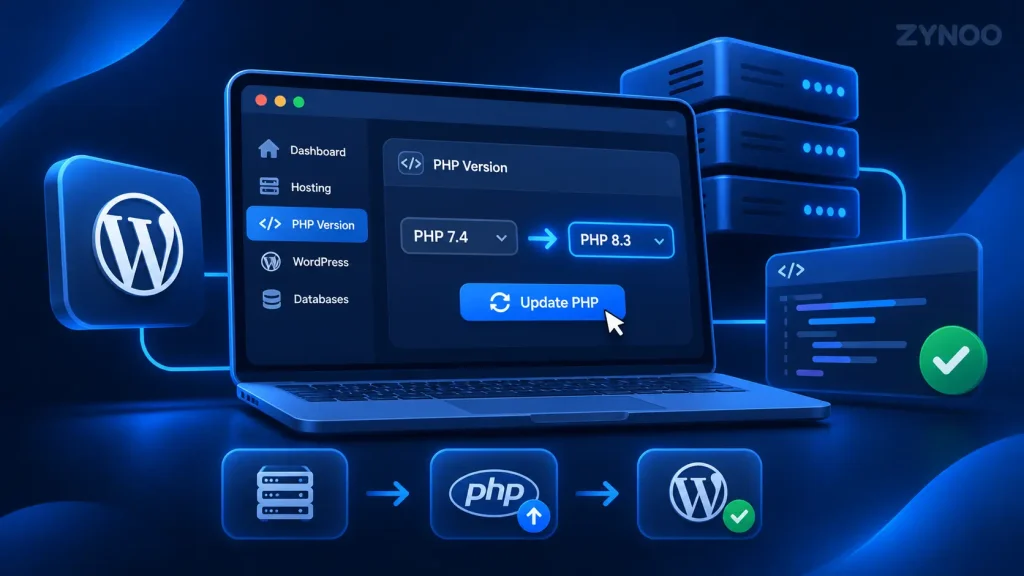
Por ejemplo, podrías pasar de PHP 8.2 a PHP 8.3 u 8.4.
Solo aparecerán las versiones que tu proveedor de alojamiento haya instalado y puesto a tu disposición.
Paso 5: Aplica los cambios
Haz clic en Aplicar para guardar tu selección.
cPanel asignará la versión de PHP seleccionada a tu dominio.
Normalmente, el cambio surte efecto sin que tengas que reinstalar WordPress ni modificar su base de datos.
Paso 6: Verifica la actualización
Vuelve al escritorio de WordPress.
Abre Herramientas → Salud del sitio → Información → Servidor y comprueba de nuevo la versión de PHP.
Confirma que la versión mostrada coincide con la que has seleccionado.
Si coincide, la actualización de PHP se ha aplicado correctamente.
Método alternativo: actualiza PHP con Select PHP Version
Algunos proveedores de alojamiento, especialmente los que utilizan CloudLinux, ofrecen otra herramienta llamada Select PHP Version.
Si tu cPanel incluye esta opción, sigue estos pasos:
- Inicia sesión en cPanel.
- En Software, haz clic en Select PHP Version.
- Localiza el menú desplegable que muestra tu versión actual de PHP.
- Elige la versión de PHP que quieras utilizar.
- Guarda o aplica la selección mediante los controles disponibles.
- Vuelve a Salud del sitio en WordPress para verificar el cambio.
Según la configuración de tu alojamiento, los ajustes de PHP Selector pueden afectar a varios dominios de la misma cuenta.
Comprueba qué sitios web se verán afectados antes de aplicar el cambio.
También es posible que veas opciones para las extensiones y los ajustes de PHP. Evita modificarlas salvo que tu sitio web requiera una configuración específica.
Qué hacer después de actualizar PHP
Después de actualizar PHP en WordPress, prueba las funciones de tu sitio web para detectar posibles problemas de compatibilidad.
Que el cambio de versión de PHP se haya realizado correctamente no significa necesariamente que todas las funciones del sitio web funcionen bien.
Haz estas comprobaciones antes de dar por terminada la actualización:
- Página de inicio y páginas interiores: Confirma que tu sitio web carga con normalidad.
- Escritorio de WordPress: Comprueba que puedes iniciar sesión y editar contenido.
- Temas y plugins: Verifica que las funciones importantes no presenten errores.
- Formularios y correo electrónico: Prueba los formularios de contacto y otras integraciones esenciales.
- WooCommerce: Si lo utilizas, prueba las páginas de producto, el carrito y el proceso de pago.
- Salud del sitio: Revisa si hay nuevas advertencias o faltan extensiones de PHP.
Borra la caché de tu sitio web si es necesario y vuelve a comprobarlo.
Si tu sitio web es esencial para tu negocio, sigue supervisando los registros de errores del servidor y las funciones importantes después de la actualización.
Cómo solucionar errores de WordPress después de actualizar PHP
En ocasiones, una actualización de PHP hace que un tema, un plugin o un script personalizado deje de funcionar.
La mayoría de los problemas pueden investigarse sin reinstalar WordPress.
El sitio web muestra una página en blanco o un error HTTP 500
Una página en blanco o un error interno del servidor puede indicar que un plugin o tema contiene código incompatible con la nueva versión de PHP.
En primer lugar, vuelve al panel de control de tu alojamiento y restaura temporalmente tu versión anterior de PHP, si sigue disponible.
Si el sitio web vuelve a funcionar, investiga los plugins y temas desactualizados, así como el código PHP personalizado, antes de intentar de nuevo la actualización.
También puedes consultar nuestra guía sobre errores habituales de WordPress y sus soluciones.
WordPress indica que faltan extensiones de PHP
Algunas funciones y plugins de WordPress requieren extensiones de PHP concretas, como mysqli, mbstring, curl o intl.
Si estas extensiones dejan de estar disponibles después de cambiar de versión, comprueba los ajustes de extensiones de PHP en el panel de tu alojamiento o ponte en contacto con tu proveedor.
No actives ni desactives extensiones al azar.
Los plugins dejan de funcionar después de la actualización
Comprueba si los plugins afectados son compatibles con la versión de PHP que has seleccionado.
Instala las actualizaciones compatibles que estén disponibles.
Si un plugin está abandonado o es incompatible con las versiones de PHP que siguen recibiendo mantenimiento, considera sustituirlo por una alternativa con soporte activo.
No aparece la versión de PHP que prefieres
Si la versión de PHP que necesitas no aparece en cPanel, puede que no esté instalada o habilitada para tu cuenta de alojamiento.
Ponte en contacto con tu proveedor de alojamiento para preguntar qué versiones de PHP con soporte están disponibles.
Si tu entorno de alojamiento no puede cumplir los requisitos actuales de WordPress, revisa los factores que debes tener en cuenta al elegir un alojamiento adecuado para WordPress.
Importante: Volver a una versión desactualizada de PHP debe ser solo una medida temporal para investigar problemas, no una solución permanente.
Conclusiones
Actualizar PHP es una parte esencial del mantenimiento de un sitio web de WordPress seguro y fiable.
El enfoque más seguro es sencillo: comprueba tu versión actual, crea una copia de seguridad completa, confirma la compatibilidad y cambia PHP desde el panel de control de tu alojamiento.
Después, verifica que tu sitio web y sus funciones importantes operan correctamente.
Mantener actualizados PHP, el núcleo de WordPress, los temas y los plugins ayuda a conservar la compatibilidad, reducir los riesgos de seguridad y sostener el rendimiento del sitio web a largo plazo.