

Möchten Sie erfahren, wie Sie einen Minecraft-Server auf einem Linux-VPS erstellen? Mit einem eigenen Server können Sie eine Multiplayer-Welt erstellen, Freunde einladen, Spieleinstellungen festlegen und kompatible Plugins oder Mods installieren, ohne auf öffentliche Server angewiesen zu sein.
Mit der richtigen Software ist die Einrichtung unkompliziert. Sie benötigen einen Linux-Server, eine kompatible Java-Version, die offizielle Minecraft-Serverdatei und einige Terminalbefehle.
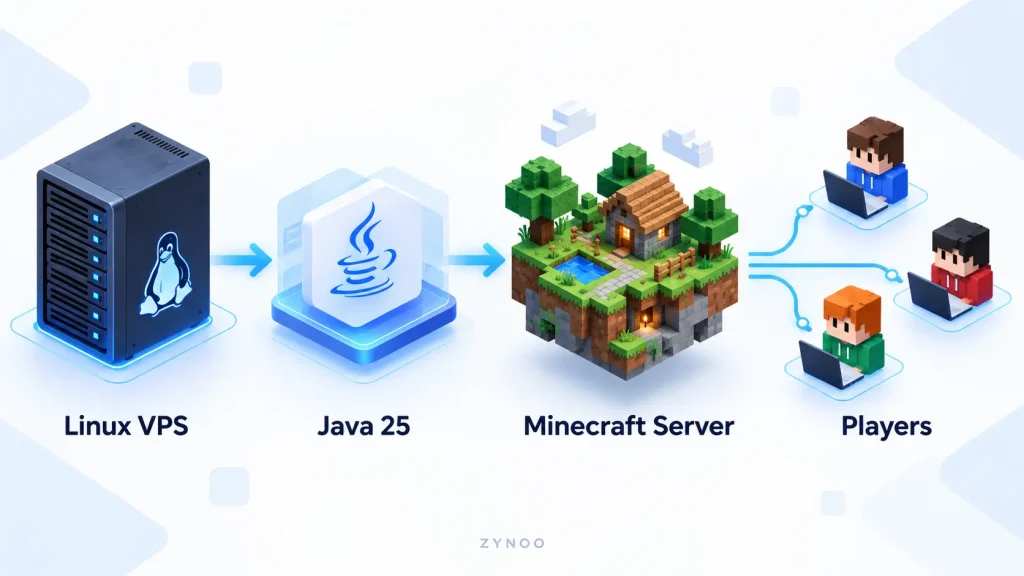
Diese Anleitung führt Sie durch die Einrichtung von Minecraft: Java Edition unter Ubuntu 26.04 LTS – von der Installation bis zur Verbindung Ihrer ersten Spieler.
Was benötigen Sie, um einen Minecraft-Server zu betreiben?
Bevor Sie beginnen, sollten Sie sicherstellen, dass Ihr Server über genügend Ressourcen für das Spiel und die erwartete Spielerzahl verfügt.
Hier sind praktische Ausgangswerte für einen kleinen Minecraft-Server ohne Mods:
| Ressource | Empfohlener Ausgangswert |
|---|---|
| Betriebssystem | Ubuntu 26.04 LTS |
| CPU | 2 vCPU oder mehr |
| RAM | 4 GB |
| Speicherplatz | 20–30 GB SSD oder NVMe |
| Java | Java 25 |
| Netzwerk | Stabile Verbindung mit verfügbarem TCP-Port 25565 |
Diese Angaben sind Empfehlungen für den Einstieg, keine garantierten Spielerkapazitäten. Größere Welten, mehr Spieler und Umgebungen mit Mods können zusätzliche CPU- und RAM-Ressourcen erfordern.
Für das Hosting außerhalb Ihres Heimnetzwerks ist ein Linux-VPS eine praktische Option: Er bietet eine eigenständige Umgebung, die auch ohne Ihren PC online bleiben kann.
Wichtig: Diese Anleitung behandelt Minecraft Java Edition. Minecraft Bedrock Edition verwendet eine andere dedizierte Serversoftware und hat andere Netzwerkanforderungen.
Schritt 1: Verbindung zu Ihrem Linux-VPS herstellen
Stellen Sie zunächst über SSH eine Verbindung zu Ihrem Server her.
Öffnen Sie das Terminal unter Linux oder macOS beziehungsweise PowerShell unter Windows und geben Sie Folgendes ein:
ssh admin@YOUR_SERVER_IPErsetzen Sie admin durch Ihren Benutzernamen auf dem Server und YOUR_SERVER_IP durch dessen tatsächliche Adresse.
Aktualisieren Sie nach dem Verbindungsaufbau den Paketindex:
sudo apt updateInstallieren Sie die benötigte Software:
sudo apt install -y openjdk-25-jre-headless tmux nanoFür Minecraft Java Edition 26.1 und neuer ist Java 25 erforderlich.
Überprüfen Sie Ihre Java-Installation:
java -versionIn der Ausgabe sollte Java 25 angegeben sein. Falls eine andere Version angezeigt wird, prüfen Sie vor dem Fortfahren, welche Java-Installation aktiv ist.
Schritt 2: Den offiziellen Minecraft-Server herunterladen
Erstellen Sie ein eigenes Verzeichnis für Ihren Minecraft-Server:
mkdir -p ~/minecraft-server
cd ~/minecraft-server
Rufen Sie anschließend die offizielle Downloadseite für den Minecraft-Java-Edition-Server auf.
Laden Sie die aktuelle .jar-Serverdatei herunter und benennen Sie sie auf Ihrem Computer in server.jar um.
Die offizielle Downloadadresse ändert sich von Version zu Version. Vermeiden Sie daher veraltete Links aus älteren Anleitungen.
Laden Sie die Datei per SFTP oder SCP auf Ihren Linux-VPS hoch.
Führen Sie beispielsweise im Terminal Ihres lokalen Computers Folgendes aus:
scp ~/Downloads/server.jar admin@YOUR_SERVER_IP:~/minecraft-server/Passen Sie den lokalen Dateipfad, den Benutzernamen und die IP-Adresse an Ihre Umgebung an.
Stellen Sie nach dem Hochladen erneut eine Verbindung zu Ihrem Server her und prüfen Sie, ob die Datei vorhanden ist:
cd ~/minecraft-server
ls -lh server.jar
Jetzt können Sie Minecraft zum ersten Mal starten.
Schritt 3: Minecraft starten und die EULA akzeptieren
Starten Sie den Server mit:
java -Xms1G -Xmx2G -jar server.jar noguiDie Speicheroptionen steuern die Zuweisung des Java-Heap-Speichers:
-Xms1Glegt die anfängliche Heap-Größe auf 1 GB fest.-Xmx2Gbegrenzt die maximale Heap-Größe auf 2 GB.noguiführt den Server ohne grafische Oberfläche aus.
Für einen VPS mit 4 GB RAM ist dies eine sinnvolle anfängliche Heap-Konfiguration, da genügend Arbeitsspeicher für das Betriebssystem und andere Prozesse übrig bleibt.
Beim ersten Startversuch erstellt Minecraft eine Datei namens eula.txt und beendet sich, da die Endbenutzer-Lizenzvereinbarung noch nicht akzeptiert wurde.
Öffnen Sie die Datei:
nano eula.txtLesen Sie die Minecraft-EULA. Wenn Sie ihren Bedingungen zustimmen, ändern Sie:
eula=false
in:
eula=true
Speichern Sie die Datei mit Strg + O, drücken Sie die Eingabetaste und beenden Sie Nano mit Strg + X.
Schritt 4: Ihren Minecraft-Server konfigurieren
Starten Sie den Server erneut:
java -Xms1G -Xmx2G -jar server.jar noguiMinecraft erstellt die Welt und die benötigten Konfigurationsdateien. Die anfängliche Generierung der Welt kann einige Zeit dauern.
Sobald die Konsole meldet, dass der Start abgeschlossen ist, geben Sie Folgendes ein:
stopDadurch wird der Server ordnungsgemäß heruntergefahren.
Öffnen Sie nun die Konfigurationsdatei:
nano server.propertiesSehen Sie sich diese wichtigen Einstellungen an:
| Einstellung | Zweck |
|---|---|
motd | Nachricht, die in der Serverliste angezeigt wird |
max-players | Maximale Anzahl verbundener Spieler |
gamemode | Standardspielmodus |
difficulty | Schwierigkeitsgrad der Welt |
online-mode | Überprüft die Spielerkonten |
white-list | Beschränkt den Zugang auf zugelassene Spieler |
server-port | Vom Server verwendeter Netzwerkport |
Für einen kleinen privaten Server könnten Sie Folgendes verwenden:
motd=My Private Minecraft Server
max-players=8
gamemode=survival
difficulty=normal
online-mode=true
white-list=true
server-port=25565
Behalten Sie online-mode=true bei, damit der Server gültige Minecraft-Konten überprüft.
Ab Minecraft Java Edition 26.3 ist die Whitelist in neu erstellten Serverkonfigurationen standardmäßig aktiviert. Spieler müssen der Whitelist hinzugefügt werden, bevor sie beitreten können.
Lassen Sie server-ip leer, sofern Sie den Server nicht ausdrücklich an eine bestimmte Netzwerkschnittstelle binden müssen.
Speichern Sie Ihre Änderungen und schließen Sie den Editor.
Schritt 5: Den Port des Minecraft-Servers öffnen
Minecraft Java Edition verwendet für Multiplayer-Verbindungen normalerweise TCP-Port 25565.
Wenn Sie UFW verwenden, prüfen Sie dessen Status:
sudo ufw statusFalls UFW aktiv ist, erlauben Sie den Minecraft-Datenverkehr:
sudo ufw allow 25565/tcpIhr Hosting-Anbieter verfügt möglicherweise auch über eine separate Netzwerk-Firewall, in der dieser Port freigegeben werden muss.
Aktivieren oder konfigurieren Sie eine Firewall nicht um, ohne sicherzustellen, dass Ihr bestehender SSH-Zugang erhalten bleibt.
Bei einem VPS mit öffentlicher IP-Adresse benötigen Sie in der Regel keine Portweiterleitung an Ihrem Heimrouter.
Schritt 6: Minecraft nach dem Trennen der SSH-Verbindung weiterlaufen lassen
Wenn Sie Minecraft direkt in einer gewöhnlichen SSH-Terminalsitzung starten, kann das Schließen dieser Sitzung den Server stoppen.
Eine einfache Lösung ist tmux. Damit können Prozesse in einer abkoppelbaren Terminalsitzung weiterlaufen.
Starten Sie eine Sitzung:
tmux new -s minecraftStarten Sie dann den Server:
cd ~/minecraft-server
java -Xms1G -Xmx2G -jar server.jar nogui
Warten Sie, bis der Server vollständig gestartet ist.
Um die Sitzung abzukoppeln und den Server weiterlaufen zu lassen, drücken Sie Strg + B und anschließend D.
So kehren Sie später zur Konsole zurück:
tmux attach -t minecraftFür eine dauerhafte Produktionsumgebung ist ein korrekt konfigurierter systemd-Dienst mit kontrollierten Neustarts und Protokollierung besser geeignet, als sich auf Dauer auf eine Terminalsitzung zu verlassen.
Schritt 7: Spieler hinzufügen und eine Verbindung zu Ihrem Server herstellen
Wenn die Whitelist aktiviert ist, fügen Sie Ihren Minecraft-Benutzernamen über die Konsole des laufenden Servers hinzu:
whitelist add YourMinecraftUsernameWiederholen Sie diesen Befehl für jeden Spieler, den Sie einladen möchten.
Die zugelassenen Spieler können Sie mit folgendem Befehl anzeigen:
whitelist listÖffnen Sie nun Minecraft: Java Edition auf Ihrem Computer.
- Wählen Sie im Hauptmenü Mehrspieler.
- Klicken Sie auf Server hinzufügen oder Direkt verbinden.
- Geben Sie die öffentliche IP-Adresse Ihres Servers ein.
- Verwenden Sie
YOUR_SERVER_IP:25565, wenn Sie den Port angeben müssen. - Stellen Sie die Verbindung mit einer kompatiblen Version von Minecraft Java Edition her.
Ihr Client und Ihr Server sollten kompatible Spielversionen verwenden. Minecraft-Bedrock-Clients können sich ohne zusätzliche Crossplay-Software nicht direkt mit einem standardmäßigen Java-Edition-Server verbinden.
Falls die Verbindung fehlschlägt, überprüfen Sie die Serverkonsole, die Firewall-Einstellungen, die Whitelist und die Spielversion.
Schritt 8: Ihren Minecraft-Server sichern und warten
Minecraft-Welten verändern sich ständig, während Spieler bauen und die Welt erkunden. Regelmäßige Backups sind daher unerlässlich.
Bevor Sie ein einfaches Dateibackup erstellen, fahren Sie den Minecraft-Server ordnungsgemäß herunter, indem Sie stop in seiner Konsole eingeben.
Führen Sie anschließend in Ihrer Linux-Shell Folgendes aus:
cd ~
tar -czf minecraft-backup-$(date +%F).tar.gz minecraft-server/
Dadurch wird ein komprimiertes Backup des Serververzeichnisses einschließlich der Konfigurations- und Weltdateien erstellt.
Kopieren Sie Backups an einen anderen Speicherort, damit sie auch bei einem Ausfall des VPS-Speichers verfügbar bleiben.
Für die laufende Wartung:
- Aktualisieren Sie die Minecraft-Serversoftware, wenn kompatible Versionen verfügbar werden.
- Sichern Sie Ihre Welt, bevor Sie Versionen oder Plugins ändern.
- Halten Sie Java und das Linux-Betriebssystem aktuell.
- Überwachen Sie die Auslastung von CPU, RAM und Speicherplatz.
- Beschränken Sie den Zugriff über nicht benötigte Netzwerkports und den administrativen Zugang.
Ersetzen Sie vorhandene Serverdateien niemals, ohne ein wiederherstellbares Backup aufzubewahren.
Können Sie Minecraft-Mods und -Plugins installieren?
Ja, aber die Wahl der Software bestimmt, welche Anpassungen möglich sind.
Vanilla Minecraft: Die offizielle Serversoftware für ein standardmäßiges Multiplayer-Erlebnis.
Paper: Eine beliebte Serverimplementierung, die Plugins und zusätzliche Konfigurationsoptionen unterstützt. Auch die aktuellen Versionen von Paper benötigen Java 25.
Fabric oder NeoForge: Umgebungen zum Laden von Mods für Server, die kompatible Mods benötigen.
Plugins und Mods sind nicht austauschbar. Wählen Sie die Serverimplementierung, die Ihre gewünschten Erweiterungen unterstützt, und prüfen Sie vor der Installation die Versionskompatibilität.
Mehr über Paper erfahren Sie in der offiziellen PaperMC-Dokumentation.
Häufige Probleme mit Minecraft-Servern
| Problem | Was Sie überprüfen sollten |
|---|---|
| Kein Zugriff auf die JAR-Datei | Korrektes Verzeichnis, korrekter Dateiname und Dateiberechtigungen |
| Nicht unterstützte Java-Version | Installieren Sie die Java-Version, die Ihre Minecraft-Version benötigt |
| EULA nicht akzeptiert | Prüfen Sie eula.txt und akzeptieren Sie die Vereinbarung |
| Spieler können keine Verbindung herstellen | Firewall, Port 25565, Serverstatus und Netzwerkeinstellungen |
| Nicht auf der Whitelist | Fügen Sie den Minecraft-Benutzernamen des Spielers hinzu |
| Server-Lags | CPU-Auslastung, Speichernutzung, Plugins und Aktivitäten in der Welt |
| Server stoppt nach dem Abmelden von SSH | Verwenden Sie tmux oder einen korrekt konfigurierten systemd-Dienst |
Wenn Lags auftreten, prüfen Sie die tatsächliche Ressourcennutzung, bevor Sie den VPS sofort aufrüsten. Auch eine umfangreiche Weltgenerierung, inkompatible Plugins oder falsche Einstellungen können die Leistung beeinträchtigen.
Häufig gestellte Fragen
Die offizielle Minecraft-Serversoftware kann kostenlos heruntergeladen werden. Für die Miete eines VPS oder dedizierten Servers fallen jedoch Hosting-Kosten an, und Spieler benötigen entsprechende Minecraft-Lizenzen.
Für einen kleinen Vanilla-Server sind insgesamt 4 GB RAM auf dem VPS ein praktischer Ausgangswert. Server mit vielen Mods oder größeren Communitys benötigen möglicherweise deutlich mehr.
Ja. Minecraft Java Edition unterstützt Linux-Serverumgebungen, sofern eine kompatible Java-Laufzeitumgebung und ausreichend Ressourcen zur Verfügung stehen.
Ja. Ein Minecraft-Server auf einem VPS läuft unabhängig von Ihrem PC, solange der VPS und der Serverprozess online bleiben.
Fazit
Wenn Sie wissen, wie Sie einen Minecraft-Server unter Linux erstellen, haben Sie mehr Kontrolle über Ihr Multiplayer-Erlebnis – von den Welteinstellungen und dem Spielerzugang bis zu Plugins und der Serverwartung.
Mit einer kompatiblen Java-Version, der offiziellen Serversoftware, einem korrekt konfigurierten Netzwerk und regelmäßigen Backups können Sie eine zuverlässige Umgebung schaffen, um mit Freunden zu spielen.
Beginnen Sie mit einem kleinen Server, testen Sie ihn mit einigen Spielern und erweitern Sie die Ressourcen erst, wenn Ihre Welt und Ihre Community sie benötigen.



