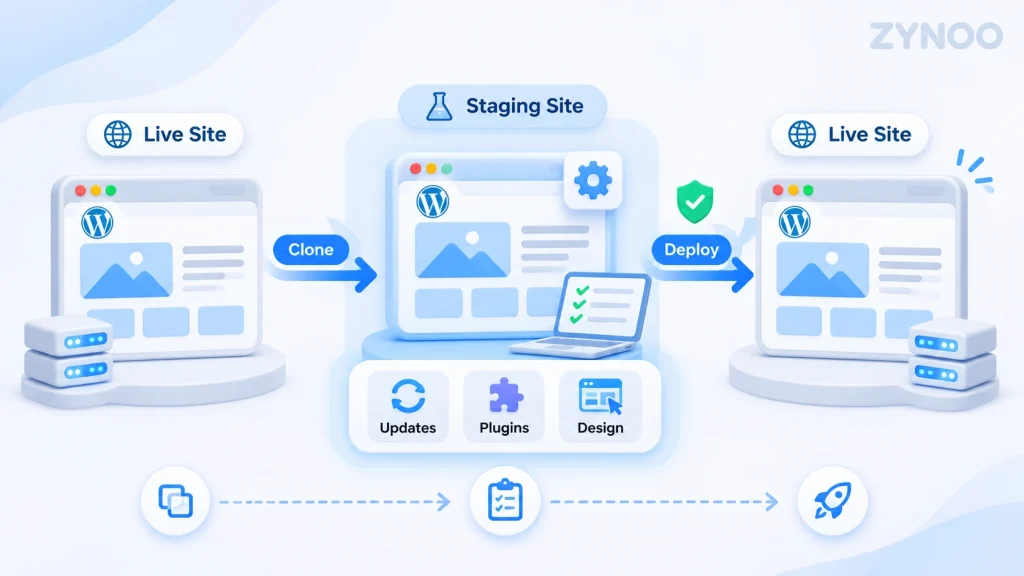
Eine WordPress-Staging-Website ist eine private Kopie Ihrer Live-Website. Dort können Sie Updates, Plugins, Themes und Designänderungen sicher testen, bevor Sie sie veröffentlichen. Statt Änderungen direkt auf Ihrer Live-Website auszuprobieren und Fehler oder Ausfallzeiten zu riskieren, arbeiten Sie in einer isolierten Umgebung.
Wenn Ihr Hosting-Anbieter Staging-Tools bereitstellt, lässt sich eine WordPress-Staging-Website unkompliziert erstellen. Alternativ können Sie ein WordPress-Staging-Plugin verwenden oder manuell eine separate Testumgebung einrichten.
Dieser Leitfaden erklärt, wie Staging funktioniert, wann Sie es benötigen und wie Sie getestete Änderungen sicher auf Ihre Live-Website übertragen.
Das Wichtigste auf einen Blick
- Mit einer WordPress-Staging-Website können Sie Änderungen testen, ohne dass Besucher sofort davon betroffen sind.
- Sie können Staging-Umgebungen über Ihren Hosting-Anbieter, mit einem WordPress-Plugin oder durch manuelle Konfiguration erstellen.
- Staging ist besonders nützlich für Plugin-Updates, PHP-Upgrades, Neugestaltungen und Änderungen an WooCommerce.
- Schützen Sie Staging-Websites vor öffentlichem Zugriff und der Indexierung durch Suchmaschinen.
- Erstellen Sie vor der Übertragung von Änderungen immer ein Backup Ihrer Live-Website, damit wichtige Daten nicht versehentlich überschrieben werden.
Was ist eine WordPress-Staging-Website?
Eine WordPress-Staging-Website ist eine separate Testumgebung, die in der Regel eine Kopie der Dateien, Datenbank, Themes, Plugins und Einstellungen Ihrer Website enthält.
Dort können Sie Änderungen ausprobieren, während Ihre produktive Website normal weiterläuft.
Angenommen, Sie möchten ein neues WordPress-Theme installieren. Wenn Sie das Theme direkt auf Ihrer Live-Website ändern, könnten Layouts, Menüs oder Funktionen beeinträchtigt werden.
In einer Staging-Umgebung können Sie sich das Theme ansehen, Probleme erkennen und Anpassungen vornehmen, bevor Sie etwas veröffentlichen.
Staging-Website und Live-Website im Vergleich
| Merkmal | Staging-Website | Live-Website |
|---|---|---|
| Zweck | Tests und Entwicklung | Öffentliche Website |
| Zugänglichkeit | Eingeschränkter Zugriff | Für Besucher zugänglich |
| Indexierung durch Suchmaschinen | Sollte blockiert sein | In der Regel aktiviert |
| Änderungen an der Website | Vor der Übertragung getestet | Sofort sichtbar |
| Kundenaktivität | In der Regel deaktiviert oder simuliert | Echte Transaktionen und Interaktionen |
Staging ermöglicht einen sichereren Arbeitsablauf, ersetzt aber weder regelmäßige Backups noch gründliche Tests.
Wann sollten Sie WordPress-Staging verwenden?
Nicht für jede Änderung an Ihrer Website ist eine Staging-Umgebung nötig. Einen Tippfehler können Sie in der Regel direkt auf Ihrer Live-Website korrigieren; ebenso können Sie dort einen regulären Blogbeitrag veröffentlichen.
Staging ist jedoch sinnvoll, wenn Änderungen die Funktionalität Ihrer Website beeinträchtigen könnten.
Typische Anwendungsfälle sind:
- WordPress-Updates: Testen Sie größere WordPress-Versionen, bevor Sie Ihre Live-Installation aktualisieren.
- Plugin-Updates: Erkennen Sie Kompatibilitätsprobleme, bevor Besucher davon betroffen sind.
- Theme-Änderungen: Prüfen Sie Layouts, Navigation und Designanpassungen vorab.
- PHP-Upgrades: Prüfen Sie, ob Plugins und Themes neuere PHP-Versionen unterstützen.
- Änderungen an WooCommerce: Testen Sie den Bestellvorgang sowie Versand- und Zahlungsintegrationen.
- Individuelle Entwicklungen: Prüfen Sie Codeänderungen und neue Funktionen in einer sicheren Umgebung.
Bevor Sie beispielsweise unserer Anleitung zum Aktualisieren von PHP in WordPress folgen, sollten Sie die gewünschte PHP-Version in einer Staging-Umgebung testen, um mögliche Kompatibilitätsprobleme zu erkennen.
So erstellen Sie eine WordPress-Staging-Website
Es gibt drei grundlegende Möglichkeiten. Welche am besten geeignet ist, hängt von Ihrer Hosting-Umgebung und Ihrer technischen Erfahrung ab.
Methode 1: Eine Staging-Website über Ihren Hosting-Anbieter erstellen
Staging über den Hosting-Anbieter ist in der Regel die einfachste Möglichkeit, da nur wenig manuelle Konfiguration erforderlich ist.
Viele WordPress-Hosting-Anbieter bieten Staging über ihr Hosting-Dashboard oder ihre WordPress-Verwaltungstools an.
Bei Hosting-Konten mit Softaculous könnte der Ablauf beispielsweise so aussehen:
- Melden Sie sich bei Ihrem Hosting-Control-Panel an, beispielsweise bei cPanel.
- Öffnen Sie Softaculous Apps Installer oder WordPress Manager by Softaculous.
- Suchen Sie Ihre bestehende WordPress-Installation.
- Wählen Sie die Option Staging.
- Wählen Sie ein Verzeichnis oder eine Subdomain für die Staging-Website aus, beispielsweise
staging.example.com. - Prüfen Sie die Installationseinstellungen und erstellen Sie die Staging-Kopie.
- Öffnen Sie die Staging-Website und prüfen Sie, ob sie ordnungsgemäß funktioniert.
Softaculous erstellt eine separate Installation für Tests. Welche Staging- und Bereitstellungsfunktionen verfügbar sind, hängt von Ihrer Hosting-Konfiguration ab.
In manchen cPanel-Umgebungen steht stattdessen WP Toolkit zur Verfügung. Für das Klonen und Staging können dort die Deluxe-Funktionen erforderlich sein.
Wenn Ihr Hosting-Anbieter eine andere Staging-Oberfläche bereitstellt, folgen Sie dessen Anleitung.
Achten Sie beim Vergleich von Hosting-Anbietern darauf, ob Staging enthalten ist. Unser Leitfaden zur Auswahl des besten WordPress-Hostings behandelt weitere wichtige Hosting-Funktionen.
Methode 2: Ein WordPress-Staging-Plugin verwenden
Wenn Ihr Hosting-Anbieter kein Staging anbietet, kann ein dafür vorgesehenes Plugin helfen.
WP STAGING ist eine Möglichkeit, eine Staging-Kopie einer bestehenden WordPress-Website zu erstellen.
So gehen Sie vor:
- Öffnen Sie Ihr WordPress-Dashboard.
- Navigieren Sie zu Plugins → Neues Plugin hinzufügen.
- Suchen Sie nach WP STAGING.
- Installieren und aktivieren Sie das Plugin.
- Öffnen Sie die Staging-Verwaltung des Plugins.
- Erstellen Sie mithilfe der verfügbaren Optionen eine Staging-Kopie.
- Rufen Sie die geklonte Website auf, um mit den Tests zu beginnen.
Mit der kostenlosen Version können Sie eine Staging-Website erstellen. Um Änderungen von dort direkt auf Ihre Live-Website zu übertragen, benötigen Sie jedoch die Pro-Version.
Prüfen Sie vorab die Einschränkungen des Plugins, den verfügbaren Speicherplatz und die Kompatibilität mit Ihrem Hosting.
Methode 3: Eine Staging-Website manuell erstellen
Fortgeschrittene Nutzer können Staging-Umgebungen auch ohne spezielle Tools erstellen.
Dazu erstellen Sie eine separate Subdomain oder ein Verzeichnis, kopieren die Website-Dateien, duplizieren die Datenbank und aktualisieren die WordPress-URLs und Konfigurationseinstellungen.
Manuelles Staging bietet mehr Kontrolle, erfordert aber Erfahrung mit Datenbanken, der Hosting-Konfiguration und der Verwaltung von WordPress-Dateien.
Für die meisten Einsteiger ist Staging über den Hosting-Anbieter oder ein dafür vorgesehenes Plugin die sicherere Wahl.
So schützen Sie Ihre WordPress-Staging-Website
Staging-Websites enthalten häufig Kopien echter Inhalte und Benutzerkonten sowie möglicherweise vertrauliche Informationen.
Wenn sie öffentlich zugänglich bleiben, entstehen unnötige Sicherheits- und Datenschutzrisiken.
Treffen Sie daher folgende Vorkehrungen:
- Passwortschutz aktivieren: Beschränken Sie den Zugriff auf berechtigte Personen.
- Indexierung verhindern: Konfigurieren Sie für Staging-Seiten geeignete
noindex-Einstellungen. - Echte Transaktionen deaktivieren: Verwenden Sie Test-Zahlungsanbieter, statt echte Zahlungen abzuwickeln.
- Unerwünschte E-Mails verhindern: Sorgen Sie dafür, dass die Staging-Website keine Benachrichtigungen oder Newsletter an Kunden versendet.
- Integrationen prüfen: Deaktivieren Sie geplante Aufgaben oder Verbindungen, die Daten der produktiven Website verändern könnten.
Die WordPress-Option Einstellungen → Lesen → Suchmaschinen davon abhalten, diese Website zu indexieren kann helfen, gewährleistet aber keinen Schutz vor unbefugtem Zugriff. Ein Passwortschutz bietet mehr Sicherheit.
Weitere Schutzmaßnahmen finden Sie in unseren Best Practices für die WordPress-Sicherheit.
Was sollten Sie auf einer Staging-Website testen?
Die Erstellung einer Staging-Website ist nur der erste Schritt. Bevor Sie Änderungen übertragen, müssen Sie prüfen, ob alles ordnungsgemäß funktioniert.
Nutzen Sie dazu diese Checkliste:
- Website-Design: Prüfen Sie Layouts, Bilder, Menüs und die Darstellung auf verschiedenen Bildschirmgrößen.
- Plugins und Themes: Stellen Sie sicher, dass aktualisierte Komponenten ohne Konflikte funktionieren.
- Formulare: Testen Sie Kontaktformulare, Registrierungen und andere Formulareinsendungen, ohne echte Kunden zu kontaktieren.
- Navigation: Suchen Sie nach defekten internen Links und fehlenden Seiten.
- PHP-Kompatibilität: Achten Sie nach serverseitigen Updates auf Warnungen und Fehler.
- WooCommerce: Testen Sie Warenkorb und Bestellvorgang mit Zahlungsmethoden im Sandbox-Modus.
- Performance: Prüfen Sie die Ladezeiten der Seiten und sehen Sie sich die Fehlerprotokolle an.
Wenn ein Update zu einer leeren Seite oder einem internen Serverfehler führt, suchen Sie nach der Ursache, bevor Sie es übertragen.
Unser Leitfaden zu häufigen WordPress-Fehlern und ihrer Behebung hilft Ihnen bei der Fehlersuche.
So übertragen Sie Änderungen von der Staging-Website auf Ihre Live-Website
Nach erfolgreichen Tests können Sie die freigegebenen Änderungen auf Ihre produktive Website übertragen.
Wie das genau funktioniert, hängt von Ihrem Hosting-Anbieter oder Staging-Plugin ab.
Schritt 1: Erstellen Sie ein Backup Ihrer Live-Website
Erstellen Sie unmittelbar vor der Übertragung ein aktuelles Backup Ihrer Dateien und Datenbank.
Vergewissern Sie sich, dass sich das Backup bei Problemen wiederherstellen lässt.
Schritt 2: Prüfen Sie, was sich geändert hat
Stellen Sie fest, ob Ihre Änderungen Website-Dateien, Datenbankinhalte oder beides betreffen.
Diese Unterscheidung ist besonders für WooCommerce-Shops und Mitglieder-Websites wichtig.
Schritt 3: Wählen Sie die passenden Optionen für die Übertragung
Wenn Ihr Staging-Tool eine selektive Übertragung unterstützt, wählen Sie nur die benötigten Dateien oder Datenbankänderungen aus.
Wichtig: Wenn Sie die gesamte Datenbank Ihrer Live-Website ersetzen, können Bestellungen, Kundenregistrierungen, Kommentare oder andere Daten überschrieben werden, die seit der Erstellung der Staging-Kopie hinzugekommen sind.
Manche Updates erfordern Änderungen an der Datenbank und an Dateien. Gehen Sie daher nicht davon aus, dass es immer ausreicht, nur Dateien zu übertragen.
Schritt 4: Übertragen und überprüfen Sie die Änderungen
Übertragen Sie die Änderungen gemäß der Anleitung Ihres Staging-Tools.
Prüfen Sie anschließend die Startseite und wichtige Unterseiten Ihrer Live-Website sowie Formulare und den Bestellvorgang.
Leeren Sie die betreffenden Caches und achten Sie auf Fehler auf Ihrer Website.
Häufige Probleme beim WordPress-Staging
Beim Einrichten oder Testen einer Staging-Website können einige Probleme auftreten.
Zu wenig Speicherplatz: Beim Klonen entstehen zusätzliche Dateien und Datenbankinhalte. Prüfen Sie vorab den verfügbaren Speicherplatz Ihres Hosting-Pakets.
Defekte Links oder Weiterleitungen: Falsche Website-URLs können dazu führen, dass Staging-Seiten auf die produktive Website weiterleiten. Prüfen Sie Ihre Staging-Konfiguration.
Probleme mit Plugin-Lizenzen: Manche Premium-Plugins erfordern eine separate Freischaltung für Staging-Umgebungen.
Unerwartete E-Mails oder Transaktionen: Deaktivieren Sie Integrationen mit produktiven Systemen und verwenden Sie, sofern verfügbar, Testmodi.
Langsame Staging-Website: Wenn Staging-Umgebung und Live-Website Serverressourcen gemeinsam nutzen, können ressourcenintensive Vorgänge die Performance beeinträchtigen.
Wenn die Probleme bestehen bleiben, lesen Sie die Dokumentation Ihres Hosting-Anbieters oder wenden Sie sich direkt an ihn.
Fazit
Mit einer WordPress-Staging-Website können Sie Änderungen testen, bevor Ihre Besucher davon betroffen sind.
Für die meisten Website-Betreiber ist Staging über den Hosting-Anbieter die einfachste Möglichkeit. Plugins bieten eine Alternative, während manuelles Staging für Entwickler nützlich ist, die mehr Kontrolle benötigen.
Unabhängig von der gewählten Methode sollten Sie die Staging-Umgebung schützen, wichtige Funktionen testen und vor der Übertragung ein Backup erstellen.
Das Ziel von WordPress-Staging ist einfach: Probleme erkennen, bevor sie Ihre Live-Website beeinträchtigen.