
Si Minecraft va a tirones, se queda bloqueado o se cierra al cargar mods, aumentar la memoria asignada puede ayudar.
Para asignar más RAM a Minecraft, abre los ajustes del lanzador y aumenta la memoria máxima asignada a Minecraft: Java Edition. En el lanzador oficial, esto se hace cambiando el valor de -Xmx en los argumentos de la JVM.
Los pasos varían ligeramente en CurseForge, Prism Launcher y otros lanzadores de paquetes de mods.
Puntos clave
- Minecraft: Java Edition permite ajustar la RAM desde los ajustes del lanzador.
- El argumento
-Xmxcontrola el tamaño máximo del heap de Java disponible para Minecraft. - La mayoría de las instalaciones estándar de Minecraft funcionan bien con unos 4 GB de RAM asignada.
- Los paquetes de mods más grandes pueden funcionar mejor con 6–8 GB, según sus requisitos.
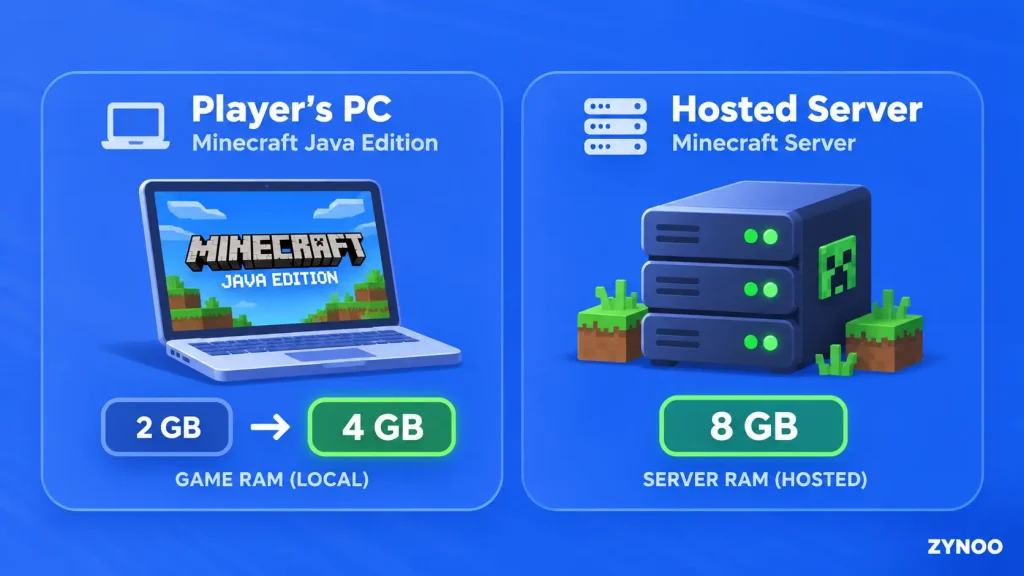
- Aumentar la RAM de tu ordenador no aumenta la memoria disponible para un servidor de Minecraft alojado en otro equipo.
¿Cuánta RAM deberías asignar a Minecraft?
Antes de cambiar los ajustes, comprueba cuánta RAM física tiene tu ordenador.
Estos valores recomendados te servirán como punto de partida:
| RAM total del ordenador | RAM recomendada para Minecraft |
|---|---|
| 4 GB | 2 GB |
| 8 GB | 3–4 GB |
| 16 GB | 4–6 GB |
| 32 GB | 6–8 GB para paquetes de mods exigentes |
Estos valores son orientativos, no requisitos fijos. Sigue las recomendaciones del desarrollador del paquete de mods si están disponibles.
Importante: Nunca asignes a Minecraft toda la RAM de tu ordenador. Windows, macOS, las aplicaciones en segundo plano y el entorno de ejecución de Java también necesitan memoria.
Asignar más RAM no aumenta necesariamente los FPS, sobre todo si el cuello de botella está en el procesador o en el hardware gráfico.
1. Cómo asignar más RAM en Minecraft: Java Edition
El lanzador oficial de Minecraft permite cambiar la asignación de memoria mediante los argumentos de la JVM.
Sigue estos pasos:
- Abre el lanzador de Minecraft.
- Selecciona Minecraft: Java Edition.
- Haz clic en la pestaña Instalaciones.
- Busca tu instalación, abre su menú de tres puntos y selecciona Editar.
- Haz clic en Más opciones.
- Localiza el campo Argumentos de la JVM.
- Busca el valor que empieza por
-Xmx.
Por ejemplo:
-Xmx2GCámbialo por:
-Xmx4GEsto aumenta el tamaño máximo del heap de Java de Minecraft de 2 GB a 4 GB.
Haz clic en Guardar e inicia el juego.
Antes de hacer cambios, guarda una copia de los argumentos actuales de la JVM. Cambia solo el valor de memoria y deja intactos los demás argumentos.
Nota: Es posible que las versiones más recientes de Minecraft: Java Edition ya tengan 4 GB asignados por defecto. Comprueba el valor actual antes de aumentarlo.
2. Cómo asignar más RAM en CurseForge
CurseForge permite ajustar la memoria de forma global o para cada paquete de mods de Minecraft por separado.
Cambiar la RAM de todos los paquetes de mods
- Abre la aplicación CurseForge.
- Haz clic en el icono de engranaje de Ajustes.
- Selecciona Minecraft en los ajustes específicos de cada juego.
- Busca Memoria asignada en los ajustes de Java.
- Mueve el control deslizante hasta el valor que prefieras.
CurseForge muestra la memoria en megabytes (MB).
Como referencia:
- 4 GB = 4096 MB
- 6 GB = 6144 MB
- 8 GB = 8192 MB
Cambiar la RAM de un solo paquete de mods
Si solo un paquete de mods necesita más memoria:
- Abre Mis paquetes de mods.
- Selecciona el paquete de mods.
- Abre su menú de tres puntos y elige Opciones del perfil.
- Desactiva Usar los ajustes de memoria del sistema.
- Ajusta el control deslizante de memoria.
Así se sustituye la asignación global de memoria solo para ese perfil.
3. Cómo asignar más RAM en Prism Launcher
Prism Launcher permite configurar la memoria por separado para cada instalación de Minecraft.
Para cambiar la asignación predeterminada:
- Abre Prism Launcher.
- Ve a Ajustes → Java.
- Busca la sección Memoria.
- Aumenta el valor de Asignación máxima de memoria.
- Guarda los cambios.
Para cambiar la memoria de una sola instancia, selecciónala y haz clic en Editar → Ajustes → Java. Activa la opción para usar ajustes de memoria propios y cambia la asignación máxima.
Prism Launcher también incluye una opción de prueba de Java para comprobar la configuración del entorno de ejecución.
4. Cómo asignar más RAM en ATLauncher
ATLauncher permite ajustar la memoria fácilmente:
- Abre ATLauncher.
- Ve a Ajustes → Java/Minecraft.
- Busca Memoria/RAM máxima.
- Introduce la cantidad que quieras asignar.
- Haz clic en Guardar.
También puedes configurar la memoria de cada instancia por separado desde sus ajustes.
Si usas paquetes de mods más grandes, comprueba cuánta RAM recomiendan antes de cambiar el valor predeterminado.
Cómo asignar más RAM a un servidor de Minecraft
Hay una diferencia importante entre la RAM del cliente de Minecraft y la del servidor.
Cambiar los ajustes de memoria del lanzador solo afecta a Minecraft cuando se ejecuta en tu ordenador. No aumenta la RAM asignada a un servidor multijugador alojado en otro equipo.
Si administras un servidor de Minecraft: Java Edition que alojas tú mismo, puedes configurar su memoria mediante el comando de arranque.
Por ejemplo:
java -Xms2G -Xmx4G -jar server.jar noguiEn este comando:
-Xms2Gestablece el tamaño inicial del heap de Java en 2 GB.-Xmx4Glimita el tamaño máximo del heap de Java a 4 GB.server.jarrepresenta la aplicación de tu servidor de Minecraft.
Asegúrate de que el servidor tenga suficiente memoria disponible para Java, el sistema operativo y los demás procesos.
Si usas un panel de control de alojamiento, es posible que la RAM se gestione mediante los ajustes de arranque o que dependa de los límites del plan de alojamiento.
Nuestro tutorial de configuración de un servidor de Minecraft explica cómo instalar y configurar un servidor de Java Edition en Linux.
Además de asignar memoria, los administradores de servidores pueden personalizar los ajustes del juego. Por ejemplo, puedes activar la opción de conservar el inventario en tu servidor de Minecraft para evitar que los jugadores pierdan sus objetos y su experiencia al morir.
¿Por qué Minecraft sigue yendo a tirones después de asignarle más RAM?
Aumentar la memoria no resuelve todos los problemas de rendimiento.
Si Minecraft sigue yendo lento, comprueba estas causas habituales:
- Rendimiento insuficiente de la CPU o la GPU: Reduce la distancia de renderizado y baja los ajustes gráficos más exigentes.
- Demasiados mods: Desactiva los mods innecesarios y comprueba su compatibilidad.
- Versión incorrecta de Java: Usa el entorno de ejecución de Java que requiera tu versión de Minecraft o tu paquete de mods.
- Asignación excesiva de RAM: Reduce el tamaño máximo del heap si al sistema operativo le queda poca memoria disponible.
- Retardo en el servidor: Comprueba el rendimiento de la CPU, el uso de memoria y el rendimiento de los ticks del servidor multijugador en lugar de cambiar la memoria asignada al cliente.
También puedes pulsar F3 en Minecraft: Java Edition para ver información de depuración, incluido el uso de memoria.
¿Funciona esto en Minecraft: Bedrock Edition?
No. Bedrock Edition no utiliza el mismo lanzador de Java ni los mismos argumentos de la JVM. Las instrucciones anteriores se aplican a Minecraft: Java Edition.
Conclusión
Aprender cómo asignar más RAM a Minecraft es sencillo una vez que sabes dónde guarda el lanzador los ajustes de memoria.
Para la mayoría de los jugadores, 4 GB es un buen punto de partida, aunque los paquetes de mods más grandes pueden necesitar más memoria.
Aumenta la asignación poco a poco, comprueba el rendimiento y evita usar toda la RAM disponible del sistema.
Si el retardo se produce en un servidor multijugador y no en tu ordenador, consulta nuestra guía de alojamiento de servidores de juegos para entender cómo afecta el hardware del servidor a la experiencia de juego.