

¿Quieres aprender a crear un servidor de Minecraft en un VPS Linux? Alojar tu propio servidor te permite crear un mundo multijugador, invitar a tus amigos, controlar los ajustes del juego e instalar plugins o mods compatibles sin depender de servidores públicos.
La configuración es sencilla cuando tienes el software adecuado. Necesitarás un servidor Linux, una versión de Java compatible, el archivo oficial del servidor de Minecraft y unos cuantos comandos de terminal.
Esta guía te explica cómo configurar Minecraft: Java Edition en Ubuntu 26.04 LTS, desde la instalación hasta la conexión de los primeros jugadores.
¿Qué necesitas para alojar un servidor de Minecraft?
Antes de empezar, asegúrate de que tu servidor tenga suficientes recursos para el juego y para el número de jugadores que esperas.
Estas son unas especificaciones iniciales prácticas para un servidor de Minecraft pequeño y sin mods:
| Recurso | Recomendación inicial |
|---|---|
| Sistema operativo | Ubuntu 26.04 LTS |
| CPU | 2 vCPU o más |
| RAM | 4 GB |
| Almacenamiento | 20–30 GB SSD o NVMe |
| Java | Java 25 |
| Red | Conexión estable con el puerto TCP 25565 disponible |
Estas son recomendaciones iniciales, no garantías sobre el número de jugadores que puede admitir el servidor. Los mundos más grandes, un mayor número de jugadores y los entornos con mods pueden requerir más CPU y RAM.
Para alojar el servidor fuera de tu red doméstica, un VPS Linux es una opción cómoda porque proporciona un entorno independiente que puede permanecer en línea sin necesidad de mantener encendido tu ordenador personal.
Importante: Este tutorial trata sobre Minecraft Java Edition. Minecraft Bedrock Edition utiliza un software de servidor dedicado diferente y tiene otros requisitos de red.
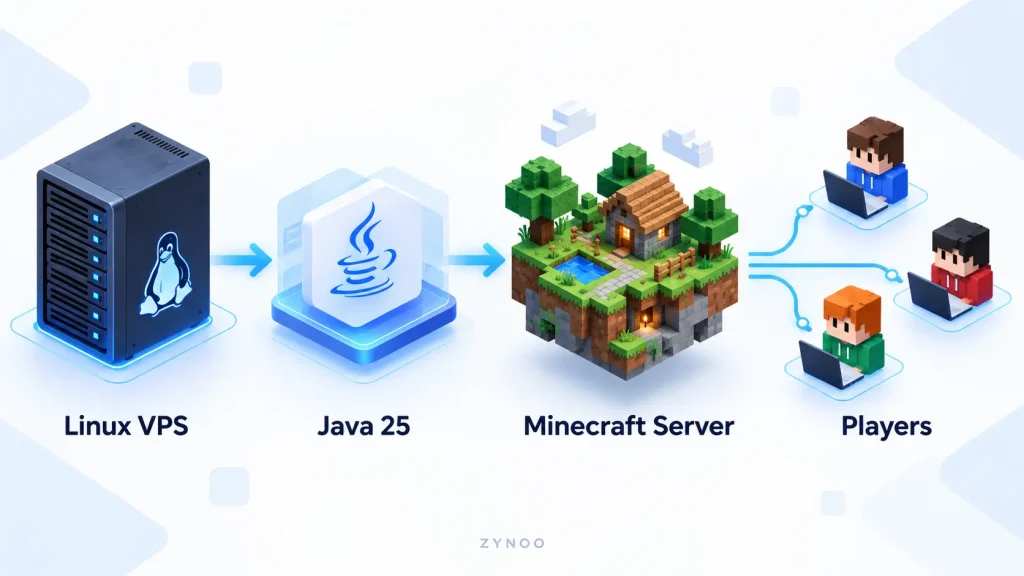
Paso 1: Conéctate a tu VPS Linux
Primero, conéctate a tu servidor mediante SSH.
Abre Terminal en Linux o macOS, o PowerShell en Windows, e introduce:
ssh admin@YOUR_SERVER_IPSustituye admin por tu nombre de usuario del servidor y YOUR_SERVER_IP por su dirección real.
Una vez conectado, actualiza el índice de paquetes:
sudo apt updateInstala el software necesario:
sudo apt install -y openjdk-25-jre-headless tmux nanoMinecraft Java Edition 26.1 y las versiones posteriores requieren Java 25.
Comprueba tu instalación de Java:
java -versionLa salida debe indicar Java 25. Si aparece otra versión, comprueba qué instalación de Java está activa antes de continuar.
Paso 2: Descarga el servidor oficial de Minecraft
Crea un directorio específico para tu servidor de Minecraft:
mkdir -p ~/minecraft-server
cd ~/minecraft-server
A continuación, visita la página oficial de descarga del servidor de Minecraft Java Edition.
Descarga el archivo .jar actual del servidor y cámbiale el nombre a server.jar en tu ordenador.
La dirección oficial de descarga cambia entre versiones, así que evita los enlaces obsoletos de tutoriales antiguos.
Sube el archivo a tu VPS Linux mediante SFTP o SCP.
Por ejemplo, desde el terminal de tu ordenador local, ejecuta:
scp ~/Downloads/server.jar admin@YOUR_SERVER_IP:~/minecraft-server/Ajusta la ruta del archivo local, el nombre de usuario y la dirección IP según tu configuración.
Después de subirlo, vuelve a conectarte a tu servidor y confirma que el archivo existe:
cd ~/minecraft-server
ls -lh server.jar
Ya puedes iniciar Minecraft por primera vez.
Paso 3: Ejecuta Minecraft y acepta el EULA
Inicia el servidor con:
java -Xms1G -Xmx2G -jar server.jar noguiLas opciones de memoria controlan la asignación de memoria heap de Java:
-Xms1Gestablece el tamaño inicial de la memoria heap en 1 GB.-Xmx2Glimita el tamaño máximo de la memoria heap a 2 GB.noguiejecuta el servidor sin interfaz gráfica.
Esta es una configuración inicial razonable de la memoria heap para un VPS de 4 GB, ya que deja memoria para el sistema operativo y otros procesos.
En el primer intento, Minecraft crea un archivo eula.txt y se detiene porque aún no se ha aceptado el contrato de licencia de usuario final.
Abre el archivo:
nano eula.txtLee el EULA de Minecraft. Si estás de acuerdo con sus términos, cambia:
eula=false
por:
eula=true
Guarda el archivo con Ctrl + O, pulsa Intro y sal de Nano con Ctrl + X.
Paso 4: Configura tu servidor de Minecraft
Ejecuta de nuevo el servidor:
java -Xms1G -Xmx2G -jar server.jar noguiMinecraft generará el mundo y los archivos de configuración necesarios. La generación inicial del mundo puede tardar un poco.
Cuando la consola indique que el inicio ha finalizado, escribe:
stopEsto apaga el servidor de forma ordenada.
Ahora abre el archivo de configuración:
nano server.propertiesRevisa estos ajustes importantes:
| Ajuste | Función |
|---|---|
motd | Mensaje que aparece en la lista de servidores |
max-players | Número máximo de jugadores conectados |
gamemode | Modo de juego predeterminado |
difficulty | Dificultad del mundo |
online-mode | Verifica las cuentas de los jugadores |
white-list | Restringe el acceso a los jugadores autorizados |
server-port | Puerto de red utilizado por el servidor |
Para un servidor privado pequeño, podrías usar:
motd=My Private Minecraft Server
max-players=8
gamemode=survival
difficulty=normal
online-mode=true
white-list=true
server-port=25565
Mantén online-mode=true para que el servidor verifique las cuentas legítimas de Minecraft.
A partir de Minecraft Java Edition 26.3, las configuraciones de servidor recién generadas activan la lista de jugadores autorizados de forma predeterminada. Hay que añadir a los jugadores a esa lista antes de que puedan entrar.
Deja server-ip en blanco, a menos que necesites específicamente vincular el servidor a una interfaz de red concreta.
Guarda los cambios y sal del editor.
Paso 5: Abre el puerto del servidor de Minecraft
Minecraft Java Edition suele utilizar el puerto TCP 25565 para las conexiones multijugador.
Si utilizas UFW, comprueba su estado:
sudo ufw statusSi UFW está activo, permite el tráfico de Minecraft:
sudo ufw allow 25565/tcpEs posible que tu proveedor de alojamiento también tenga un cortafuegos de red independiente en el que debas permitir este puerto.
No actives ni reconfigures un cortafuegos sin confirmar que podrás seguir accediendo por SSH.
Por lo general, si tu VPS tiene una dirección IP pública, no necesitas configurar el reenvío de puertos en el router de casa.
Paso 6: Mantén Minecraft en funcionamiento después de desconectarte de SSH
Si inicias Minecraft directamente en un terminal SSH normal, cerrar esa sesión puede detener el servidor.
Una solución sencilla es tmux, que permite que los procesos sigan ejecutándose en una sesión de terminal de la que puedes desconectarte.
Inicia una sesión:
tmux new -s minecraftDespués, inicia el servidor:
cd ~/minecraft-server
java -Xms1G -Xmx2G -jar server.jar nogui
Espera a que el servidor termine de iniciarse.
Para desconectarte de la sesión sin detener el servidor, pulsa Ctrl + B y después D.
Para volver a la consola más adelante:
tmux attach -t minecraftPara un entorno de producción permanente, es preferible utilizar un servicio systemd bien configurado, con reinicios y registros controlados, en lugar de depender indefinidamente de una sesión de terminal.
Paso 7: Añade jugadores y conéctate a tu servidor
Si la lista de jugadores autorizados está activada, añade tu nombre de usuario de Minecraft desde la consola del servidor en funcionamiento:
whitelist add YourMinecraftUsernameRepite este comando para cada jugador que quieras invitar.
Puedes consultar los jugadores autorizados con:
whitelist listAhora abre Minecraft: Java Edition en tu ordenador.
- Selecciona Multijugador en el menú principal.
- Haz clic en Añadir servidor o Conexión directa.
- Introduce la dirección IP pública de tu servidor.
- Usa
YOUR_SERVER_IP:25565si necesitas especificar el puerto. - Conéctate con una versión compatible de Minecraft Java Edition.
El cliente y el servidor deben utilizar versiones compatibles del juego. Los clientes de Minecraft Bedrock no pueden conectarse directamente a un servidor estándar de Java Edition sin software adicional que permita el juego entre ediciones.
Si falla la conexión, comprueba la consola del servidor, la configuración del cortafuegos, la lista de jugadores autorizados y la versión del juego.
Paso 8: Haz copias de seguridad y mantén tu servidor de Minecraft
Los mundos de Minecraft cambian constantemente a medida que los jugadores construyen y exploran. Es esencial hacer copias de seguridad periódicas.
Antes de crear una copia de seguridad sencilla de los archivos, apaga el servidor de Minecraft de forma ordenada introduciendo stop en su consola.
Después, desde la shell de Linux, ejecuta:
cd ~
tar -czf minecraft-backup-$(date +%F).tar.gz minecraft-server/
Esto crea una copia de seguridad comprimida del directorio del servidor, incluidos los archivos de configuración y del mundo.
Copia las copias de seguridad en otra ubicación para que sigan disponibles si falla el almacenamiento del VPS.
Para el mantenimiento continuo:
- Actualiza el software del servidor de Minecraft cuando haya versiones compatibles disponibles.
- Haz una copia de seguridad de tu mundo antes de cambiar de versión o modificar los plugins.
- Mantén actualizados Java y el sistema operativo Linux.
- Supervisa el uso de la CPU, la RAM y el disco.
- Restringe los puertos de red innecesarios y el acceso administrativo.
Nunca sustituyas los archivos de tu servidor sin conservar una copia de seguridad que puedas restaurar.
¿Puedes instalar mods y plugins de Minecraft?
Sí, pero el software que elijas determina qué opciones de personalización tienes disponibles.
Minecraft vanilla: El software oficial del servidor, adecuado para una experiencia multijugador estándar.
Paper: Una popular implementación de servidor compatible con plugins y con opciones de configuración adicionales. Sus versiones actuales también requieren Java 25.
Fabric o NeoForge: Entornos de carga de mods para servidores que requieren mods compatibles.
Los plugins y los mods no son intercambiables. Elige la implementación de servidor compatible con las extensiones que quieras utilizar y comprueba la compatibilidad de las versiones antes de instalar nada.
Puedes obtener más información sobre Paper en la documentación oficial de PaperMC.
Problemas habituales de los servidores de Minecraft
| Problema | Qué comprobar |
|---|---|
| No se puede acceder al archivo JAR | Directorio, nombre de archivo y permisos de archivo correctos |
| Versión de Java no compatible | Instala la versión de Java que requiere tu versión de Minecraft |
| EULA no aceptado | Revisa eula.txt y acepta el contrato |
| Los jugadores no pueden conectarse | Cortafuegos, puerto 25565, estado del servidor y configuración de red |
| El jugador no está en la lista de autorizados | Añade el nombre de usuario de Minecraft del jugador |
| El servidor presenta lag | Carga de la CPU, uso de memoria, plugins y actividad en el mundo |
| El servidor se detiene al cerrar la sesión SSH | Utiliza tmux o un servicio systemd bien configurado |
Si notas lag, comprueba el uso real de los recursos antes de ampliar inmediatamente tu VPS. La generación excesiva del mundo, los plugins incompatibles o una configuración incorrecta también pueden afectar al rendimiento.
Preguntas frecuentes
El software oficial del servidor de Minecraft se puede descargar gratis. Sin embargo, alquilar un VPS o un servidor dedicado tiene costes de alojamiento, y los jugadores necesitan las licencias de Minecraft correspondientes.
Para un servidor vanilla pequeño, 4 GB de RAM total en el VPS son un punto de partida práctico. Los servidores con muchos mods o las comunidades más grandes pueden necesitar bastante más.
Sí. Minecraft Java Edition puede funcionar en servidores Linux si se dispone de un entorno de ejecución de Java compatible y de recursos suficientes.
Sí. Un servidor de Minecraft que se ejecuta en un VPS funciona independientemente de tu ordenador personal, siempre que el VPS y el proceso del servidor permanezcan en línea.
Conclusión
Aprender a crear un servidor de Minecraft en Linux te da más control sobre tu experiencia multijugador, desde los ajustes del mundo y el acceso de los jugadores hasta los plugins y el mantenimiento del servidor.
Con una versión de Java compatible, el software oficial del servidor, una red bien configurada y copias de seguridad periódicas, puedes crear un entorno fiable para jugar con tus amigos.
Empieza con un servidor pequeño, pruébalo con unos pocos jugadores y amplía los recursos solo cuando tu mundo y tu comunidad lo necesiten.



