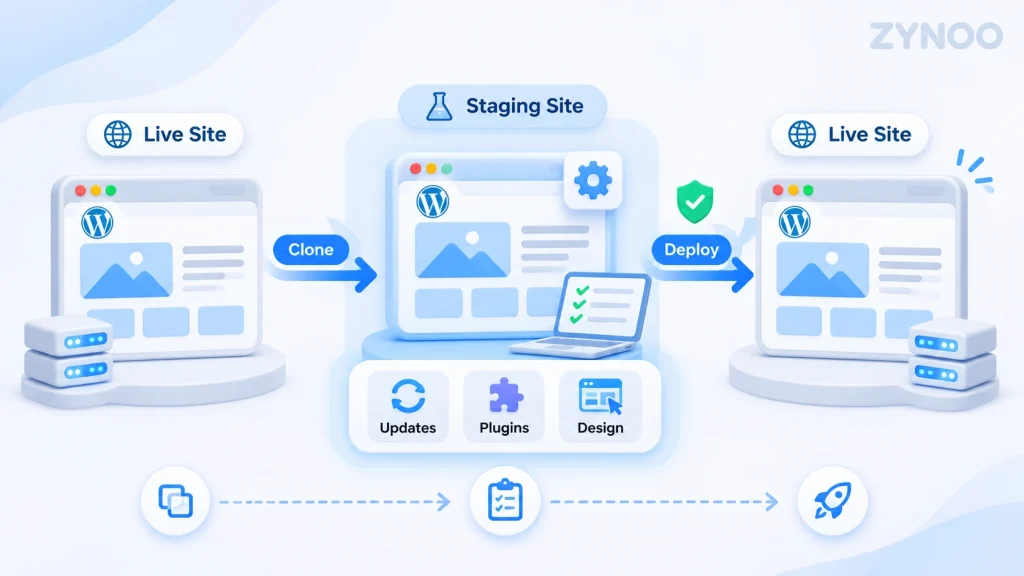
Un sitio de pruebas de WordPress es una copia privada de tu web en producción donde puedes probar de forma segura actualizaciones, plugins, temas y cambios de diseño antes de publicarlos. En lugar de experimentar en tu web en producción y arriesgarte a provocar errores o interrupciones del servicio, puedes hacer los cambios en un entorno aislado.
Crear un sitio de pruebas de WordPress es sencillo si tu proveedor de alojamiento ofrece herramientas para ello. También puedes usar un plugin de WordPress para crear un sitio de pruebas o configurar manualmente un entorno de pruebas independiente.
En esta guía explicamos cómo funciona un sitio de pruebas, cuándo lo necesitas y cómo trasladar de forma segura los cambios probados a tu web en producción.
Puntos clave
- Un sitio de pruebas de WordPress te permite probar cambios en la web sin que afecten de inmediato a los visitantes.
- Puedes crear entornos de pruebas a través de tu proveedor de alojamiento, con un plugin de WordPress o mediante una configuración manual.
- Un sitio de pruebas resulta especialmente útil para actualizar plugins y PHP, rediseñar la web y realizar cambios en WooCommerce.
- Protege los sitios de pruebas frente al acceso público y la indexación por parte de los motores de búsqueda.
- Haz siempre una copia de seguridad de tu web en producción antes de publicar cambios para evitar sobrescribir accidentalmente datos importantes.
¿Qué es un sitio de pruebas de WordPress?
Un sitio de pruebas de WordPress es un entorno de pruebas independiente que suele contener una copia de los archivos, la base de datos, los temas, los plugins y los ajustes de tu web.
Te permite experimentar con cambios mientras tu web en producción sigue funcionando con normalidad.
Por ejemplo, imagina que quieres instalar un nuevo tema de WordPress. Cambiarlo directamente en tu web en producción podría alterar la disposición de los elementos, los menús o algunas funciones.
Con un sitio de pruebas, puedes previsualizar el tema, detectar problemas y hacer ajustes antes de publicar nada.
Sitio de pruebas frente a web en producción
| Característica | Sitio de pruebas | Web en producción |
|---|---|---|
| Finalidad | Pruebas y desarrollo | Web pública |
| Accesibilidad | Acceso restringido | Accesible para los visitantes |
| Indexación en buscadores | Debe bloquearse | Normalmente está habilitada |
| Cambios en la web | Se prueban antes de publicarse | Son visibles de inmediato |
| Actividad de los clientes | Normalmente está deshabilitada o se simula | Transacciones e interacciones reales |
Un sitio de pruebas permite trabajar de forma más segura, aunque no sustituye a las copias de seguridad periódicas ni a las pruebas adecuadas.
¿Cuándo deberías usar un sitio de pruebas de WordPress?
No todos los cambios en una web requieren un sitio de pruebas. Por lo general, puedes corregir una falta de ortografía o publicar una entrada habitual del blog directamente en tu web en producción.
Sin embargo, un sitio de pruebas es útil cuando los cambios podrían afectar al funcionamiento de la web.
Estas son algunas situaciones habituales:
- Actualizaciones de WordPress: Prueba las versiones principales de WordPress antes de actualizar tu instalación en producción.
- Actualizaciones de plugins: Detecta problemas de compatibilidad antes de que afecten a los visitantes.
- Cambios de tema: Previsualiza la disposición de los elementos, la navegación y los ajustes de diseño.
- Actualizaciones de PHP: Comprueba si los plugins y los temas son compatibles con versiones más recientes de PHP.
- Cambios en WooCommerce: Prueba el proceso de compra, los envíos y las integraciones de pago.
- Desarrollo a medida: Evalúa de forma segura los cambios en el código y las nuevas funciones.
Por ejemplo, antes de seguir nuestra guía sobre cómo actualizar PHP en WordPress, plantéate probar la versión de PHP que quieres instalar en un sitio de pruebas para detectar posibles problemas de compatibilidad.
Cómo crear un sitio de pruebas de WordPress
Hay tres formas principales de hacerlo. La mejor opción depende de tu entorno de alojamiento y de tu experiencia técnica.
Método 1: crear un sitio de pruebas con tu proveedor de alojamiento
Por lo general, usar las herramientas de tu proveedor de alojamiento es la opción más sencilla, ya que apenas requiere configuración manual.
Muchos proveedores de alojamiento para WordPress permiten crear sitios de pruebas desde sus paneles de control o herramientas de gestión de WordPress.
Por ejemplo, las cuentas de alojamiento que utilizan Softaculous pueden ofrecer este procedimiento:
- Inicia sesión en el panel de control de tu alojamiento, como cPanel.
- Abre Softaculous Apps Installer o WordPress Manager by Softaculous.
- Localiza tu instalación actual de WordPress.
- Selecciona la opción Staging.
- Elige un directorio o subdominio para el sitio de pruebas, como
staging.example.com. - Revisa los ajustes de instalación y crea la copia de pruebas.
- Abre el sitio de pruebas y comprueba que funciona correctamente.
Softaculous crea una instalación independiente para hacer pruebas. Sus funciones para crear sitios de pruebas y publicar cambios dependen de la configuración de tu alojamiento.
Algunos entornos de cPanel ofrecen en su lugar WP Toolkit, cuyas funciones para clonar sitios y crear entornos de pruebas pueden requerir la versión Deluxe.
Si tu proveedor de alojamiento ofrece una interfaz diferente para crear sitios de pruebas, sigue sus instrucciones específicas.
Al comparar proveedores de alojamiento, comprueba si incluyen la creación de sitios de pruebas. Nuestra guía para elegir el mejor alojamiento para WordPress aborda otras características esenciales.
Método 2: usar un plugin de WordPress para crear un sitio de pruebas
Si tu proveedor de alojamiento no incluye esta función, un plugin específico puede ayudarte.
WP STAGING es una opción que permite crear una copia de pruebas de una web de WordPress existente.
Para empezar:
- Abre el escritorio de WordPress.
- Ve a Plugins → Añadir nuevo plugin.
- Busca WP STAGING.
- Instala y activa el plugin.
- Abre su interfaz de gestión de sitios de pruebas.
- Crea una copia de pruebas con las opciones disponibles.
- Accede a la web clonada para empezar a hacer pruebas.
La versión gratuita permite crear sitios de pruebas, pero para trasladar directamente los cambios a tu web en producción necesitas la versión Pro.
Antes de continuar, comprueba las limitaciones del plugin, el espacio disponible en disco y la compatibilidad con tu alojamiento.
Método 3: crear un sitio de pruebas manualmente
Los usuarios avanzados pueden crear entornos de pruebas sin herramientas específicas.
Para ello, hay que crear un subdominio o directorio independiente, copiar los archivos de la web, duplicar la base de datos y actualizar las URL y los ajustes de configuración de WordPress.
Crear un sitio de pruebas manualmente ofrece más control, pero requiere experiencia con bases de datos, configuración del alojamiento y gestión de archivos de WordPress.
Para la mayoría de los principiantes, la opción más segura es usar las herramientas del proveedor de alojamiento o un plugin específico.
Cómo proteger tu sitio de pruebas de WordPress
Los sitios de pruebas suelen contener copias de contenido real, cuentas de usuario y, posiblemente, información sensible.
Dejarlos accesibles al público puede generar riesgos innecesarios para la seguridad y la privacidad.
Toma estas precauciones:
- Activa la protección con contraseña: Restringe el acceso a los usuarios autorizados.
- Evita la indexación: Configura las páginas del sitio de pruebas con las opciones
noindexadecuadas. - Desactiva las transacciones reales: Utiliza pasarelas de pago de prueba en lugar de procesar pagos reales.
- Impide el envío de correos no deseados: Evita que el sitio de pruebas envíe notificaciones o boletines a los clientes.
- Revisa las integraciones: Desactiva las tareas programadas o las conexiones que puedan modificar datos de producción.
La opción de WordPress Ajustes → Lectura → Pedir a los motores de búsqueda que no indexen este sitio puede ayudar, pero no garantiza la privacidad. La protección con contraseña ofrece mayor seguridad.
Para conocer más precauciones, consulta nuestras mejores prácticas de seguridad para WordPress.
¿Qué deberías comprobar en un sitio de pruebas?
Crear un sitio de pruebas es solo el primer paso. Antes de publicar los cambios, debes comprobar que todo funciona correctamente.
Utiliza esta lista de comprobación:
- Diseño de la web: Comprueba la disposición de los elementos, las imágenes, los menús y la adaptación a distintos tamaños de pantalla.
- Plugins y temas: Confirma que los componentes actualizados funcionan sin conflictos.
- Formularios: Prueba los formularios de contacto, los registros y otros envíos sin contactar con clientes reales.
- Navegación: Busca enlaces internos rotos y páginas que falten.
- Compatibilidad con PHP: Detecta avisos y errores después de actualizar componentes del servidor.
- WooCommerce: Prueba el carrito y el proceso de compra con métodos de pago en modo de pruebas.
- Rendimiento: Comprueba cómo cargan las páginas y revisa los registros de errores.
Si una actualización provoca que aparezca una página en blanco o un error interno del servidor, investiga la causa antes de publicarla.
Nuestra guía sobre errores habituales de WordPress y cómo solucionarlos puede ayudarte a resolver problemas frecuentes.
Cómo trasladar los cambios del sitio de pruebas a tu web en producción
Una vez que hayas terminado las pruebas satisfactoriamente, puedes publicar los cambios aprobados en tu web en producción.
El proceso exacto depende de tu proveedor de alojamiento o del plugin que utilices para el sitio de pruebas.
Paso 1: haz una copia de seguridad de tu web en producción
Crea una copia de seguridad reciente de los archivos y la base de datos justo antes de publicar los cambios.
Comprueba que puedes restaurar la copia de seguridad si algo sale mal.
Paso 2: revisa qué ha cambiado
Determina si las actualizaciones afectan a los archivos de la web, al contenido de la base de datos o a ambos.
Esta distinción es especialmente importante para las tiendas de WooCommerce y las webs con suscripciones.
Paso 3: selecciona las opciones de publicación adecuadas
Si tu herramienta permite publicar cambios de forma selectiva, elige solo los archivos o los cambios en la base de datos que necesites.
Importante: Sustituir toda la base de datos de la web en producción puede sobrescribir pedidos, registros de clientes, comentarios u otra información creada desde que se hizo la copia de pruebas.
Algunas actualizaciones requieren cambios tanto en la base de datos como en los archivos, así que no des por hecho que publicar solo los archivos sea siempre suficiente.
Paso 4: publica los cambios y comprueba el resultado
Publica los cambios siguiendo las instrucciones de tu herramienta de sitios de pruebas.
Después, comprueba la página de inicio de tu web en producción, las páginas importantes, los formularios y el proceso de compra.
Vacía las cachés correspondientes y supervisa los errores de la web.
Problemas habituales con los sitios de pruebas de WordPress
Pueden surgir algunos problemas al configurar o utilizar un sitio de pruebas.
Espacio en disco insuficiente: Al clonar la web se crean archivos y contenido de base de datos adicionales. Comprueba el espacio disponible en tu alojamiento antes de empezar.
Enlaces rotos o redirecciones: Si las URL de la web son incorrectas, las páginas del sitio de pruebas pueden redirigir a la web en producción. Revisa la configuración del sitio de pruebas.
Problemas con las licencias de los plugins: Algunos plugins prémium requieren una autorización independiente para los entornos de pruebas.
Correos o transacciones inesperados: Desactiva las integraciones de producción y utiliza los modos de prueba cuando estén disponibles.
Rendimiento lento del sitio de pruebas: Cuando el entorno de pruebas comparte recursos del servidor con la web en producción, las operaciones que consumen muchos recursos pueden afectar al rendimiento.
Si los problemas persisten, consulta la documentación de tu alojamiento o ponte en contacto con tu proveedor.
Conclusiones
Un sitio de pruebas de WordPress te ofrece una forma práctica de probar cambios antes de que lleguen a tus visitantes.
Para la mayoría de los propietarios de webs, usar las herramientas del proveedor de alojamiento es la opción más sencilla. Los plugins ofrecen una alternativa, mientras que la configuración manual resulta útil para los desarrolladores que necesitan más control.
Elijas el método que elijas, protege el entorno de pruebas, comprueba las funciones importantes y haz una copia de seguridad antes de publicar los cambios.
El objetivo de un sitio de pruebas de WordPress es sencillo: detectar los problemas antes de que afecten a tu web en producción.