

Vous souhaitez apprendre à créer un serveur Minecraft sur un VPS Linux ? Héberger votre propre serveur vous permet de créer un monde multijoueur, d’inviter des amis, de contrôler les paramètres du jeu et d’installer des plugins ou des mods compatibles sans dépendre de serveurs publics.
La mise en place est simple une fois que vous disposez des bons logiciels. Il vous faut un serveur Linux, une version compatible de Java, le fichier officiel du serveur Minecraft et quelques commandes de terminal.
Ce guide vous accompagne dans la mise en place de Minecraft: Java Edition sur Ubuntu 26.04 LTS, de l’installation à la connexion de vos premiers joueurs.
De quoi avez-vous besoin pour héberger un serveur Minecraft ?
Avant de commencer, assurez-vous que votre serveur dispose de ressources suffisantes pour le jeu et le nombre de joueurs prévu.
Voici des caractéristiques recommandées pour commencer avec un petit serveur Minecraft sans mods :
| Ressource | Configuration initiale recommandée |
|---|---|
| Système d’exploitation | Ubuntu 26.04 LTS |
| CPU | 2 vCPU ou plus |
| RAM | 4 Go |
| Stockage | 20 à 30 Go sur SSD ou NVMe |
| Java | Java 25 |
| Réseau | Connexion stable avec le port TCP 25565 disponible |
Il s’agit de recommandations de départ, et non de garanties quant au nombre de joueurs pouvant être accueillis. Les mondes plus vastes, un nombre plus élevé de joueurs et les environnements avec mods peuvent nécessiter davantage de CPU et de RAM.
Pour héberger un serveur en dehors de votre réseau domestique, un VPS Linux est une solution pratique : il fournit un environnement indépendant qui peut rester en ligne sans votre ordinateur personnel.
Important : Ce tutoriel concerne Minecraft Java Edition. Minecraft Bedrock Edition utilise un logiciel de serveur dédié différent et présente d’autres exigences réseau.
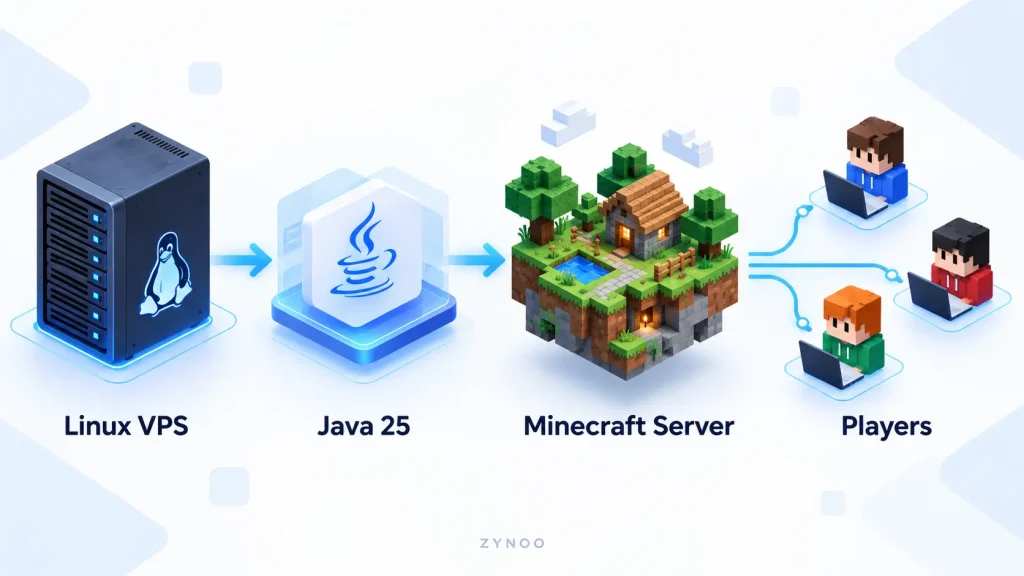
Étape 1 : connectez-vous à votre VPS Linux
Commencez par vous connecter à votre serveur avec SSH.
Ouvrez le terminal sous Linux ou macOS, ou PowerShell sous Windows, puis saisissez :
ssh admin@YOUR_SERVER_IPRemplacez admin par votre nom d’utilisateur sur le serveur et YOUR_SERVER_IP par l’adresse réelle du serveur.
Une fois connecté, mettez à jour l’index des paquets :
sudo apt updateInstallez les logiciels nécessaires :
sudo apt install -y openjdk-25-jre-headless tmux nanoJava 25 est nécessaire pour Minecraft Java Edition 26.1 et les versions ultérieures.
Vérifiez votre installation de Java :
java -versionLe résultat doit indiquer Java 25. Si une autre version apparaît, vérifiez quelle installation de Java est active avant de poursuivre.
Étape 2 : téléchargez le serveur Minecraft officiel
Créez un répertoire dédié à votre serveur Minecraft :
mkdir -p ~/minecraft-server
cd ~/minecraft-server
Rendez-vous ensuite sur la page officielle de téléchargement du serveur Minecraft Java Edition.
Téléchargez le fichier .jar de la version actuelle du serveur et renommez-le server.jar sur votre ordinateur.
L’adresse officielle de téléchargement change d’une version à l’autre : évitez donc les liens obsolètes d’anciens tutoriels.
Transférez le fichier vers votre VPS Linux avec SFTP ou SCP.
Par exemple, depuis le terminal de votre ordinateur, exécutez :
scp ~/Downloads/server.jar admin@YOUR_SERVER_IP:~/minecraft-server/Adaptez le chemin du fichier local, le nom d’utilisateur et l’adresse IP à votre configuration.
Après le transfert, reconnectez-vous à votre serveur et vérifiez que le fichier est présent :
cd ~/minecraft-server
ls -lh server.jar
Vous êtes maintenant prêt à lancer Minecraft pour la première fois.
Étape 3 : lancez Minecraft et acceptez le contrat de licence
Démarrez le serveur avec :
java -Xms1G -Xmx2G -jar server.jar noguiLes options de mémoire contrôlent l’allocation du tas Java :
-Xms1Gfixe la taille initiale du tas à 1 Go.-Xmx2Glimite la taille maximale du tas à 2 Go.noguiexécute le serveur sans interface graphique.
Cette configuration initiale du tas est adaptée à un VPS de 4 Go et laisse de la mémoire au système d’exploitation et aux autres processus.
Lors du premier lancement, Minecraft crée un fichier eula.txt et s’arrête, car le contrat de licence utilisateur final n’a pas été accepté.
Ouvrez le fichier :
nano eula.txtLisez le contrat de licence de Minecraft. Si vous en acceptez les conditions, remplacez :
eula=false
par :
eula=true
Enregistrez le fichier avec Ctrl + O, appuyez sur Entrée, puis quittez Nano avec Ctrl + X.
Étape 4 : configurez votre serveur Minecraft
Relancez le serveur :
java -Xms1G -Xmx2G -jar server.jar noguiMinecraft générera le monde et les fichiers de configuration nécessaires. La génération initiale du monde peut prendre un certain temps.
Lorsque la console indique que le démarrage est terminé, saisissez :
stopCette commande arrête proprement le serveur.
Ouvrez maintenant le fichier de configuration :
nano server.propertiesExaminez ces paramètres importants :
| Paramètre | Fonction |
|---|---|
motd | Message affiché dans la liste des serveurs |
max-players | Nombre maximal de joueurs connectés |
gamemode | Mode de jeu par défaut |
difficulty | Difficulté du monde |
online-mode | Vérifie les comptes des joueurs |
white-list | Réserve l’accès aux joueurs autorisés |
server-port | Port réseau utilisé par le serveur |
Pour un petit serveur privé, vous pouvez utiliser :
motd=My Private Minecraft Server
max-players=8
gamemode=survival
difficulty=normal
online-mode=true
white-list=true
server-port=25565
Conservez online-mode=true afin que le serveur vérifie l’authenticité des comptes Minecraft.
À partir de Minecraft Java Edition 26.3, la liste blanche est activée par défaut dans les configurations de serveur nouvellement générées. Les joueurs doivent y être ajoutés avant de pouvoir se connecter.
Laissez server-ip vide, sauf si vous devez expressément lier le serveur à une interface réseau particulière.
Enregistrez vos modifications et quittez l’éditeur.
Étape 5 : ouvrez le port du serveur Minecraft
Minecraft Java Edition utilise normalement le port TCP 25565 pour les connexions multijoueurs.
Si vous utilisez UFW, vérifiez son état :
sudo ufw statusSi UFW est actif, autorisez le trafic Minecraft :
sudo ufw allow 25565/tcpVotre hébergeur peut également disposer d’un pare-feu réseau distinct sur lequel ce port doit être autorisé.
N’activez pas et ne reconfigurez pas un pare-feu sans vous assurer que votre accès SSH actuel restera disponible.
Avec un VPS doté d’une adresse IP publique, vous n’avez généralement pas besoin de configurer une redirection de port sur votre routeur domestique.
Étape 6 : laissez Minecraft fonctionner après votre déconnexion de SSH
Si vous lancez Minecraft directement dans un terminal SSH ordinaire, la fermeture de cette session peut arrêter le serveur.
Une solution simple consiste à utiliser tmux, qui permet aux processus de continuer à fonctionner dans une session de terminal dont vous pouvez vous détacher.
Démarrez une session :
tmux new -s minecraftLancez ensuite le serveur :
cd ~/minecraft-server
java -Xms1G -Xmx2G -jar server.jar nogui
Attendez que le serveur ait terminé son démarrage.
Pour vous détacher de la session sans arrêter le serveur, appuyez sur Ctrl + B, puis sur D.
Pour retrouver la console plus tard :
tmux attach -t minecraftPour un environnement de production permanent, il est préférable d’utiliser un service systemd correctement configuré, avec une gestion des redémarrages et une journalisation, plutôt que de dépendre indéfiniment d’une session de terminal.
Étape 7 : ajoutez des joueurs et connectez-vous à votre serveur
Si la liste blanche est activée, ajoutez votre nom d’utilisateur Minecraft depuis la console du serveur en cours d’exécution :
whitelist add YourMinecraftUsernameRépétez cette commande pour chaque joueur que vous souhaitez inviter.
Vous pouvez consulter la liste des joueurs autorisés avec :
whitelist listOuvrez maintenant Minecraft: Java Edition sur votre ordinateur.
- Sélectionnez Multijoueur dans le menu principal.
- Cliquez sur Ajouter un serveur ou sur Connexion directe.
- Saisissez l’adresse IP publique de votre serveur.
- Utilisez
YOUR_SERVER_IP:25565si vous devez préciser le port. - Connectez-vous avec une version compatible de Minecraft Java Edition.
Votre client et votre serveur doivent utiliser des versions compatibles du jeu. Les clients Minecraft Bedrock ne peuvent pas se connecter directement à un serveur Java Edition standard sans logiciel supplémentaire permettant le jeu entre les deux éditions.
Si la connexion échoue, vérifiez la console du serveur, les paramètres du pare-feu, la liste blanche et la version du jeu.
Étape 8 : sauvegardez et entretenez votre serveur Minecraft
Les mondes Minecraft changent constamment au fil des constructions et des explorations des joueurs. Des sauvegardes régulières sont indispensables.
Avant de créer une simple sauvegarde des fichiers, arrêtez proprement le serveur Minecraft en saisissant stop dans sa console.
Exécutez ensuite la commande suivante dans votre shell Linux :
cd ~
tar -czf minecraft-backup-$(date +%F).tar.gz minecraft-server/
Cela crée une sauvegarde compressée du répertoire du serveur, comprenant ses fichiers de configuration et les fichiers du monde.
Copiez les sauvegardes vers un autre emplacement afin qu’elles restent disponibles en cas de défaillance du stockage du VPS.
Pour l’entretien régulier :
- Mettez à jour le logiciel du serveur Minecraft lorsque des versions compatibles sont disponibles.
- Sauvegardez votre monde avant de changer de version ou de modifier les plugins.
- Maintenez Java et le système d’exploitation Linux à jour.
- Surveillez l’utilisation du CPU, de la RAM et de l’espace disque.
- Limitez les ports réseau ouverts et les accès administratifs non nécessaires.
Ne remplacez jamais les fichiers de votre serveur sans conserver une sauvegarde permettant de les restaurer.
Peut-on installer des mods et des plugins Minecraft ?
Oui, mais le logiciel choisi détermine les possibilités de personnalisation.
Minecraft vanilla : Le logiciel serveur officiel, adapté à une expérience multijoueur standard.
Paper : Une implémentation de serveur populaire qui prend en charge les plugins et offre des options de configuration supplémentaires. Ses versions actuelles nécessitent également Java 25.
Fabric ou NeoForge : Des environnements de chargement de mods pour les serveurs utilisant des mods compatibles.
Les plugins et les mods ne sont pas interchangeables. Choisissez une implémentation de serveur compatible avec les extensions souhaitées et vérifiez la compatibilité des versions avant toute installation.
Pour en savoir plus sur Paper, consultez la documentation officielle de PaperMC.
Problèmes courants des serveurs Minecraft
| Problème | Points à vérifier |
|---|---|
| Impossible d’accéder au fichier JAR | Répertoire, nom du fichier et permissions du fichier |
| Version de Java non prise en charge | Installez la version de Java requise par votre version de Minecraft |
| Contrat de licence non accepté | Consultez eula.txt et acceptez le contrat |
| Les joueurs ne peuvent pas se connecter | Pare-feu, port 25565, état du serveur et paramètres réseau |
| Joueur absent de la liste blanche | Ajoutez le nom d’utilisateur Minecraft du joueur |
| Latence sur le serveur | Charge du CPU, utilisation de la mémoire, plugins et activité dans le monde |
| Le serveur s’arrête après la déconnexion de SSH | Utilisez tmux ou un service systemd correctement configuré |
Si vous constatez des ralentissements, vérifiez l’utilisation réelle des ressources avant d’augmenter immédiatement la capacité du VPS. Une génération intensive du monde, des plugins incompatibles ou des paramètres incorrects peuvent aussi nuire aux performances.
Questions fréquentes
Le logiciel serveur officiel de Minecraft est téléchargeable gratuitement. Toutefois, la location d’un VPS ou d’un serveur dédié entraîne des frais d’hébergement, et les joueurs doivent disposer des licences Minecraft appropriées.
Pour un petit serveur vanilla, un VPS disposant de 4 Go de RAM au total constitue un point de départ raisonnable. Les serveurs comportant de nombreux mods ou accueillant de plus grandes communautés peuvent avoir besoin de beaucoup plus de mémoire.
Oui. Minecraft Java Edition peut fonctionner dans un environnement serveur Linux, à condition de disposer d’une version compatible de l’environnement d’exécution Java et de ressources suffisantes.
Oui. Un serveur Minecraft exécuté sur un VPS fonctionne indépendamment de votre ordinateur personnel, à condition que le VPS et le processus du serveur restent en ligne.
Conclusion
Apprendre à créer un serveur Minecraft sous Linux vous donne davantage de contrôle sur votre expérience multijoueur, des paramètres du monde et de l’accès des joueurs aux plugins et à l’entretien du serveur.
Avec une version compatible de Java, le logiciel serveur officiel, un réseau correctement configuré et des sauvegardes régulières, vous pouvez créer un environnement fiable pour jouer avec vos amis.
Commencez avec un petit serveur, testez-le avec quelques joueurs et n’augmentez ses ressources que lorsque votre monde et votre communauté en ont besoin.



