

Vuoi sapere come creare un server Minecraft su un VPS Linux? Ospitare un server tutto tuo ti permette di creare un mondo multigiocatore, invitare gli amici, controllare le impostazioni di gioco e installare plugin o mod compatibili senza dipendere dai server pubblici.
La configurazione è semplice, una volta che hai il software giusto. Ti servono un server Linux, una versione di Java compatibile, il file ufficiale del server Minecraft e alcuni comandi da terminale.
Questa guida ti accompagna nella configurazione di Minecraft: Java Edition su Ubuntu 26.04 LTS, dall’installazione alla connessione dei primi giocatori.
Cosa serve per ospitare un server Minecraft?
Prima di iniziare, assicurati che il server abbia risorse sufficienti per il gioco e per il numero di giocatori previsto.
Ecco delle specifiche iniziali indicative per un piccolo server Minecraft senza mod:
| Risorsa | Configurazione iniziale consigliata |
|---|---|
| Sistema operativo | Ubuntu 26.04 LTS |
| CPU | 2 vCPU o più |
| RAM | 4 GB |
| Spazio di archiviazione | 20–30 GB SSD o NVMe |
| Java | Java 25 |
| Rete | Connessione stabile con la porta TCP 25565 disponibile |
Si tratta di raccomandazioni iniziali, non di garanzie sul numero di giocatori supportati. Mondi più grandi, più giocatori e ambienti con mod possono richiedere più CPU e RAM.
Per ospitare il server al di fuori della rete domestica, un VPS Linux è una soluzione pratica perché offre un ambiente indipendente che può rimanere online senza il tuo computer.
Importante: questo tutorial riguarda Minecraft: Java Edition. Minecraft: Bedrock Edition richiede un software per server dedicati e requisiti di rete differenti.
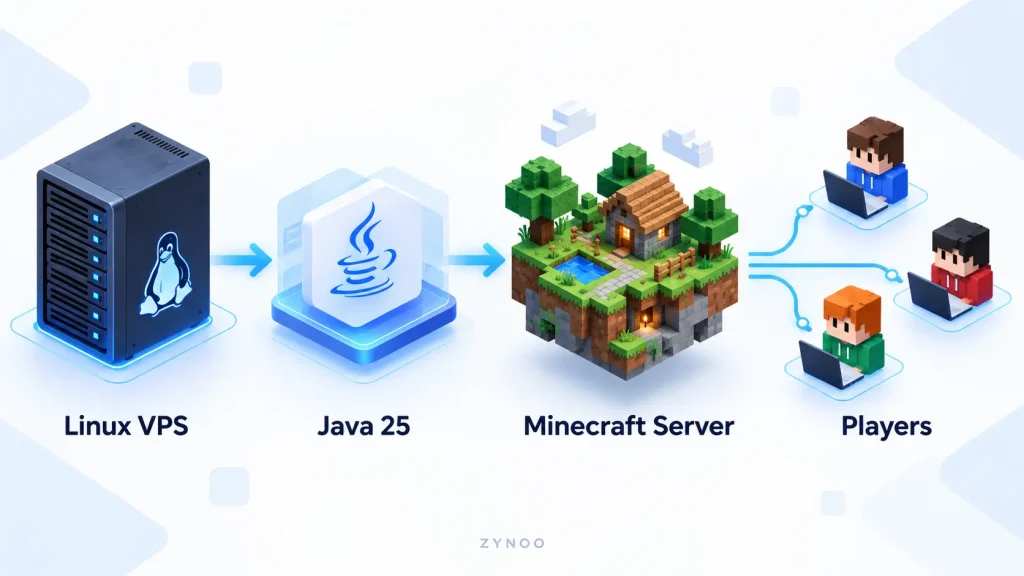
Passaggio 1: connettiti al tuo VPS Linux
Per prima cosa, connettiti al server tramite SSH.
Apri Terminale su Linux o macOS, oppure PowerShell su Windows, e inserisci:
ssh admin@YOUR_SERVER_IPSostituisci admin con il nome utente del server e YOUR_SERVER_IP con il suo indirizzo effettivo.
Una volta stabilita la connessione, aggiorna l’indice dei pacchetti:
sudo apt updateInstalla il software necessario:
sudo apt install -y openjdk-25-jre-headless tmux nanoMinecraft: Java Edition 26.1 e versioni successive richiedono Java 25.
Verifica l’installazione di Java:
java -versionL’output dovrebbe indicare Java 25. Se compare un’altra versione, verifica quale installazione di Java è attiva prima di proseguire.
Passaggio 2: scarica il server Minecraft ufficiale
Crea una directory dedicata al server Minecraft:
mkdir -p ~/minecraft-server
cd ~/minecraft-server
Poi visita la pagina ufficiale per scaricare il server di Minecraft: Java Edition.
Scarica il file .jar del server della versione corrente e rinominalo server.jar sul tuo computer.
L’indirizzo ufficiale per il download cambia tra una versione e l’altra, quindi evita i link obsoleti presenti nei tutorial meno recenti.
Carica il file sul tuo VPS Linux tramite SFTP o SCP.
Per esempio, esegui questo comando dal terminale del tuo computer locale:
scp ~/Downloads/server.jar admin@YOUR_SERVER_IP:~/minecraft-server/Adatta il percorso del file locale, il nome utente e l’indirizzo IP alla tua configurazione.
Dopo il caricamento, riconnettiti al server e verifica che il file esista:
cd ~/minecraft-server
ls -lh server.jar
Ora puoi avviare Minecraft per la prima volta.
Passaggio 3: avvia Minecraft e accetta l’EULA
Avvia il server con:
java -Xms1G -Xmx2G -jar server.jar noguiLe opzioni relative alla memoria controllano l’allocazione dell’heap di Java:
-Xms1Gimposta la dimensione iniziale dell’heap a 1 GB.-Xmx2Glimita la dimensione massima dell’heap a 2 GB.noguiesegue il server senza interfaccia grafica.
Questa è una configurazione iniziale ragionevole dell’heap su un VPS da 4 GB, perché lascia memoria disponibile per il sistema operativo e gli altri processi.
Al primo avvio, Minecraft crea un file eula.txt e si arresta perché il Contratto di licenza con l’utente finale non è stato accettato.
Apri il file:
nano eula.txtLeggi l’EULA di Minecraft. Se accetti i termini, modifica:
eula=false
in:
eula=true
Salva il file con Ctrl + O, premi Invio ed esci da Nano con Ctrl + X.
Passaggio 4: configura il server Minecraft
Avvia di nuovo il server:
java -Xms1G -Xmx2G -jar server.jar noguiMinecraft genererà il mondo e i file di configurazione necessari. La generazione iniziale del mondo potrebbe richiedere un po’ di tempo.
Quando la console indica che l’avvio è stato completato, digita:
stopQuesto arresta il server in modo corretto.
Ora apri il file di configurazione:
nano server.propertiesControlla queste impostazioni importanti:
| Impostazione | Funzione |
|---|---|
motd | Messaggio visualizzato nell’elenco dei server |
max-players | Numero massimo di giocatori connessi |
gamemode | Modalità di gioco predefinita |
difficulty | Difficoltà del mondo |
online-mode | Verifica gli account dei giocatori |
white-list | Limita l’accesso ai giocatori autorizzati |
server-port | Porta di rete utilizzata dal server |
Per un piccolo server privato, potresti usare:
motd=My Private Minecraft Server
max-players=8
gamemode=survival
difficulty=normal
online-mode=true
white-list=true
server-port=25565
Mantieni online-mode=true affinché il server verifichi che gli account Minecraft siano legittimi.
A partire da Minecraft: Java Edition 26.3, nelle configurazioni dei server appena generate la whitelist è abilitata per impostazione predefinita. I giocatori devono essere aggiunti alla whitelist prima di potersi connettere.
Lascia vuoto server-ip, a meno che tu non debba specificamente associare il server a una particolare interfaccia di rete.
Salva le modifiche ed esci dall’editor.
Passaggio 5: apri la porta del server Minecraft
Minecraft: Java Edition usa normalmente la porta TCP 25565 per le connessioni multigiocatore.
Se usi UFW, controllane lo stato:
sudo ufw statusSe UFW è attivo, consenti il traffico di Minecraft:
sudo ufw allow 25565/tcpIl tuo provider di hosting potrebbe avere anche un firewall di rete separato, sul quale è necessario consentire il traffico attraverso questa porta.
Non abilitare o riconfigurare un firewall senza prima verificare che l’accesso SSH esistente rimanga disponibile.
Per un VPS con un indirizzo IP pubblico, in genere non è necessario configurare il port forwarding sul router di casa.
Passaggio 6: mantieni Minecraft in esecuzione dopo la disconnessione da SSH
Se avvii Minecraft direttamente in un normale terminale SSH, la chiusura della sessione potrebbe arrestare il server.
Una soluzione semplice è tmux, che permette ai processi di continuare a funzionare in una sessione di terminale da cui puoi scollegarti.
Avvia una sessione:
tmux new -s minecraftPoi avvia il server:
cd ~/minecraft-server
java -Xms1G -Xmx2G -jar server.jar nogui
Attendi che il server completi l’avvio.
Per scollegarti lasciandolo in esecuzione, premi Ctrl + B, poi D.
Per tornare alla console in seguito:
tmux attach -t minecraftPer un ambiente di produzione permanente, è preferibile usare un servizio systemd configurato correttamente, con riavvii e registrazione dei log controllati, anziché affidarsi indefinitamente a una sessione di terminale.
Passaggio 7: aggiungi i giocatori e connettiti al server
Se la whitelist è abilitata, aggiungi il tuo nome utente Minecraft dalla console del server in esecuzione:
whitelist add YourMinecraftUsernameRipeti questo comando per ogni giocatore che vuoi invitare.
Puoi controllare i giocatori autorizzati con:
whitelist listOra apri Minecraft: Java Edition sul tuo computer.
- Seleziona Multigiocatore dal menu principale.
- Fai clic su Aggiungi server o Connessione diretta.
- Inserisci l’indirizzo IP pubblico del server.
- Usa
YOUR_SERVER_IP:25565se devi specificare la porta. - Connettiti usando una versione compatibile di Minecraft: Java Edition.
Il client e il server devono usare versioni del gioco compatibili. I client di Minecraft: Bedrock Edition non possono connettersi direttamente a un normale server Java Edition senza software aggiuntivo per il gioco multipiattaforma.
Se la connessione non riesce, controlla la console del server, le impostazioni del firewall, la whitelist e la versione del gioco.
Passaggio 8: esegui il backup del server Minecraft e occupati della manutenzione
I mondi di Minecraft cambiano continuamente mentre i giocatori costruiscono ed esplorano. Eseguire backup regolari è essenziale.
Prima di creare un semplice backup dei file, arresta correttamente il server Minecraft inserendo stop nella sua console.
Poi, dalla shell Linux, esegui:
cd ~
tar -czf minecraft-backup-$(date +%F).tar.gz minecraft-server/
Questo crea un backup compresso della directory del server, inclusi i file di configurazione e del mondo.
Copia i backup in una posizione separata, così rimarranno disponibili se lo spazio di archiviazione del VPS dovesse guastarsi.
Per la manutenzione ordinaria:
- Aggiorna il software del server Minecraft quando diventano disponibili versioni compatibili.
- Esegui un backup del mondo prima di cambiare versione o plugin.
- Mantieni aggiornati Java e il sistema operativo Linux.
- Monitora l’utilizzo di CPU, RAM e disco.
- Limita le porte di rete non necessarie e l’accesso amministrativo.
Non sostituire mai i file del server esistente senza conservare un backup da cui poterli ripristinare.
È possibile installare mod e plugin per Minecraft?
Sì, ma il software che scegli determina le possibilità di personalizzazione.
Minecraft vanilla: il software server ufficiale, adatto a un’esperienza multigiocatore standard.
Paper: una popolare implementazione server che supporta plugin e opzioni di configurazione aggiuntive. Anche le sue versioni attuali richiedono Java 25.
Fabric o NeoForge: ambienti per il caricamento delle mod destinati ai server che richiedono mod compatibili.
Plugin e mod non sono intercambiabili. Scegli un’implementazione server che supporti le estensioni desiderate e verifica la compatibilità delle versioni prima di installare qualsiasi cosa.
Puoi trovare maggiori informazioni su Paper nella documentazione ufficiale di PaperMC.
Problemi comuni dei server Minecraft
| Problema | Cosa controllare |
|---|---|
| Impossibile accedere al file JAR | Directory, nome del file e permessi del file |
| Versione di Java non supportata | Installa la versione di Java richiesta dalla tua versione di Minecraft |
| EULA non accettata | Controlla eula.txt e accetta il contratto |
| I giocatori non riescono a connettersi | Firewall, porta 25565, stato del server e impostazioni di rete |
| Giocatore non presente nella whitelist | Aggiungi il nome utente Minecraft del giocatore |
| Lag del server | Carico della CPU, utilizzo della memoria, plugin e attività nel mondo |
| Il server si arresta dopo la disconnessione da SSH | Usa tmux o un servizio systemd configurato correttamente |
Se riscontri lag, controlla l’effettivo utilizzo delle risorse prima di passare subito a un VPS più potente. Anche un’eccessiva generazione del mondo, plugin incompatibili o impostazioni errate possono influire sulle prestazioni.
Domande frequenti
Il software server ufficiale di Minecraft può essere scaricato gratuitamente. Tuttavia, il noleggio di un VPS o di un server dedicato comporta costi di hosting e i giocatori devono disporre delle licenze Minecraft appropriate.
Per un piccolo server vanilla, 4 GB di RAM totale del VPS sono un punto di partenza ragionevole. I server con molte mod o le comunità più grandi potrebbero averne bisogno di molta di più.
Sì. Minecraft: Java Edition supporta gli ambienti server Linux, purché siano disponibili un ambiente di esecuzione Java compatibile e risorse sufficienti.
Sì. Un server Minecraft in esecuzione su un VPS funziona indipendentemente dal tuo computer, a condizione che il VPS e il processo del server rimangano online.
Conclusione
Imparare a creare un server Minecraft su Linux ti offre un maggiore controllo sull’esperienza multigiocatore, dalle impostazioni del mondo e dall’accesso dei giocatori ai plugin e alla manutenzione del server.
Con una versione di Java compatibile, il software server ufficiale, una rete configurata correttamente e backup regolari, puoi creare un ambiente affidabile in cui giocare con gli amici.
Inizia con un piccolo server, provalo con pochi giocatori e aumenta le risorse solo quando il tuo mondo e la tua comunità ne avranno bisogno.



