

Wil je leren hoe je een Minecraft-server maakt op een Linux-VPS? Door je eigen server te hosten, kun je een multiplayerwereld creëren, vrienden uitnodigen, spelinstellingen beheren en compatibele plug-ins of mods installeren zonder afhankelijk te zijn van openbare servers.
Met de juiste software is de installatie eenvoudig. Je hebt een Linux-server, een compatibele Java-versie, het officiële Minecraft-serverbestand en een paar terminalopdrachten nodig.
In deze gids lees je hoe je Minecraft: Java Edition op Ubuntu 26.04 LTS instelt, van de installatie tot het verbinden van je eerste spelers.
Wat heb je nodig om een Minecraft-server te hosten?
Controleer voordat je begint of je server genoeg resources heeft voor het spel en het aantal spelers dat je verwacht.
Dit zijn praktische startspecificaties voor een kleine Minecraft-server zonder mods:
| Resource | Aanbevolen uitgangspunt |
|---|---|
| Besturingssysteem | Ubuntu 26.04 LTS |
| CPU | 2 vCPU of meer |
| RAM | 4 GB |
| Opslag | 20–30 GB SSD of NVMe |
| Java | Java 25 |
| Netwerk | Stabiele verbinding waarbij TCP-poort 25565 beschikbaar is |
Dit zijn startaanbevelingen, geen gegarandeerde spelersaantallen. Grotere werelden, meer spelers en omgevingen met mods kunnen extra CPU-capaciteit en RAM vereisen.
Als je buiten je thuisnetwerk wilt hosten, is een Linux-VPS een handige optie. Die biedt een zelfstandige omgeving die online kan blijven zonder je eigen computer.
Belangrijk: Deze handleiding gaat over Minecraft Java Edition. Minecraft Bedrock Edition gebruikt andere dedicatedserversoftware en stelt andere eisen aan het netwerk.
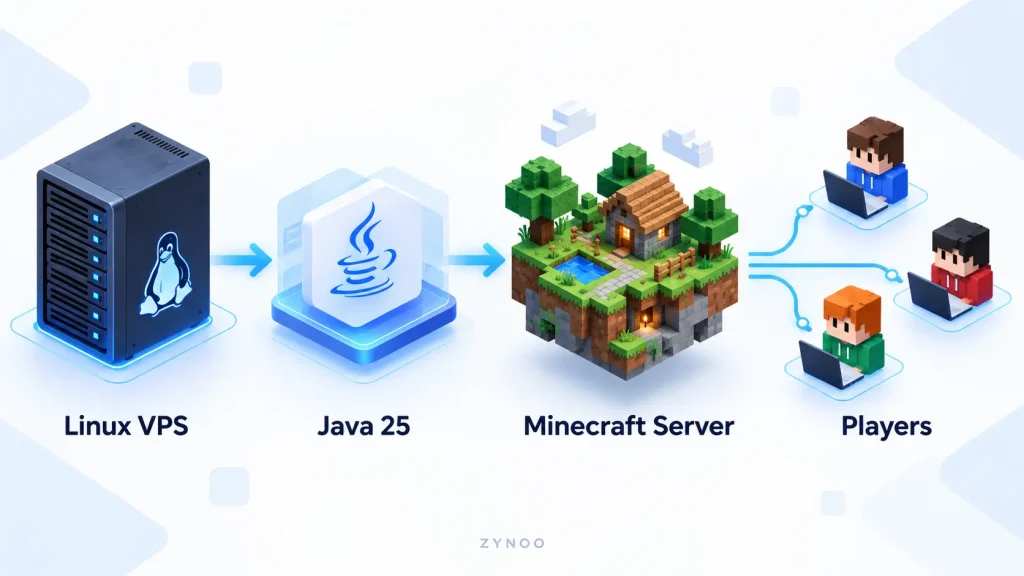
Stap 1: Maak verbinding met je Linux-VPS
Maak eerst via SSH verbinding met je server.
Open Terminal op Linux of macOS, of PowerShell op Windows, en voer het volgende in:
ssh admin@YOUR_SERVER_IPVervang admin door je gebruikersnaam op de server en YOUR_SERVER_IP door het daadwerkelijke IP-adres.
Werk na het verbinden de pakketindex bij:
sudo apt updateInstalleer de benodigde software:
sudo apt install -y openjdk-25-jre-headless tmux nanoJava 25 is vereist voor Minecraft Java Edition 26.1 en nieuwer.
Controleer je Java-installatie:
java -versionIn de uitvoer moet Java 25 staan. Als er een andere versie verschijnt, controleer dan welke Java-installatie actief is voordat je verdergaat.
Stap 2: Download de officiële Minecraft-server
Maak een aparte map voor je Minecraft-server:
mkdir -p ~/minecraft-server
cd ~/minecraft-server
Ga vervolgens naar de officiële downloadpagina voor de Minecraft Java Edition-server.
Download het actuele .jar-bestand voor de server en hernoem het op je computer naar server.jar.
Het officiële downloadadres verandert per release. Vermijd daarom verouderde links uit oudere handleidingen.
Upload het bestand via SFTP of SCP naar je Linux-VPS.
Voer bijvoorbeeld in de terminal van je eigen computer het volgende uit:
scp ~/Downloads/server.jar admin@YOUR_SERVER_IP:~/minecraft-server/Pas het lokale bestandspad, de gebruikersnaam en het IP-adres aan je situatie aan.
Maak na het uploaden opnieuw verbinding met je server en controleer of het bestand aanwezig is:
cd ~/minecraft-server
ls -lh server.jar
Je bent nu klaar om Minecraft voor het eerst te starten.
Stap 3: Start Minecraft en accepteer de EULA
Start de server met:
java -Xms1G -Xmx2G -jar server.jar noguiDe geheugenopties bepalen hoeveel heapgeheugen Java krijgt toegewezen:
-Xms1Gstelt de initiële heapgrootte in op 1 GB.-Xmx2Gbeperkt de maximale heapgrootte tot 2 GB.noguistart de server zonder grafische interface.
Dit is een geschikte initiële configuratie voor het heapgeheugen op een VPS met 4 GB RAM. Zo blijft er geheugen over voor het besturingssysteem en andere processen.
Bij de eerste start maakt Minecraft een bestand met de naam eula.txt aan en stopt het, omdat de licentieovereenkomst voor eindgebruikers nog niet is geaccepteerd.
Open het bestand:
nano eula.txtLees de Minecraft EULA. Als je akkoord gaat met de voorwaarden, verander je:
eula=false
in:
eula=true
Sla het bestand op met Ctrl + O, druk op Enter en sluit Nano af met Ctrl + X.
Stap 4: Configureer je Minecraft-server
Start de server opnieuw:
java -Xms1G -Xmx2G -jar server.jar noguiMinecraft maakt de wereld en de benodigde configuratiebestanden aan. Het aanmaken van de wereld kan de eerste keer even duren.
Zodra de console meldt dat de server volledig is opgestart, typ je:
stopHiermee wordt de server netjes afgesloten.
Open nu het configuratiebestand:
nano server.propertiesBekijk deze belangrijke instellingen:
| Instelling | Functie |
|---|---|
motd | Bericht dat in de serverlijst wordt weergegeven |
max-players | Maximaal aantal verbonden spelers |
gamemode | Standaardspelmodus |
difficulty | Moeilijkheidsgraad van de wereld |
online-mode | Verifieert spelersaccounts |
white-list | Beperkt de toegang tot goedgekeurde spelers |
server-port | Netwerkpoort die de server gebruikt |
Voor een kleine privéserver kun je bijvoorbeeld het volgende gebruiken:
motd=My Private Minecraft Server
max-players=8
gamemode=survival
difficulty=normal
online-mode=true
white-list=true
server-port=25565
Laat online-mode=true ingeschakeld zodat de server echte Minecraft-accounts verifieert.
Vanaf Minecraft Java Edition 26.3 is de whitelist standaard ingeschakeld in nieuw aangemaakte serverconfiguraties. Spelers moeten aan de whitelist worden toegevoegd voordat ze kunnen deelnemen.
Laat server-ip leeg, tenzij je de server specifiek aan een bepaalde netwerkinterface wilt binden.
Sla je wijzigingen op en sluit de editor af.
Stap 5: Open de poort voor de Minecraft-server
Minecraft Java Edition gebruikt normaal gesproken TCP-poort 25565 voor multiplayerverbindingen.
Als je UFW gebruikt, controleer dan de status:
sudo ufw statusAls UFW actief is, sta dan Minecraft-verkeer toe:
sudo ufw allow 25565/tcpJe hostingprovider kan ook een afzonderlijke netwerkfirewall hebben waarin deze poort moet worden toegestaan.
Schakel geen firewall in en pas er geen aan zonder eerst te controleren of je bestaande SSH-toegang beschikbaar blijft.
Voor een VPS met een openbaar IP-adres hoef je doorgaans geen portforwarding op je thuisrouter in te stellen.
Stap 6: Laat Minecraft draaien nadat je de SSH-verbinding verbreekt
Als je Minecraft rechtstreeks in een gewone SSH-terminal start, kan de server stoppen wanneer je die sessie sluit.
Een eenvoudige oplossing is tmux. Daarmee kunnen processen blijven draaien in een terminalsessie waarvan je de verbinding kunt verbreken.
Start een sessie:
tmux new -s minecraftStart vervolgens de server:
cd ~/minecraft-server
java -Xms1G -Xmx2G -jar server.jar nogui
Wacht tot de server volledig is opgestart.
Om de sessie te verlaten terwijl de server blijft draaien, druk je op Ctrl + B en daarna op D.
Om later terug te keren naar de console:
tmux attach -t minecraftVoor een permanente productieomgeving verdient een goed geconfigureerde systemd-service met gecontroleerde herstarts en logregistratie de voorkeur boven langdurig vertrouwen op een terminalsessie.
Stap 7: Voeg spelers toe en maak verbinding met je server
Als de whitelist is ingeschakeld, voeg je vanuit de console van de draaiende server je Minecraft-gebruikersnaam toe:
whitelist add YourMinecraftUsernameHerhaal deze opdracht voor elke speler die je wilt uitnodigen.
Je kunt de goedgekeurde spelers bekijken met:
whitelist listOpen nu Minecraft: Java Edition op je computer.
- Selecteer Multiplayer in het hoofdmenu.
- Klik op Server toevoegen of Directe verbinding.
- Voer het openbare IP-adres van je server in.
- Gebruik
YOUR_SERVER_IP:25565als je de poort moet opgeven. - Maak verbinding met een compatibele versie van Minecraft Java Edition.
Je client en server moeten compatibele spelversies gebruiken. Minecraft Bedrock-clients kunnen niet rechtstreeks verbinding maken met een standaardserver voor Java Edition zonder aanvullende crossplaysoftware.
Lukt het niet om verbinding te maken? Controleer dan de serverconsole, firewallinstellingen, whitelist en spelversie.
Stap 8: Maak back-ups en onderhoud je Minecraft-server
Minecraft-werelden veranderen voortdurend terwijl spelers bouwen en op verkenning gaan. Regelmatige back-ups zijn daarom essentieel.
Sluit de Minecraft-server netjes af door stop in de console in te voeren voordat je een eenvoudige bestandsback-up maakt.
Voer vervolgens in je Linux-shell het volgende uit:
cd ~
tar -czf minecraft-backup-$(date +%F).tar.gz minecraft-server/
Hiermee maak je een gecomprimeerde back-up van de servermap, inclusief de configuratie- en wereldbestanden.
Kopieer back-ups naar een andere locatie, zodat ze beschikbaar blijven als de opslag van de VPS uitvalt.
Voor doorlopend onderhoud:
- Werk de Minecraft-serversoftware bij wanneer er compatibele releases beschikbaar zijn.
- Maak een back-up van je wereld voordat je versies of plug-ins wijzigt.
- Houd Java en het Linux-besturingssysteem up-to-date.
- Houd het CPU-, RAM- en schijfgebruik in de gaten.
- Beperk onnodige open netwerkpoorten en toegang voor beheerders.
Vervang je bestaande serverbestanden nooit zonder een back-up te bewaren waarmee je ze kunt herstellen.
Kun je Minecraft-mods en plug-ins installeren?
Ja, maar de software die je kiest bepaalt welke aanpassingen mogelijk zijn.
Vanilla Minecraft: De officiële serversoftware, geschikt voor een standaard multiplayerervaring.
Paper: Een populaire serverimplementatie die plug-ins en extra configuratieopties ondersteunt. Ook de huidige versies hiervan vereisen Java 25.
Fabric of NeoForge: Omgevingen voor het laden van mods op servers die compatibele mods nodig hebben.
Plug-ins en mods zijn niet onderling uitwisselbaar. Kies een serverimplementatie die de gewenste uitbreidingen ondersteunt en controleer de versiecompatibiliteit voordat je iets installeert.
Meer informatie over Paper vind je in de officiële PaperMC-documentatie.
Veelvoorkomende problemen met Minecraft-servers
| Probleem | Wat je moet controleren |
|---|---|
| Geen toegang tot JAR-bestand | De juiste map, bestandsnaam en bestandsrechten |
| Niet-ondersteunde Java-versie | Installeer de Java-versie die jouw Minecraft-release vereist |
| EULA niet geaccepteerd | Bekijk eula.txt en accepteer de overeenkomst |
| Spelers kunnen geen verbinding maken | Firewall, poort 25565, serverstatus en netwerkinstellingen |
| Staat niet op de whitelist | Voeg de Minecraft-gebruikersnaam van de speler toe |
| De server hapert | CPU-belasting, geheugengebruik, plug-ins en activiteit in de wereld |
| Server stopt na het uitloggen via SSH | Gebruik tmux of een goed geconfigureerde systemd-service |
Als de server hapert, controleer dan het daadwerkelijke resourcegebruik voordat je de VPS meteen upgradet. Ook het op grote schaal aanmaken van nieuwe delen van de wereld, incompatibele plug-ins of onjuiste instellingen kunnen de prestaties beïnvloeden.
Veelgestelde vragen
De officiële Minecraft-serversoftware is gratis te downloaden. Het huren van een VPS of dedicated server brengt echter hostingkosten met zich mee en spelers hebben de juiste Minecraft-licenties nodig.
Voor een kleine vanilla-server is een VPS met in totaal 4 GB RAM een praktisch uitgangspunt. Servers met veel mods of grotere spelersgemeenschappen kunnen aanzienlijk meer nodig hebben.
Ja. Minecraft Java Edition ondersteunt Linux-serveromgevingen als er een compatibele Java-runtime en voldoende resources beschikbaar zijn.
Ja. Een Minecraft-server op een VPS draait onafhankelijk van je eigen computer, zolang de VPS en het serverproces online blijven.
Conclusie
Als je weet hoe je op Linux een Minecraft-server maakt, heb je meer controle over je multiplayerervaring: van wereldinstellingen en spelerstoegang tot plug-ins en serveronderhoud.
Met een compatibele Java-versie, officiële serversoftware, correct geconfigureerde netwerkinstellingen en regelmatige back-ups kun je een betrouwbare omgeving opzetten om met vrienden te spelen.
Begin met een kleine server, test die met een paar spelers en breid de resources pas uit wanneer je wereld en spelersgemeenschap dat nodig hebben.



