
Jeśli Minecraft się zacina, zawiesza lub ulega awarii podczas wczytywania modów, zwiększenie przydziału pamięci może pomóc.
Aby przydzielić więcej RAM-u do Minecrafta, otwórz ustawienia launchera i zwiększ maksymalną ilość pamięci przydzielonej grze Minecraft: Java Edition. W oficjalnym launcherze polega to na zmianie wartości -Xmx w argumentach JVM.
W CurseForge, Prism Launcher i innych launcherach obsługujących paczki modów procedura wygląda nieco inaczej.
Najważniejsze informacje
- W Minecraft: Java Edition możesz zmienić przydział pamięci RAM w ustawieniach launchera.
- Argument
-Xmxokreśla maksymalny rozmiar sterty Javy dostępnej dla Minecrafta. - Większość standardowych instalacji Minecrafta działa sprawnie przy przydziale około 4 GB pamięci RAM.
- W przypadku większych paczek modów przydzielenie 6–8 GB może pomóc, zależnie od ich wymagań.
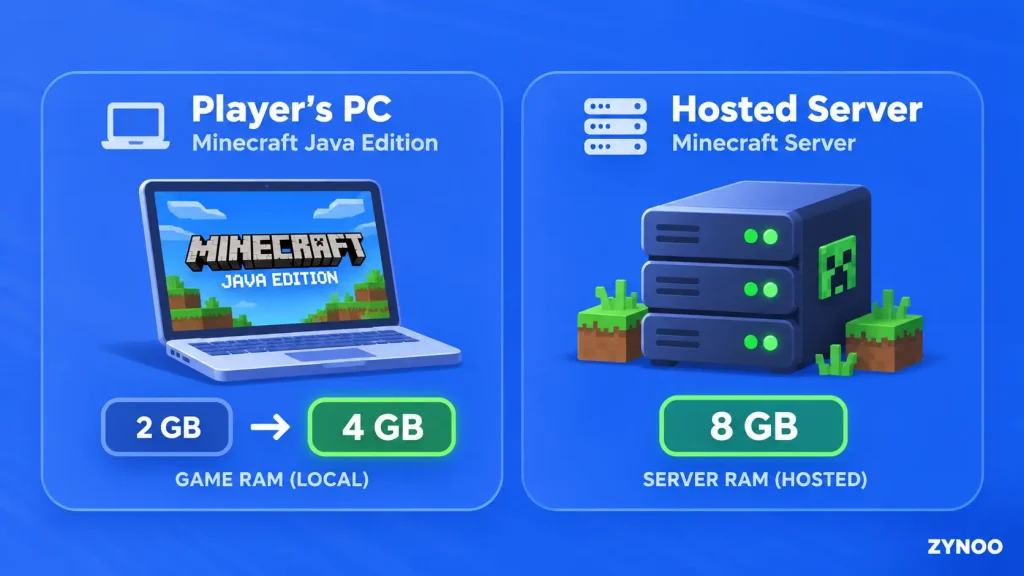
- Zwiększenie ilości pamięci RAM w komputerze nie zwiększa ilości pamięci dostępnej dla hostowanego serwera Minecraft.
Ile pamięci RAM przydzielić do Minecrafta?
Zanim zmienisz ustawienia, sprawdź, ile fizycznej pamięci RAM ma Twój komputer.
Oto zalecane wartości na początek:
| Całkowita ilość RAM-u w komputerze | Zalecana ilość RAM-u dla Minecrafta |
|---|---|
| 4 GB | 2 GB |
| 8 GB | 3–4 GB |
| 16 GB | 4–6 GB |
| 32 GB | 6–8 GB dla wymagających paczek modów |
To ogólne wartości wyjściowe, a nie sztywne wymagania. Jeśli twórca paczki modów podaje własne zalecenia, kieruj się nimi.
Ważne: Nigdy nie przydzielaj Minecraftowi całej pamięci RAM komputera. Windows, macOS, aplikacje działające w tle i środowisko uruchomieniowe Javy również potrzebują pamięci.
Większa ilość RAM-u nie oznacza automatycznie wyższej liczby FPS, zwłaszcza gdy wydajność ogranicza procesor lub układ graficzny.
1. Jak przydzielić więcej RAM-u w Minecraft: Java Edition
Oficjalny Minecraft Launcher pozwala zmienić przydział pamięci za pomocą argumentów JVM.
Wykonaj następujące kroki:
- Otwórz Minecraft Launcher.
- Wybierz Minecraft: Java Edition.
- Kliknij kartę Instalacje.
- Znajdź swoją instalację, otwórz menu z trzema kropkami i wybierz Edytuj.
- Kliknij Więcej opcji.
- Znajdź pole Argumenty JVM.
- Znajdź wartość zaczynającą się od
-Xmx.
Na przykład:
-Xmx2GZmień ją na:
-Xmx4GZwiększy to maksymalny rozmiar sterty Javy dla Minecrafta z 2 GB do 4 GB.
Kliknij Zapisz i uruchom grę.
Przed edycją zapisz kopię obecnych argumentów JVM. Zmień tylko wartość określającą ilość pamięci, a pozostałe argumenty pozostaw bez zmian.
Uwaga: W nowszych wersjach Minecraft: Java Edition domyślny przydział pamięci może już wynosić 4 GB. Przed zwiększeniem przydziału sprawdź bieżącą wartość.
2. Jak przydzielić więcej RAM-u w CurseForge
W CurseForge możesz zmienić przydział pamięci globalnie lub dla poszczególnych paczek modów do Minecrafta.
Zmiana przydziału RAM-u dla wszystkich paczek modów
- Otwórz aplikację CurseForge.
- Kliknij ikonę koła zębatego Ustawienia.
- Wybierz Minecraft w sekcji ustawień poszczególnych gier.
- W ustawieniach Javy znajdź opcję Przydzielona pamięć.
- Przesuń suwak do wybranej wartości.
CurseForge podaje ilość pamięci w megabajtach (MB).
Dla porównania:
- 4 GB = 4096 MB
- 6 GB = 6144 MB
- 8 GB = 8192 MB
Zmiana przydziału RAM-u dla jednej paczki modów
Jeśli tylko jedna paczka modów potrzebuje więcej pamięci:
- Otwórz sekcję Moje paczki modów.
- Wybierz paczkę modów.
- Otwórz menu z trzema kropkami i wybierz Opcje profilu.
- Wyłącz opcję Użyj systemowych ustawień pamięci.
- Ustaw przydział pamięci za pomocą suwaka.
W tym profilu nowa wartość zastąpi globalny przydział pamięci.
3. Jak przydzielić więcej RAM-u w Prism Launcher
Prism Launcher pozwala ustawiać przydział pamięci osobno dla każdej instalacji Minecrafta.
Aby zmienić domyślny przydział:
- Otwórz Prism Launcher.
- Przejdź do Ustawienia → Java.
- Znajdź sekcję Pamięć.
- Zwiększ wartość w polu Maksymalny przydział pamięci.
- Zapisz ustawienia.
Aby zmienić przydział pamięci dla jednej instancji, wybierz ją i kliknij Edytuj → Ustawienia → Java. Włącz nadpisywanie ustawień pamięci i dostosuj maksymalny przydział.
Prism Launcher ma też funkcję testowania Javy, która pomaga sprawdzić konfigurację środowiska uruchomieniowego.
4. Jak przydzielić więcej RAM-u w ATLauncher
W ATLauncher możesz łatwo zmienić przydział pamięci:
- Otwórz ATLauncher.
- Przejdź do Ustawienia → Java/Minecraft.
- Znajdź pole Maksymalna ilość pamięci/RAM.
- Wpisz wybraną wartość.
- Kliknij Zapisz.
Możesz też ustawić przydział pamięci osobno dla poszczególnych instancji, korzystając z ich ustawień.
W przypadku większych paczek modów sprawdź zalecaną ilość pamięci RAM, zanim zmienisz wartość domyślną.
Jak przydzielić więcej RAM-u serwerowi Minecraft
Warto rozróżnić pamięć RAM klienta Minecraft i pamięć RAM serwera.
Zmiana ustawień pamięci w launcherze wpływa tylko na grę uruchomioną na Twoim komputerze. Nie zwiększa ilości pamięci RAM przydzielonej serwerowi wieloosobowemu hostowanemu gdzie indziej.
Jeśli samodzielnie hostujesz serwer Minecraft: Java Edition, możesz ustawić przydział pamięci w poleceniu uruchamiającym serwer.
Na przykład:
java -Xms2G -Xmx4G -jar server.jar noguiW tym poleceniu:
-Xms2Gustawia początkowy rozmiar sterty Javy na 2 GB.-Xmx4Gogranicza maksymalny rozmiar sterty Javy do 4 GB.server.jarto plik aplikacji serwera Minecraft.
Upewnij się, że serwer ma dość pamięci dla Javy, systemu operacyjnego i pozostałych procesów.
Jeśli korzystasz z panelu zarządzania hostingiem, przydział pamięci RAM może zależeć od ustawień uruchamiania w panelu lub od limitów pakietu hostingowego.
Nasz poradnik konfiguracji serwera Minecraft wyjaśnia, jak zainstalować i skonfigurować serwer Java Edition w systemie Linux.
Oprócz przydziału pamięci administratorzy serwera mogą również dostosowywać ustawienia rozgrywki. Możesz na przykład włączyć opcję Keep Inventory na swoim serwerze Minecraft, aby gracze nie tracili przedmiotów ani doświadczenia po śmierci.
Dlaczego Minecraft nadal się zacina po zwiększeniu przydziału RAM-u?
Zwiększenie przydziału pamięci nie rozwiąże wszystkich problemów z wydajnością.
Jeśli Minecraft nadal działa wolno, sprawdź te typowe przyczyny:
- Zbyt niska wydajność procesora lub układu graficznego: Zmniejsz zasięg renderowania i obniż najbardziej wymagające ustawienia grafiki.
- Zbyt wiele modów: Wyłącz niepotrzebne mody i sprawdź zgodność pozostałych.
- Nieodpowiednia wersja Javy: Użyj środowiska uruchomieniowego Javy w wersji wymaganej przez Twoją wersję Minecrafta lub paczkę modów.
- Zbyt duży przydział RAM-u: Zmniejsz maksymalny rozmiar sterty, jeśli systemowi operacyjnemu zaczyna brakować wolnej pamięci.
- Opóźnienia po stronie serwera: Zamiast zmieniać przydział pamięci klienta, sprawdź wykorzystanie procesora i pamięci oraz tempo przetwarzania ticków na serwerze wieloosobowym.
W Minecraft: Java Edition możesz też nacisnąć F3, aby wyświetlić informacje diagnostyczne, w tym dane o zużyciu pamięci.
Czy ta metoda działa w Minecraft: Bedrock Edition?
Nie. Bedrock Edition nie korzysta z tego samego launchera Javy ani z argumentów JVM. Powyższe instrukcje dotyczą Minecraft: Java Edition.
Podsumowanie
Łatwo się dowiedzieć, jak przydzielić więcej RAM-u do Minecrafta, gdy wiesz, gdzie w launcherze znajdują się ustawienia pamięci.
Dla większości graczy 4 GB to dobry punkt wyjścia, ale większe paczki modów mogą potrzebować więcej pamięci.
Zwiększaj przydział stopniowo, sprawdzaj wydajność i nie przydzielaj grze całej dostępnej pamięci RAM.
Jeśli opóźnienia występują na serwerze wieloosobowym, a nie na Twoim komputerze, przeczytaj nasz poradnik dotyczący hostingu serwerów gier, aby dowiedzieć się, jak sprzęt serwera wpływa na rozgrywkę.