

Chcesz się dowiedzieć, jak stworzyć serwer Minecraft na serwerze VPS z Linuksem? Własny serwer pozwala stworzyć świat do gry wieloosobowej, zaprosić znajomych, kontrolować ustawienia gry oraz instalować zgodne wtyczki lub mody bez polegania na serwerach publicznych.
Gdy masz już odpowiednie oprogramowanie, konfiguracja jest prosta. Potrzebujesz serwera z Linuksem, zgodnej wersji Javy, oficjalnego pliku serwera Minecraft oraz kilku poleceń terminala.
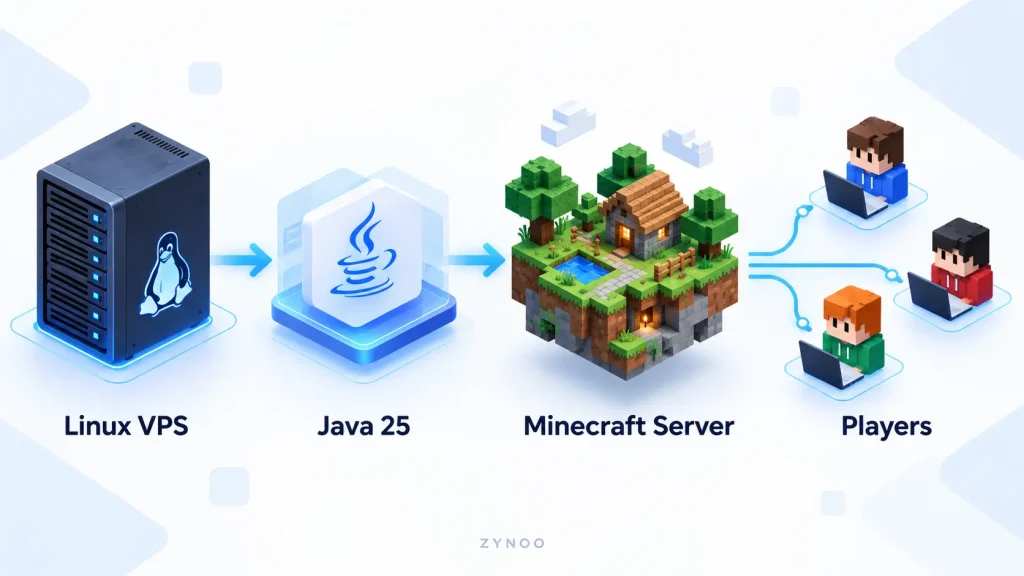
Ten poradnik przeprowadzi Cię przez konfigurację Minecraft: Java Edition na Ubuntu 26.04 LTS — od instalacji po dołączenie pierwszych graczy.
Czego potrzebujesz do hostowania serwera Minecraft?
Zanim zaczniesz, upewnij się, że Twój serwer ma wystarczające zasoby do uruchomienia gry i obsługi przewidywanej liczby graczy.
Oto praktyczne specyfikacje na początek dla małego serwera Minecraft bez modów:
| Zasób | Zalecana konfiguracja początkowa |
|---|---|
| System operacyjny | Ubuntu 26.04 LTS |
| CPU | 2 vCPU lub więcej |
| RAM | 4 GB |
| Przestrzeń dyskowa | 20–30 GB SSD lub NVMe |
| Java | Java 25 |
| Sieć | Stabilne połączenie z dostępnym portem TCP 25565 |
To zalecenia na początek, a nie gwarancja obsługi określonej liczby graczy. Większe światy, większa liczba graczy i środowiska z modami mogą wymagać dodatkowej mocy CPU i pamięci RAM.
Jeśli chcesz hostować serwer poza siecią domową, VPS z Linuksem jest wygodnym rozwiązaniem: zapewnia niezależne środowisko, które może działać bez przerwy, nawet gdy Twój komputer osobisty jest wyłączony.
Ważne: Ten poradnik dotyczy Minecraft: Java Edition. Minecraft: Bedrock Edition korzysta z innego oprogramowania serwerowego i ma inne wymagania sieciowe.
Krok 1: Połącz się ze swoim serwerem VPS z Linuksem
Najpierw połącz się z serwerem przez SSH.
Otwórz Terminal w Linuksie lub macOS albo PowerShell w systemie Windows i wpisz:
ssh admin@YOUR_SERVER_IPZastąp admin swoją nazwą użytkownika na serwerze, a YOUR_SERVER_IP jego rzeczywistym adresem.
Po nawiązaniu połączenia zaktualizuj indeks pakietów:
sudo apt updateZainstaluj wymagane oprogramowanie:
sudo apt install -y openjdk-25-jre-headless tmux nanoMinecraft: Java Edition 26.1 i nowsze wersje wymagają Java 25.
Sprawdź zainstalowaną wersję Javy:
java -versionW wyniku polecenia powinna być widoczna Java 25. Jeśli pojawi się inna wersja, przed kontynuowaniem sprawdź, która instalacja Javy jest aktywna.
Krok 2: Pobierz oficjalne oprogramowanie serwera Minecraft
Utwórz osobny katalog dla serwera Minecraft:
mkdir -p ~/minecraft-server
cd ~/minecraft-server
Następnie przejdź na oficjalną stronę pobierania serwera Minecraft: Java Edition.
Pobierz aktualny plik serwera .jar i zmień jego nazwę na server.jar na swoim komputerze.
Oficjalny adres pobierania zmienia się między wydaniami, dlatego unikaj nieaktualnych linków ze starszych poradników.
Prześlij plik na swój serwer VPS z Linuksem za pomocą SFTP lub SCP.
Na przykład w terminalu swojego komputera lokalnego uruchom:
scp ~/Downloads/server.jar admin@YOUR_SERVER_IP:~/minecraft-server/Dostosuj lokalną ścieżkę do pliku, nazwę użytkownika i adres IP do swojej konfiguracji.
Po przesłaniu pliku ponownie połącz się z serwerem i sprawdź, czy plik jest na miejscu:
cd ~/minecraft-server
ls -lh server.jar
Możesz teraz uruchomić serwer Minecraft po raz pierwszy.
Krok 3: Uruchom serwer Minecraft i zaakceptuj umowę EULA
Uruchom serwer za pomocą polecenia:
java -Xms1G -Xmx2G -jar server.jar noguiOpcje pamięci określają przydział pamięci sterty Javy:
-Xms1Gustawia początkowy rozmiar sterty na 1 GB.-Xmx2Gogranicza maksymalny rozmiar sterty do 2 GB.noguiuruchamia serwer bez interfejsu graficznego.
To rozsądna początkowa konfiguracja pamięci sterty dla serwera VPS z 4 GB RAM, pozostawiająca pamięć dla systemu operacyjnego i innych procesów.
Przy pierwszej próbie uruchomienia Minecraft tworzy plik eula.txt i zatrzymuje serwer, ponieważ umowa licencyjna użytkownika końcowego nie została zaakceptowana.
Otwórz plik:
nano eula.txtPrzeczytaj umowę EULA Minecraft. Jeśli zgadzasz się z jej warunkami, zmień:
eula=false
na:
eula=true
Zapisz plik skrótem Ctrl + O, naciśnij Enter, a następnie zamknij edytor Nano skrótem Ctrl + X.
Krok 4: Skonfiguruj serwer Minecraft
Uruchom serwer ponownie:
java -Xms1G -Xmx2G -jar server.jar noguiMinecraft wygeneruje świat i wymagane pliki konfiguracyjne. Pierwsze generowanie świata może trochę potrwać.
Gdy w konsoli pojawi się informacja o zakończeniu uruchamiania, wpisz:
stopSpowoduje to bezpieczne zamknięcie serwera.
Teraz otwórz plik konfiguracyjny:
nano server.propertiesSprawdź te ważne ustawienia:
| Ustawienie | Przeznaczenie |
|---|---|
motd | Wiadomość wyświetlana na liście serwerów |
max-players | Maksymalna liczba połączonych graczy |
gamemode | Domyślny tryb gry |
difficulty | Poziom trudności świata |
online-mode | Weryfikacja kont graczy |
white-list | Ograniczenie dostępu do zatwierdzonych graczy |
server-port | Port sieciowy używany przez serwer |
W przypadku małego prywatnego serwera możesz użyć następujących ustawień:
motd=My Private Minecraft Server
max-players=8
gamemode=survival
difficulty=normal
online-mode=true
white-list=true
server-port=25565
Pozostaw online-mode=true, aby serwer weryfikował autentyczność kont Minecraft.
Począwszy od Minecraft: Java Edition 26.3, w nowo wygenerowanych konfiguracjach serwera lista dozwolonych graczy jest domyślnie włączona. Gracze muszą zostać do niej dodani, zanim będą mogli dołączyć.
Pozostaw server-ip puste, chyba że musisz przypisać serwer do konkretnego interfejsu sieciowego.
Zapisz zmiany i zamknij edytor.
Krok 5: Otwórz port serwera Minecraft
Minecraft: Java Edition zwykle używa portu TCP 25565 do połączeń w trybie wieloosobowym.
Jeśli korzystasz z UFW, sprawdź jego stan:
sudo ufw statusJeśli UFW jest aktywny, zezwól na ruch związany z Minecraft:
sudo ufw allow 25565/tcpTwój dostawca hostingu może też stosować osobną zaporę sieciową, w której trzeba zezwolić na ruch przez ten port.
Nie włączaj ani nie zmieniaj konfiguracji zapory, dopóki nie upewnisz się, że nie utracisz dostępu przez SSH.
W przypadku serwera VPS z publicznym adresem IP zwykle nie trzeba przekierowywać portów na routerze domowym.
Krok 6: Utrzymaj działanie serwera Minecraft po rozłączeniu SSH
Jeśli uruchomisz serwer Minecraft bezpośrednio w zwykłym terminalu SSH, zamknięcie sesji może zatrzymać serwer.
Prostym rozwiązaniem jest tmux, który pozwala procesom działać dalej w sesji terminala, od której można się odłączyć.
Rozpocznij sesję:
tmux new -s minecraftNastępnie uruchom serwer:
cd ~/minecraft-server
java -Xms1G -Xmx2G -jar server.jar nogui
Poczekaj, aż serwer zakończy uruchamianie.
Aby odłączyć się od sesji bez zatrzymywania serwera, naciśnij Ctrl + B, a następnie D.
Aby później wrócić do konsoli:
tmux attach -t minecraftW stałym środowisku produkcyjnym lepiej używać prawidłowo skonfigurowanej usługi systemd z kontrolowanym ponownym uruchamianiem i rejestrowaniem zdarzeń, niż bezterminowo polegać na sesji terminala.
Krok 7: Dodaj graczy i połącz się z serwerem
Jeśli lista dozwolonych graczy jest włączona, dodaj swoją nazwę użytkownika Minecraft w konsoli działającego serwera:
whitelist add YourMinecraftUsernamePowtórz to polecenie dla każdego gracza, którego chcesz zaprosić.
Listę zatwierdzonych graczy możesz sprawdzić za pomocą polecenia:
whitelist listTeraz uruchom Minecraft: Java Edition na swoim komputerze.
- Wybierz Tryb wieloosobowy z menu głównego.
- Kliknij Dodaj serwer lub Połączenie bezpośrednie.
- Wpisz publiczny adres IP swojego serwera.
- Jeśli musisz podać port, użyj
YOUR_SERVER_IP:25565. - Połącz się, korzystając ze zgodnej wersji Minecraft: Java Edition.
Wersje gry na komputerze i serwerze powinny być ze sobą zgodne. Klienci Minecraft: Bedrock Edition nie mogą łączyć się bezpośrednio ze standardowym serwerem Java Edition bez dodatkowego oprogramowania umożliwiającego wspólną grę.
Jeśli połączenie się nie powiedzie, sprawdź konsolę serwera, ustawienia zapory, listę dozwolonych graczy i wersję gry.
Krok 8: Twórz kopie zapasowe serwera Minecraft i dbaj o jego utrzymanie
Światy Minecraft stale się zmieniają, gdy gracze budują i odkrywają nowe miejsca. Regularne kopie zapasowe są niezbędne.
Przed utworzeniem prostej kopii zapasowej plików bezpiecznie zamknij serwer Minecraft, wpisując stop w jego konsoli.
Następnie w powłoce Linuksa uruchom:
cd ~
tar -czf minecraft-backup-$(date +%F).tar.gz minecraft-server/
W ten sposób utworzysz skompresowaną kopię zapasową katalogu serwera, obejmującą jego konfigurację i pliki świata.
Przechowuj kopie zapasowe w osobnej lokalizacji, aby były dostępne w razie awarii pamięci masowej serwera VPS.
W ramach bieżącego utrzymania:
- Aktualizuj oprogramowanie serwera Minecraft, gdy pojawią się zgodne wersje.
- Przed zmianą wersji lub wtyczek wykonaj kopię zapasową świata.
- Aktualizuj Javę i system operacyjny Linux.
- Monitoruj użycie CPU, RAM i dysku.
- Ogranicz dostęp do zbędnych portów sieciowych i uprawnienia administracyjne.
Nigdy nie zastępuj istniejących plików serwera bez zachowania kopii zapasowej, z której można je odzyskać.
Czy można instalować mody i wtyczki do Minecraft?
Tak, ale rodzaj dostępnych modyfikacji zależy od wybranego oprogramowania.
Standardowy Minecraft (vanilla): Oficjalne oprogramowanie serwerowe odpowiednie do zwykłej gry wieloosobowej.
Paper: Popularna implementacja serwera obsługująca wtyczki i dodatkowe opcje konfiguracji. Jej aktualne wersje również wymagają Java 25.
Fabric lub NeoForge: Środowiska do ładowania modów na serwerach wymagających zgodnych modyfikacji.
Wtyczki i mody nie są zamienne. Wybierz implementację serwera obsługującą potrzebne Ci rozszerzenia i sprawdź zgodność wersji, zanim cokolwiek zainstalujesz.
Więcej informacji o Paper znajdziesz w oficjalnej dokumentacji PaperMC.
Typowe problemy z serwerem Minecraft
| Problem | Co sprawdzić |
|---|---|
| Brak dostępu do pliku JAR | Poprawność katalogu, nazwy pliku i uprawnień do pliku |
| Nieobsługiwana wersja Javy | Zainstaluj wersję Javy wymaganą przez Twoją wersję Minecraft |
| Niezaakceptowana umowa EULA | Sprawdź plik eula.txt i zaakceptuj umowę |
| Gracze nie mogą się połączyć | Ustawienia zapory, port 25565, stan serwera i ustawienia sieciowe |
| Gracz nie znajduje się na liście dozwolonych | Dodaj nazwę użytkownika Minecraft gracza |
| Opóźnienia na serwerze | Obciążenie CPU, zużycie pamięci, wtyczki i aktywność w świecie |
| Serwer zatrzymuje się po wylogowaniu z SSH | Użyj tmux lub prawidłowo skonfigurowanej usługi systemd |
Jeśli występują opóźnienia, sprawdź faktyczne wykorzystanie zasobów, zanim od razu zwiększysz parametry serwera VPS. Nadmierne generowanie świata, niezgodne wtyczki lub nieprawidłowe ustawienia również mogą wpływać na wydajność.
Często zadawane pytania
Oficjalne oprogramowanie serwera Minecraft można pobrać za darmo. Wynajęcie serwera VPS lub serwera dedykowanego wiąże się jednak z kosztami hostingu, a gracze potrzebują odpowiednich licencji na Minecraft.
Dla małego serwera bez modów dobrym punktem wyjścia są 4 GB całkowitej pamięci RAM serwera VPS. Serwery z dużą liczbą modów lub większą społecznością mogą potrzebować znacznie więcej.
Tak. Minecraft: Java Edition można uruchomić w środowisku serwerowym Linux, jeśli dostępne są zgodne środowisko uruchomieniowe Javy i wystarczające zasoby.
Tak. Serwer Minecraft działający na serwerze VPS jest niezależny od Twojego komputera osobistego, o ile serwer VPS pozostaje dostępny, a proces serwera Minecraft działa.
Podsumowanie
Umiejętność stworzenia serwera Minecraft na Linuksie daje Ci większą kontrolę nad grą wieloosobową — od ustawień świata i dostępu graczy po wtyczki i utrzymanie serwera.
Dzięki zgodnej wersji Javy, oficjalnemu oprogramowaniu serwerowemu, prawidłowo skonfigurowanej sieci i regularnym kopiom zapasowym możesz stworzyć niezawodne środowisko do gry ze znajomymi.
Zacznij od małego serwera, przetestuj go z kilkoma graczami i zwiększaj zasoby dopiero wtedy, gdy Twój świat i społeczność będą tego potrzebować.



