

Quer aprender a criar um servidor de Minecraft em um VPS Linux? Hospedar seu próprio servidor permite criar um mundo multijogador, convidar amigos, controlar as configurações do jogo e instalar plugins ou mods compatíveis sem depender de servidores públicos.
A configuração é simples quando você tem o software certo. Você precisará de um servidor Linux, uma versão compatível do Java, o arquivo oficial do servidor de Minecraft e alguns comandos de terminal.
Este guia mostra como configurar o Minecraft: Java Edition no Ubuntu 26.04 LTS, desde a instalação até a conexão dos primeiros jogadores.
O que é necessário para hospedar um servidor de Minecraft?
Antes de começar, verifique se o servidor tem recursos suficientes para o jogo e para o número de jogadores esperado.
Estas são especificações iniciais práticas para um servidor pequeno de Minecraft sem mods:
| Recurso | Configuração inicial recomendada |
|---|---|
| Sistema operacional | Ubuntu 26.04 LTS |
| CPU | 2 vCPU ou mais |
| RAM | 4 GB |
| Armazenamento | 20–30 GB SSD ou NVMe |
| Java | Java 25 |
| Rede | Conexão estável com a porta TCP 25565 disponível |
Essas são recomendações iniciais, não garantias de capacidade para um número específico de jogadores. Mundos maiores, mais jogadores e ambientes com mods podem exigir mais CPU e RAM.
Para hospedar o servidor fora da sua rede doméstica, um VPS Linux é uma opção conveniente, pois oferece um ambiente independente que pode permanecer online sem depender do seu computador pessoal.
Importante: Este tutorial aborda o Minecraft Java Edition. O Minecraft Bedrock Edition usa um software de servidor dedicado diferente e tem outros requisitos de rede.
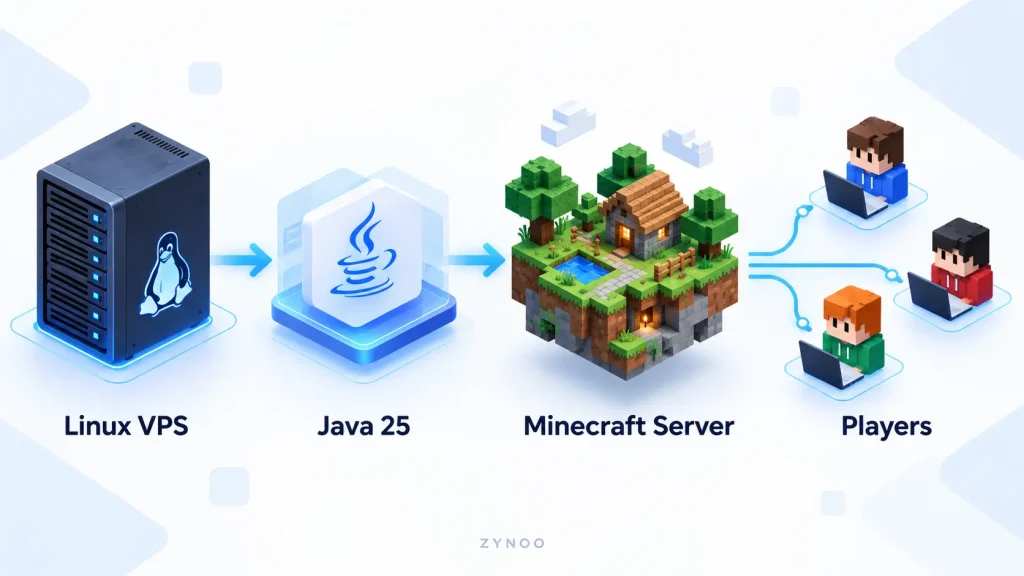
Passo 1: Conecte-se ao seu VPS Linux
Primeiro, conecte-se ao servidor usando SSH.
Abra o Terminal no Linux ou macOS, ou o PowerShell no Windows, e digite:
ssh admin@YOUR_SERVER_IPSubstitua admin pelo nome de usuário do servidor e YOUR_SERVER_IP pelo endereço IP real dele.
Após se conectar, atualize o índice de pacotes:
sudo apt updateInstale o software necessário:
sudo apt install -y openjdk-25-jre-headless tmux nanoO Java 25 é necessário para o Minecraft Java Edition 26.1 e versões posteriores.
Verifique a instalação do Java:
java -versionA saída deve indicar Java 25. Se aparecer outra versão, verifique qual instalação do Java está ativa antes de continuar.
Passo 2: Baixe o servidor oficial de Minecraft
Crie um diretório exclusivo para o servidor de Minecraft:
mkdir -p ~/minecraft-server
cd ~/minecraft-server
Em seguida, acesse a página oficial de download do servidor do Minecraft Java Edition.
Baixe o arquivo .jar da versão atual do servidor e renomeie-o para server.jar no seu computador.
O endereço oficial de download muda entre versões, então evite links desatualizados de tutoriais antigos.
Envie o arquivo para o VPS Linux usando SFTP ou SCP.
Por exemplo, no terminal do seu computador local, execute:
scp ~/Downloads/server.jar admin@YOUR_SERVER_IP:~/minecraft-server/Ajuste o caminho do arquivo local, o nome de usuário e o endereço IP conforme a sua configuração.
Após enviar o arquivo, conecte-se novamente ao servidor e confirme que ele está lá:
cd ~/minecraft-server
ls -lh server.jar
Agora você pode iniciar o Minecraft pela primeira vez.
Passo 3: Execute o Minecraft e aceite o EULA
Inicie o servidor usando:
java -Xms1G -Xmx2G -jar server.jar noguiAs opções de memória controlam a alocação de heap do Java:
-Xms1Gdefine o tamanho inicial do heap como 1 GB.-Xmx2Glimita o tamanho máximo do heap a 2 GB.noguiexecuta o servidor sem interface gráfica.
Essa é uma configuração inicial de heap razoável para um VPS de 4 GB, pois deixa memória disponível para o sistema operacional e outros processos.
Na primeira tentativa, o Minecraft cria um arquivo eula.txt e para porque o Contrato de Licença de Usuário Final ainda não foi aceito.
Abra o arquivo:
nano eula.txtLeia o EULA do Minecraft. Se concordar com os termos, altere:
eula=false
para:
eula=true
Salve o arquivo usando Ctrl + O, pressione Enter e saia do Nano com Ctrl + X.
Passo 4: Configure o servidor de Minecraft
Execute o servidor novamente:
java -Xms1G -Xmx2G -jar server.jar noguiO Minecraft gerará o mundo e os arquivos de configuração necessários. A geração inicial do mundo pode levar algum tempo.
Quando o console informar que a inicialização foi concluída, digite:
stopIsso encerra o servidor de forma adequada.
Agora, abra o arquivo de configuração:
nano server.propertiesConfira estas configurações importantes:
| Configuração | Finalidade |
|---|---|
motd | Mensagem exibida na lista de servidores |
max-players | Número máximo de jogadores conectados |
gamemode | Modo de jogo padrão |
difficulty | Dificuldade do mundo |
online-mode | Verifica as contas dos jogadores |
white-list | Restringe o acesso a jogadores autorizados |
server-port | Porta de rede usada pelo servidor |
Para um servidor privado pequeno, você pode usar:
motd=My Private Minecraft Server
max-players=8
gamemode=survival
difficulty=normal
online-mode=true
white-list=true
server-port=25565
Mantenha online-mode=true para que o servidor verifique se as contas do Minecraft são legítimas.
A partir do Minecraft Java Edition 26.3, as configurações de servidores recém-geradas habilitam a lista de permissões por padrão. Os jogadores precisam ser adicionados a essa lista antes de entrar.
Deixe server-ip em branco, a menos que você precise especificamente vincular o servidor a uma determinada interface de rede.
Salve as alterações e saia do editor.
Passo 5: Abra a porta do servidor de Minecraft
O Minecraft Java Edition normalmente usa a porta TCP 25565 para conexões multijogador.
Se você usa o UFW, verifique o status dele:
sudo ufw statusSe o UFW estiver ativo, permita o tráfego do Minecraft:
sudo ufw allow 25565/tcpSeu provedor de hospedagem também pode ter um firewall de rede separado, no qual essa porta precisa ser liberada.
Não habilite nem reconfigure um firewall sem confirmar que seu acesso SSH atual continuará disponível.
Em um VPS com endereço IP público, geralmente não é necessário configurar o encaminhamento de portas no roteador doméstico.
Passo 6: Mantenha o Minecraft em execução após desconectar o SSH
Se você iniciar o Minecraft diretamente em um terminal SSH comum, o servidor poderá parar quando a sessão for encerrada.
Uma solução simples é o tmux, que permite manter processos em execução em uma sessão de terminal da qual você pode se desconectar.
Inicie uma sessão:
tmux new -s minecraftEm seguida, inicie o servidor:
cd ~/minecraft-server
java -Xms1G -Xmx2G -jar server.jar nogui
Aguarde a conclusão da inicialização do servidor.
Para se desconectar da sessão sem interromper o servidor, pressione Ctrl + B e depois D.
Para voltar ao console mais tarde:
tmux attach -t minecraftPara um ambiente de produção permanente, um serviço systemd configurado corretamente, com controle de reinicializações e registro de logs, é preferível a depender indefinidamente de uma sessão de terminal.
Passo 7: Adicione jogadores e conecte-se ao servidor
Se a lista de permissões estiver habilitada, adicione seu nome de usuário do Minecraft pelo console do servidor em execução:
whitelist add YourMinecraftUsernameRepita esse comando para cada jogador que você quiser convidar.
Você pode conferir os jogadores autorizados com:
whitelist listAgora, abra o Minecraft: Java Edition no seu computador.
- Selecione Multijogador no menu principal.
- Clique em Adicionar servidor ou Conexão direta.
- Digite o endereço IP público do servidor.
- Use
YOUR_SERVER_IP:25565se precisar especificar a porta. - Conecte-se usando uma versão compatível do Minecraft Java Edition.
O cliente e o servidor devem usar versões compatíveis do jogo. Clientes do Minecraft Bedrock não conseguem se conectar diretamente a um servidor padrão da Java Edition sem software adicional que permita jogar entre diferentes edições.
Se a conexão falhar, verifique o console do servidor, as configurações do firewall, a lista de permissões e a versão do jogo.
Passo 8: Faça backups e mantenha o servidor de Minecraft
Os mundos do Minecraft mudam constantemente à medida que os jogadores constroem e exploram. Backups regulares são essenciais.
Antes de criar um backup simples dos arquivos, encerre o servidor de Minecraft de forma adequada digitando stop no console dele.
Em seguida, no shell do Linux, execute:
cd ~
tar -czf minecraft-backup-$(date +%F).tar.gz minecraft-server/
Isso cria um backup compactado do diretório do servidor, incluindo os arquivos de configuração e do mundo.
Copie os backups para outro local, para que continuem disponíveis se o armazenamento do VPS falhar.
Para a manutenção contínua:
- Atualize o software do servidor de Minecraft quando versões compatíveis estiverem disponíveis.
- Faça um backup do mundo antes de alterar versões ou plugins.
- Mantenha o Java e o sistema operacional Linux atualizados.
- Monitore o uso de CPU, RAM e disco.
- Restrinja portas de rede desnecessárias e o acesso administrativo.
Nunca substitua os arquivos existentes do servidor sem manter um backup que possa ser restaurado.
É possível instalar mods e plugins no Minecraft?
Sim, mas o software escolhido determina quais tipos de personalização estão disponíveis.
Minecraft vanilla: O software oficial do servidor, adequado para uma experiência multijogador padrão.
Paper: Uma implementação popular de servidor que aceita plugins e oferece opções adicionais de configuração. Suas versões atuais também exigem Java 25.
Fabric ou NeoForge: Ambientes para carregar mods em servidores que precisam de mods compatíveis.
Plugins e mods não são intercambiáveis. Escolha a implementação de servidor que oferece suporte às extensões desejadas e verifique a compatibilidade das versões antes de instalar qualquer coisa.
Você pode saber mais sobre o Paper na documentação oficial do PaperMC.
Problemas comuns em servidores de Minecraft
| Problema | O que verificar |
|---|---|
| Não é possível acessar o arquivo JAR | Diretório, nome do arquivo e permissões do arquivo |
| Versão do Java não compatível | Instale a versão do Java exigida pela sua versão do Minecraft |
| EULA não aceito | Confira o eula.txt e aceite o contrato |
| Os jogadores não conseguem se conectar | Firewall, porta 25565, status do servidor e configurações de rede |
| Jogador fora da lista de permissões | Adicione o nome de usuário do jogador no Minecraft |
| Lag no servidor | Carga da CPU, uso de memória, plugins e atividade no mundo |
| O servidor para após a desconexão do SSH | Use o tmux ou um serviço systemd configurado corretamente |
Se estiver enfrentando lag, confira o uso real dos recursos antes de aumentar imediatamente a capacidade do VPS. A geração excessiva do mundo, plugins incompatíveis ou configurações incorretas também podem afetar o desempenho.
Perguntas frequentes
O software oficial do servidor de Minecraft pode ser baixado gratuitamente. No entanto, alugar um VPS ou servidor dedicado tem custos de hospedagem, e os jogadores precisam das licenças adequadas do Minecraft.
Para um servidor vanilla pequeno, 4 GB de RAM total no VPS é um ponto de partida prático. Servidores com muitos mods ou comunidades maiores podem precisar de bem mais.
Sim. O Minecraft Java Edition funciona em ambientes de servidor Linux quando há uma versão compatível do Java e recursos suficientes.
Sim. Um servidor de Minecraft executado em um VPS funciona independentemente do seu computador pessoal, desde que o VPS e o processo do servidor permaneçam online.
Conclusão
Aprender a criar um servidor de Minecraft no Linux dá a você mais controle sobre sua experiência multijogador, desde as configurações do mundo e o acesso dos jogadores até os plugins e a manutenção do servidor.
Com uma versão compatível do Java, o software oficial do servidor, a rede configurada corretamente e backups regulares, você pode criar um ambiente confiável para jogar com amigos.
Comece com um servidor pequeno, teste-o com alguns jogadores e aumente os recursos apenas quando seu mundo e sua comunidade precisarem.



