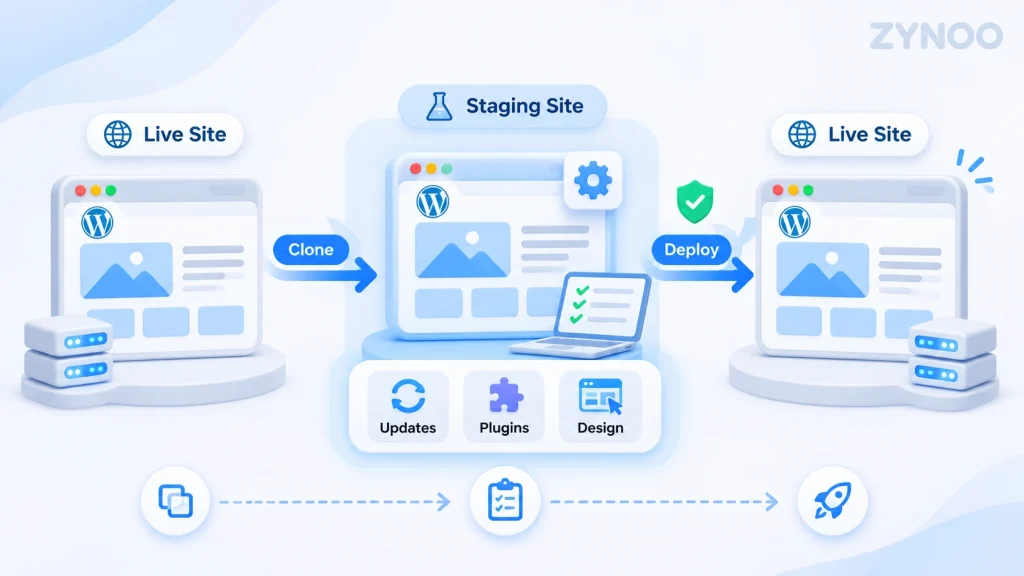
Um site de staging do WordPress é uma cópia privada do seu site em produção, na qual você pode testar atualizações, plugins, temas e alterações de design com segurança antes de publicá-las. Em vez de fazer testes no site em produção e correr o risco de causar erros ou indisponibilidade, você pode fazer alterações em um ambiente isolado.
Criar um site de staging do WordPress é simples quando seu provedor de hospedagem oferece ferramentas para isso. Você também pode usar um plugin de staging para WordPress ou criar manualmente um ambiente de testes separado.
Este guia explica como o staging funciona, quando você precisa dele e como transferir com segurança as alterações testadas para o site em produção.
Principais pontos
- Um site de staging do WordPress permite testar alterações no site sem afetar imediatamente os visitantes.
- Você pode criar ambientes de staging por meio do seu provedor de hospedagem, de um plugin do WordPress ou de uma configuração manual.
- O staging é especialmente útil para atualizações de plugins e do PHP, reformulações de design e alterações no WooCommerce.
- Proteja os sites de staging contra o acesso público e a indexação por mecanismos de busca.
- Sempre faça um backup do site em produção antes de publicar alterações para evitar a sobrescrita acidental de dados importantes.
O que é um site de staging do WordPress?
Um site de staging do WordPress é um ambiente de testes separado que normalmente contém uma cópia dos arquivos, do banco de dados, dos temas, dos plugins e das configurações do seu site.
Ele permite que você experimente alterações enquanto mantém o site em produção funcionando normalmente.
Por exemplo, imagine que você queira instalar um novo tema do WordPress. Alterá-lo diretamente no site em produção pode prejudicar o layout, os menus ou as funcionalidades.
Com o staging, você pode visualizar o tema, identificar problemas e fazer ajustes antes de publicar qualquer alteração.
Site de staging x site em produção
| Característica | Site de staging | Site em produção |
|---|---|---|
| Finalidade | Testes e desenvolvimento | Site público |
| Acessibilidade | Acesso restrito | Acessível aos visitantes |
| Indexação por mecanismos de busca | Deve ser bloqueada | Geralmente permitida |
| Alterações no site | Testadas antes da publicação | Visíveis imediatamente |
| Atividade dos clientes | Geralmente desativada ou simulada | Transações e interações reais |
O staging proporciona um fluxo de trabalho mais seguro, embora não substitua backups regulares nem testes adequados.
Quando usar o staging do WordPress?
Nem toda alteração no site exige staging. Corrigir um erro de digitação ou publicar uma postagem comum no blog geralmente pode ser feito diretamente no site em produção.
No entanto, o staging é útil quando as alterações podem afetar o funcionamento do site.
Algumas situações comuns são:
- Atualizações do WordPress: teste novas versões principais do WordPress antes de atualizar a instalação em produção.
- Atualizações de plugins: identifique problemas de compatibilidade antes que afetem os visitantes.
- Alterações de tema: visualize layouts, navegação e ajustes de design.
- Atualizações do PHP: verifique se os plugins e temas são compatíveis com versões mais recentes do PHP.
- Alterações no WooCommerce: teste a finalização de compras, as opções de entrega e as integrações de pagamento.
- Desenvolvimento personalizado: avalie alterações no código e novas funcionalidades com segurança.
Por exemplo, antes de seguir nosso guia sobre como atualizar o PHP no WordPress, considere testar a versão desejada do PHP no ambiente de staging para identificar possíveis problemas de compatibilidade.
Como criar um site de staging do WordPress
Há três abordagens principais. A melhor opção depende do seu ambiente de hospedagem e da sua experiência técnica.
Método 1: crie um site de staging pelo seu provedor de hospedagem
O staging oferecido pelo provedor de hospedagem geralmente é a opção mais fácil, pois exige pouca configuração manual.
Muitos provedores de hospedagem WordPress oferecem staging por meio de seus painéis de hospedagem ou ferramentas de gerenciamento do WordPress.
Por exemplo, contas de hospedagem que usam o Softaculous podem oferecer o seguinte processo:
- Acesse o painel de controle da sua hospedagem, como o cPanel.
- Abra o Softaculous Apps Installer ou o WordPress Manager by Softaculous.
- Localize sua instalação atual do WordPress.
- Selecione a opção Staging.
- Escolha um diretório ou subdomínio para o staging, como
staging.example.com. - Revise as configurações da instalação e crie a cópia de staging.
- Abra o site de staging e confirme se ele funciona corretamente.
O Softaculous cria uma instalação separada para testes. Os recursos de staging e publicação dependem da configuração da sua hospedagem.
Alguns ambientes cPanel oferecem o WP Toolkit como alternativa, no qual a clonagem e o staging podem exigir os recursos Deluxe.
Se o seu provedor de hospedagem oferecer uma interface de staging diferente, siga as instruções específicas dele.
Ao comparar provedores de hospedagem, verifique se o staging está incluído. Nosso guia sobre como escolher a melhor hospedagem WordPress aborda outros recursos essenciais de hospedagem.
Método 2: use um plugin de staging para WordPress
Se o seu provedor de hospedagem não incluir staging, um plugin específico pode ajudar.
O WP STAGING é uma opção que permite criar uma cópia de staging de um site WordPress existente.
Para começar:
- Abra o painel do WordPress.
- Acesse Plugins → Adicionar novo plugin.
- Pesquise por WP STAGING.
- Instale e ative o plugin.
- Abra a interface de gerenciamento de staging do plugin.
- Crie uma cópia de staging usando as opções disponíveis.
- Acesse o site clonado para começar os testes.
A versão gratuita permite criar um ambiente de staging, mas publicar as alterações diretamente no site em produção exige a versão Pro.
Verifique as limitações do plugin, o espaço disponível em disco e a compatibilidade com sua hospedagem antes de prosseguir.
Método 3: crie um site de staging manualmente
Usuários avançados podem criar ambientes de staging sem ferramentas específicas.
Isso envolve criar um subdomínio ou diretório separado, copiar os arquivos do site, duplicar o banco de dados e atualizar as URLs e as configurações do WordPress.
O staging manual oferece mais controle, mas exige experiência com bancos de dados, configuração de hospedagem e gerenciamento de arquivos do WordPress.
Para a maioria dos iniciantes, o staging oferecido pelo provedor de hospedagem ou um plugin específico é a opção mais segura.
Como proteger seu site de staging do WordPress
Sites de staging frequentemente contêm cópias de conteúdo real, contas de usuários e informações potencialmente confidenciais.
Deixá-los acessíveis ao público pode gerar riscos desnecessários à segurança e à privacidade.
Adote estas precauções:
- Ative a proteção por senha: restrinja o acesso a usuários autorizados.
- Impeça a indexação: configure as páginas de staging com as definições de
noindexapropriadas. - Desative as transações reais: use gateways de pagamento de teste em vez de processar pagamentos reais.
- Evite o envio indesejado de e-mails: impeça que o ambiente de staging envie notificações ou newsletters aos clientes.
- Revise as integrações: desative tarefas agendadas ou conexões que possam modificar dados de produção.
A opção Configurações → Leitura → Desencorajar os mecanismos de pesquisa de indexar este site do WordPress pode ajudar, mas não garante a privacidade. A proteção por senha é uma medida mais eficaz.
Para conhecer outras precauções, consulte nossas práticas recomendadas de segurança para WordPress.
O que testar em um site de staging?
Criar um ambiente de staging é apenas o primeiro passo. Você precisa verificar se tudo funciona corretamente antes de publicar as alterações.
Use esta lista de verificação:
- Design do site: verifique layouts, imagens, menus e a adaptação a diferentes tamanhos de tela.
- Plugins e temas: confirme se os componentes atualizados funcionam sem conflitos.
- Formulários: teste formulários de contato, cadastros e outros envios sem entrar em contato com clientes reais.
- Navegação: procure links internos quebrados e páginas ausentes.
- Compatibilidade com PHP: identifique avisos e erros após atualizações no servidor.
- WooCommerce: teste as funcionalidades do carrinho e da finalização de compras usando métodos de pagamento em ambiente de testes.
- Desempenho: verifique o carregamento das páginas e examine os logs de erros.
Se uma atualização causar uma página em branco ou um erro interno do servidor, investigue a causa antes de publicá-la.
Nosso guia sobre erros comuns do WordPress e como corrigi-los pode ajudar a resolver problemas frequentes.
Como publicar as alterações do staging no site em produção
Após testar tudo com sucesso, você pode publicar as alterações aprovadas no ambiente de produção.
O processo exato depende do seu provedor de hospedagem ou plugin de staging.
Etapa 1: faça um backup do site em produção
Crie um backup atualizado dos arquivos e do banco de dados imediatamente antes da publicação.
Verifique se o backup pode ser restaurado caso algo dê errado.
Etapa 2: revise o que mudou
Determine se as atualizações envolvem os arquivos do site, o conteúdo do banco de dados ou ambos.
Essa distinção é especialmente importante para lojas WooCommerce e sites com área de membros.
Etapa 3: selecione as opções de publicação adequadas
Se sua ferramenta de staging permitir a publicação seletiva, escolha apenas os arquivos ou as alterações no banco de dados de que você precisa.
Importante: substituir todo o banco de dados em produção pode sobrescrever pedidos, cadastros de clientes, comentários ou outras informações criadas desde que a cópia de staging foi feita.
Algumas atualizações exigem alterações no banco de dados além dos arquivos. Portanto, não presuma que publicar apenas os arquivos sempre será suficiente.
Etapa 4: publique e verifique
Faça a publicação seguindo as instruções da sua ferramenta de staging.
Depois, confira a página inicial do site em produção, as páginas importantes, os formulários e a funcionalidade de finalização de compras.
Limpe os caches pertinentes e monitore os erros do site.
Problemas comuns no staging do WordPress
Alguns problemas podem ocorrer durante a configuração ou os testes do ambiente de staging.
Espaço em disco insuficiente: a clonagem cria arquivos e conteúdo de banco de dados adicionais. Verifique o espaço de armazenamento da sua hospedagem antes de começar.
Links quebrados ou redirecionamentos: URLs incorretas podem fazer com que as páginas de staging redirecionem para o site em produção. Revise a configuração do ambiente de staging.
Problemas com licenças de plugins: alguns plugins premium exigem uma autorização separada para ambientes de staging.
E-mails ou transações inesperados: desative as integrações de produção e use modos de teste quando disponíveis.
Desempenho lento no staging: ambientes de staging que compartilham recursos do servidor com sites em produção podem ter o desempenho afetado durante operações que consomem muitos recursos.
Se os problemas persistirem, consulte a documentação da sua hospedagem ou entre em contato com o provedor.
Considerações finais
Um site de staging do WordPress oferece uma maneira prática de testar alterações antes que elas cheguem aos visitantes.
Para a maioria dos proprietários de sites, o staging oferecido pelo provedor de hospedagem é a opção mais simples. Os plugins são uma alternativa, enquanto o staging manual é útil para desenvolvedores que precisam de mais controle.
Seja qual for o método escolhido, proteja o ambiente de staging, teste as funcionalidades importantes e faça um backup antes da publicação.
O objetivo do staging do WordPress é simples: identificar problemas antes que afetem o site em produção.