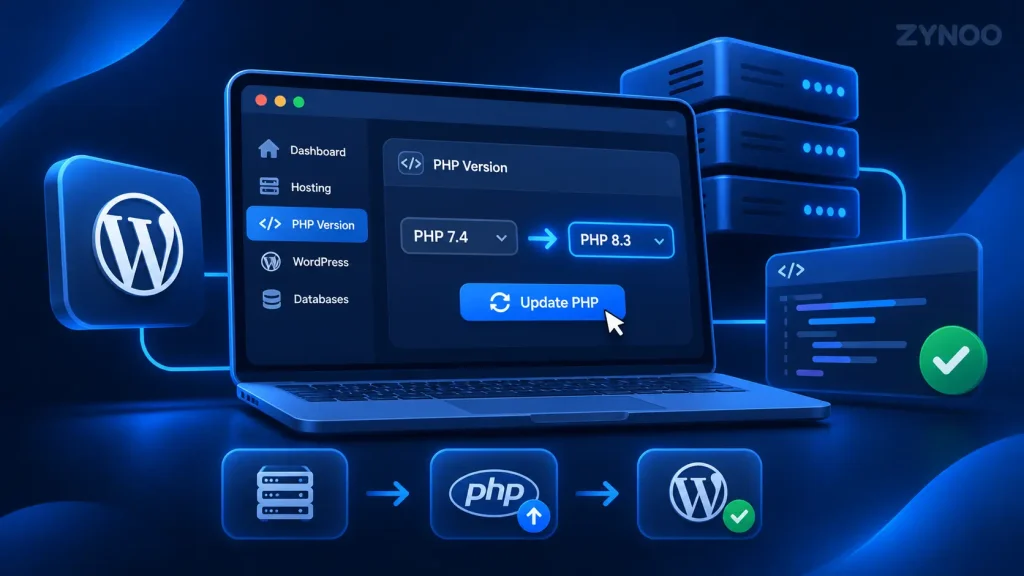
Чтобы безопасно обновить PHP для WordPress, проверьте текущую версию PHP, создайте резервную копию сайта, выберите совместимую версию в панели управления хостингом, а затем проверьте работу сайта.
WordPress рекомендует PHP 8.3 или более новую версию, но выбранную версию должны поддерживать и ваши плагины и темы. В cPanel процедура достаточно проста, и для её выполнения не нужны навыки программирования.
Главное
- PHP работает на сервере хостинга, поэтому обновить его непосредственно из панели управления WordPress нельзя.
- Для повышения безопасности, производительности и совместимости WordPress рекомендует PHP 8.3 или более новую версию.
- Перед сменой версии PHP всегда создавайте резервную копию сайта и проверяйте совместимость плагинов.
- В большинстве аккаунтов хостинга с cPanel обновить PHP можно с помощью MultiPHP Manager или Select PHP Version.
- Если после обновления возникнут ошибки, на время их устранения можно вернуться к предыдущей версии PHP.
Что такое PHP в WordPress?
PHP — серверный язык программирования, на котором работает WordPress. Он обрабатывает запросы, получает информацию из базы данных и формирует динамическое содержимое, отображаемое на вашем сайте.
Ядро WordPress, а также многие темы и плагины используют PHP для корректной работы.
Как и другое программное обеспечение, PHP регулярно обновляется: в новых версиях появляются улучшения, исправляются ошибки и устраняются уязвимости.
Использование поддерживаемой версии PHP даёт три важных преимущества:
- Повышение безопасности: для поддерживаемых версий PHP выпускаются исправления, которые помогают защититься от известных уязвимостей.
- Повышение производительности: новые версии PHP могут эффективнее обрабатывать запросы и тем самым сокращать время отклика сайта.
- Совместимость программного обеспечения: новые версии WordPress, тем и плагинов всё чаще используют возможности, доступные только в новых версиях PHP.
Однако само по себе обновление PHP не гарантирует ускорения загрузки страниц, повышения позиций в Google или полной защиты от кибератак.
Для дополнительной защиты следуйте этим рекомендациям по безопасности WordPress.
Как проверить текущую версию PHP в WordPress
Прежде чем что-либо обновлять, выясните, какую версию PHP сейчас использует ваш сайт.
В WordPress есть встроенный инструмент для просмотра информации о сервере.
- Войдите в панель администратора WordPress.
- Перейдите в раздел Инструменты → Здоровье сайта.
- Откройте вкладку Информация.
- Разверните раздел Сервер.
- Найдите поле Версия PHP.
В нём будет указан номер версии, например PHP 8.2, 8.3 или 8.4.
Если версия PHP устарела, предупреждение может также отображаться на вкладке состояния здоровья сайта.
Запишите текущую версию. Эта информация понадобится, если возникнут проблемы и потребуется временно отменить обновление.
Какую версию PHP выбрать для WordPress?
Сейчас WordPress рекомендует PHP 8.3 или более новую версию.
Также доступны PHP 8.4 и PHP 8.5, но перед переходом на них следует убедиться в совместимости с вашей установкой WordPress, темами, плагинами и средой хостинга.
PHP 8.2 официально поддерживается обновлениями безопасности до 31 декабря 2026 года, но эта версия ниже рекомендованной WordPress.
Старайтесь не использовать версии PHP, срок поддержки которых истёк. Для них проект PHP больше не выпускает официальные исправления безопасности.
Для большинства сайтов лучший выбор — поддерживаемая версия PHP, совместимость которой с используемым программным обеспечением WordPress уже проверена.
Перед обновлением PHP: 4 важных меры предосторожности
Смена версии PHP обычно занимает всего несколько кликов. Безопасность процедуры во многом зависит от предварительной подготовки сайта.
1. Создайте полную резервную копию сайта
Сохраните резервные копии файлов WordPress и базы данных.
Резервная копия должна включать темы, плагины, загруженные медиафайлы, настройки сайта и содержимое базы данных.
Для этого можно использовать систему резервного копирования хостинга или плагин WordPress. В нашем руководстве по необходимым плагинам WordPress упоминается решение для резервного копирования, которое стоит рассмотреть.
Убедитесь, что резервная копия доступна и при необходимости её можно восстановить.
2. Обновите WordPress, темы и плагины
В WordPress перейдите в раздел Консоль → Обновления.
Установите доступные обновления ядра WordPress, активных плагинов и тем, если они совместимы с вашей текущей средой.
Прежде чем менять версию PHP, проверьте, что после этих обновлений сайт работает корректно.
3. Проверьте совместимость с PHP
Изучите требования, опубликованные разработчиками ваших тем и плагинов, особенно важных компонентов, таких как WooCommerce, конструкторы страниц и пользовательские интеграции.
Если плагин не поддерживает версию PHP, на которую вы планируете перейти, обновите или замените его заранее.
4. Проверьте обновление на тестовой копии сайта
Если на сайте обрабатываются онлайн-платежи, есть учётные записи клиентов или выполняются критически важные для бизнеса операции, сначала проверьте обновление PHP на тестовой копии.
Это поможет выявить проблемы совместимости, не нарушая работу действующего сайта.
Перед обновлением PHP для WordPress убедитесь, что активная тема и необходимые плагины поддерживают новую версию PHP.
Как обновить PHP для WordPress с помощью cPanel
cPanel — один из самых простых способов изменить версию PHP, которую использует ваш сайт.
Ниже приведена инструкция для MultiPHP Manager — инструмента, доступного во многих средах хостинга с cPanel.
Шаг 1. Войдите в cPanel
Войдите в аккаунт хостинга и откройте cPanel.
Обычно доступ к cPanel можно получить через личный кабинет вашего хостинг-провайдера.
Шаг 2. Откройте MultiPHP Manager
Прокрутите страницу до раздела Программное обеспечение.
Найдите MultiPHP Manager и нажмите на него.
Этот инструмент показывает домены, связанные с вашим аккаунтом хостинга, и назначенные им версии PHP.
Шаг 3. Выберите домен
Найдите домен, на котором работает ваш сайт WordPress.
Установите флажок рядом с его именем.
Убедитесь, что выбрали нужный домен, особенно если в вашем аккаунте хостинга размещено несколько сайтов.
Шаг 4. Выберите новую версию PHP
Найдите раскрывающийся список Версия PHP.
Выберите поддерживаемую версию, которая соответствует требованиям WordPress и совместима с вашими плагинами и темами.
Например, можно перейти с PHP 8.2 на PHP 8.3 или 8.4.
В списке отображаются только версии, установленные и предоставленные вашим хостинг-провайдером.
Шаг 5. Примените изменения
Нажмите Применить, чтобы сохранить выбор.
cPanel назначит выбранную версию PHP вашему домену.
Обычно изменение вступает в силу без переустановки WordPress и изменений в его базе данных.
Шаг 6. Проверьте обновление
Вернитесь в панель управления WordPress.
Откройте Инструменты → Здоровье сайта → Информация → Сервер и ещё раз проверьте версию PHP.
Убедитесь, что отображаемая версия совпадает с выбранной.
Если это так, обновление PHP прошло успешно.
Другой способ: обновление PHP через Select PHP Version
Некоторые хостинг-провайдеры, особенно использующие CloudLinux, предлагают другой инструмент — Select PHP Version.
Если он доступен в вашей cPanel, выполните следующие действия:
- Войдите в cPanel.
- В разделе Программное обеспечение нажмите Select PHP Version.
- Найдите раскрывающийся список, в котором указана текущая версия PHP.
- Выберите версию PHP, которую хотите использовать.
- Сохраните или примените выбор с помощью соответствующих элементов управления.
- Вернитесь в раздел здоровья сайта WordPress, чтобы проверить изменение.
В зависимости от конфигурации хостинга настройки PHP Selector могут затрагивать несколько доменов в одном аккаунте.
Прежде чем применять изменение, проверьте, на какие сайты оно повлияет.
Вы также можете увидеть параметры расширений и настроек PHP. Не изменяйте их, если вашему сайту не требуется определённая конфигурация.
Что делать после обновления PHP
После обновления PHP для WordPress проверьте работу сайта, чтобы выявить возможные проблемы совместимости.
Успешная смена версии PHP не означает, что все функции сайта обязательно работают корректно.
Прежде чем считать обновление завершённым, проверьте следующее:
- Главная и внутренние страницы: убедитесь, что сайт загружается как обычно.
- Панель управления WordPress: проверьте, что можете войти в неё и редактировать содержимое.
- Темы и плагины: убедитесь, что важные функции работают без ошибок.
- Формы и электронная почта: проверьте контактные формы и другие важные интеграции.
- WooCommerce: если он используется, проверьте страницы товаров, корзину и оформление заказа.
- Здоровье сайта: проверьте, не появились ли новые предупреждения или сообщения об отсутствующих расширениях PHP.
При необходимости очистите кеш сайта и проверьте его ещё раз.
Если работа сайта критически важна для бизнеса, после обновления продолжайте следить за журналами ошибок сервера и работой важных функций.
Как исправить ошибки WordPress после обновления PHP
Иногда после обновления PHP существующая тема, плагин или пользовательский скрипт перестаёт работать.
Причины большинства проблем можно выяснить без переустановки WordPress.
Вместо сайта отображается пустая страница или ошибка HTTP 500
Пустая страница или внутренняя ошибка сервера может указывать на то, что в коде плагина или темы есть несовместимые с новой версией PHP конструкции.
Сначала вернитесь в панель управления хостингом и временно восстановите предыдущую версию PHP, если она ещё доступна.
Если сайт снова заработает, проверьте устаревшие плагины, темы и пользовательский код PHP, прежде чем повторять обновление.
Также можно обратиться к нашему руководству по распространённым ошибкам WordPress и их устранению.
WordPress сообщает об отсутствующих расширениях PHP
Для работы некоторых функций и плагинов WordPress требуются определённые расширения PHP, например mysqli, mbstring, curl или intl.
Если после смены версии они стали недоступны, проверьте настройки расширений PHP в панели управления хостингом или обратитесь к хостинг-провайдеру.
Не включайте и не отключайте расширения наугад.
После обновления перестали работать плагины
Проверьте, поддерживают ли затронутые плагины выбранную версию PHP.
Установите совместимые обновления, если они доступны.
Если разработка плагина прекращена или он несовместим с поддерживаемыми версиями PHP, рассмотрите возможность замены на альтернативу, которая активно поддерживается.
Нужной версии PHP нет в списке
Если нужная версия PHP не отображается в cPanel, возможно, она не установлена или не включена для вашего аккаунта хостинга.
Обратитесь к хостинг-провайдеру и узнайте, какие поддерживаемые версии PHP доступны.
Если ваша среда хостинга не соответствует текущим требованиям WordPress, изучите факторы, которые следует учитывать при выборе подходящего хостинга для WordPress.
Важно: возвращаться к устаревшей версии PHP следует только временно, для устранения неполадок, а не в качестве постоянного решения.
Заключение
Обновление PHP — важная часть поддержки безопасности и надёжной работы сайта WordPress.
Самый безопасный подход прост: проверьте текущую версию, создайте полную резервную копию, убедитесь в совместимости и измените версию PHP через панель управления хостингом.
После этого проверьте, что сайт и его важные функции работают корректно.
Своевременное обновление PHP, ядра WordPress, тем и плагинов помогает сохранять совместимость, снижать риски безопасности и поддерживать производительность сайта в долгосрочной перспективе.