
Если Minecraft тормозит, зависает или вылетает при загрузке модов, попробуйте выделить игре больше оперативной памяти.
Чтобы выделить больше оперативной памяти для Minecraft, откройте настройки лаунчера и увеличьте максимальный объём памяти, выделяемой для Minecraft: Java Edition. В официальном лаунчере для этого нужно изменить значение параметра -Xmx в аргументах JVM.
В CurseForge, Prism Launcher и других лаунчерах для сборок модов порядок действий немного отличается.
Главное
- В Minecraft: Java Edition объём оперативной памяти можно изменить в настройках лаунчера.
- Аргумент
-Xmxзадаёт максимальный размер кучи Java, доступной Minecraft. - Для большинства стандартных установок Minecraft достаточно выделить около 4 ГБ оперативной памяти.
- Для крупных сборок модов может потребоваться 6–8 ГБ в зависимости от их требований.
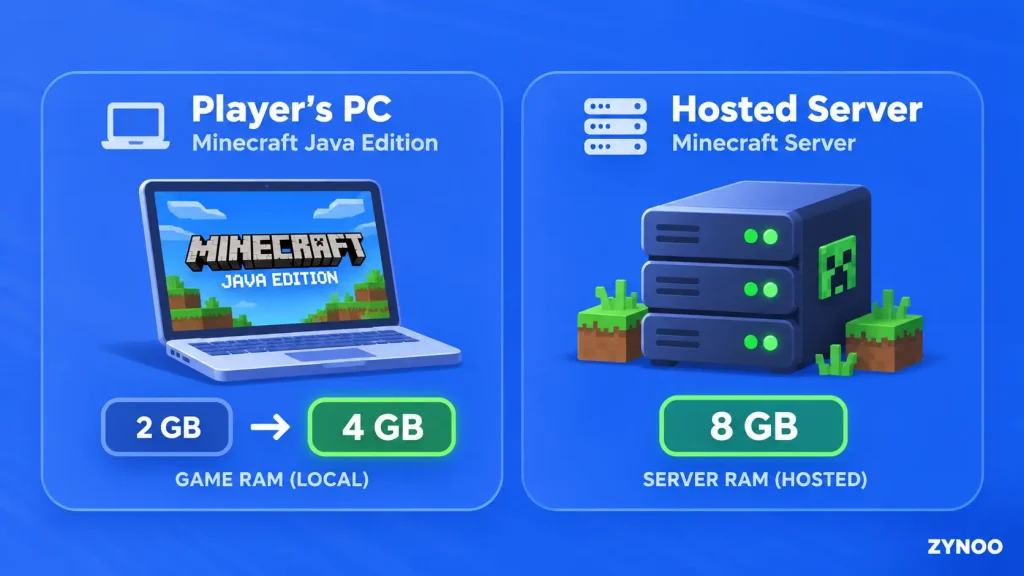
- Увеличение объёма оперативной памяти на Вашем компьютере не увеличивает объём памяти, доступной серверу Minecraft на хостинге.
Сколько оперативной памяти выделить для Minecraft?
Прежде чем менять настройки, проверьте, сколько физической оперативной памяти установлено на Вашем компьютере.
Для начала можно ориентироваться на следующие значения:
| Общий объём оперативной памяти компьютера | Рекомендуемый объём памяти для Minecraft |
|---|---|
| 4 ГБ | 2 ГБ |
| 8 ГБ | 3–4 ГБ |
| 16 ГБ | 4–6 ГБ |
| 32 ГБ | 6–8 ГБ для требовательных сборок модов |
Это общие ориентиры, а не строгие требования. Если разработчик сборки модов указал рекомендуемый объём памяти, следуйте его рекомендациям.
Важно: никогда не выделяйте Minecraft всю оперативную память компьютера. Windows, macOS, фоновым приложениям и среде выполнения Java тоже нужна память.
Увеличение объёма памяти само по себе не гарантирует роста FPS, особенно если производительность ограничена процессором или видеокартой.
1. Как выделить больше оперативной памяти для Minecraft: Java Edition
В официальном Minecraft Launcher объём выделяемой памяти можно изменить с помощью аргументов JVM.
Выполните следующие действия:
- Откройте Minecraft Launcher.
- Выберите Minecraft: Java Edition.
- Перейдите на вкладку «Установки».
- Найдите нужную установку, откройте меню с тремя точками и выберите «Изменить».
- Нажмите «Дополнительные параметры».
- Найдите поле «Аргументы JVM».
- Найдите значение, начинающееся с
-Xmx.
Например:
-Xmx2GЗамените его на:
-Xmx4GЭто увеличит максимальный размер кучи Java для Minecraft с 2 до 4 ГБ.
Нажмите «Сохранить» и запустите игру.
Перед редактированием сохраните копию текущих аргументов JVM. Измените только значение параметра памяти, не трогая остальные аргументы.
Примечание: в более новых версиях Minecraft: Java Edition по умолчанию уже может быть выделено 4 ГБ. Прежде чем увеличивать объём памяти, проверьте текущее значение.
2. Как выделить больше оперативной памяти в CurseForge
В CurseForge можно настроить объём памяти как для всех сборок модов Minecraft, так и для каждой отдельно.
Как изменить объём памяти для всех сборок модов
- Откройте приложение CurseForge.
- Нажмите на значок шестерёнки «Настройки».
- Выберите Minecraft в разделе настроек отдельных игр.
- В настройках Java найдите параметр «Выделенная память».
- Передвиньте ползунок до нужного значения.
CurseForge показывает объём памяти в мегабайтах (МБ).
Для справки:
- 4 ГБ = 4096 МБ
- 6 ГБ = 6144 МБ
- 8 ГБ = 8192 МБ
Как изменить объём памяти для одной сборки модов
Если дополнительная память нужна только одной сборке модов:
- Откройте раздел «Мои сборки модов».
- Выберите нужную сборку модов.
- Откройте её меню с тремя точками и выберите «Параметры профиля».
- Отключите параметр «Использовать системные настройки памяти».
- Установите нужный объём памяти с помощью ползунка.
После этого для данного профиля будет действовать заданный объём памяти вместо общего.
3. Как выделить больше оперативной памяти в Prism Launcher
В Prism Launcher можно настроить объём памяти отдельно для каждого экземпляра Minecraft.
Чтобы изменить объём памяти, выделяемый по умолчанию:
- Откройте Prism Launcher.
- Перейдите в «Настройки» → «Java».
- Найдите раздел «Память».
- Увеличьте значение параметра «Максимальный объём памяти».
- Сохраните настройки.
Чтобы изменить объём памяти для отдельного экземпляра, выберите его и перейдите в «Редактировать» → «Настройки» → «Java». Включите переопределение настроек памяти и задайте максимальный объём.
В Prism Launcher также есть функция проверки Java, которая помогает проверить настройки среды выполнения.
4. Как выделить больше оперативной памяти в ATLauncher
В ATLauncher объём памяти настраивается следующим образом:
- Откройте ATLauncher.
- Перейдите в «Настройки» → «Java/Minecraft».
- Найдите параметр «Максимальный объём оперативной памяти».
- Введите нужный объём памяти.
- Нажмите «Сохранить».
Вы также можете задать объём памяти отдельно для каждого экземпляра в его настройках.
Для крупных сборок модов сначала проверьте рекомендуемый объём оперативной памяти, а затем при необходимости измените значение по умолчанию.
Как выделить больше оперативной памяти для сервера Minecraft
Важно различать оперативную память клиента Minecraft и оперативную память сервера.
Изменение настроек памяти в лаунчере влияет только на Minecraft, запущенный на Вашем компьютере. Это не увеличивает объём оперативной памяти, выделенной многопользовательскому серверу, который размещён на другой машине.
Если Вы самостоятельно размещаете сервер Minecraft: Java Edition и управляете им, объём памяти можно задать в команде запуска.
Например:
java -Xms2G -Xmx4G -jar server.jar noguiВ этой команде:
-Xms2Gзадаёт начальный размер кучи Java в 2 ГБ.-Xmx4Gограничивает максимальный размер кучи Java до 4 ГБ.server.jar— это файл серверного приложения Minecraft.
Убедитесь, что на сервере достаточно памяти для Java, операционной системы и других процессов.
Если Вы пользуетесь панелью управления хостингом, объём оперативной памяти может определяться параметрами запуска в панели или ограничениями тарифа.
В нашем руководстве по настройке сервера Minecraft описано, как установить и настроить сервер Minecraft: Java Edition на Linux.
Помимо выделения памяти, администраторы сервера могут настраивать игровой процесс. Например, Вы можете включить сохранение инвентаря (Keep Inventory) на сервере Minecraft, чтобы игроки не теряли предметы и опыт после смерти.
Почему Minecraft всё ещё тормозит после увеличения объёма памяти?
Увеличение объёма памяти не устраняет все проблемы с производительностью.
Если Minecraft по-прежнему тормозит, обратите внимание на следующие распространённые причины:
- Недостаточная производительность процессора или видеокарты: уменьшите дальность прорисовки и снизьте значения ресурсоёмких настроек графики.
- Слишком много модов: отключите ненужные моды и проверьте совместимость оставшихся.
- Неподходящая версия Java: используйте версию среды выполнения Java, которая требуется Вашей версии Minecraft или сборке модов.
- Выделено слишком много оперативной памяти: уменьшите максимальный размер кучи, если операционной системе не хватает свободной памяти.
- Задержки на стороне сервера: проверьте нагрузку на процессор, использование памяти и скорость обработки тиков на многопользовательском сервере, вместо того чтобы менять объём памяти клиента.
В Minecraft: Java Edition также можно нажать F3, чтобы посмотреть отладочную информацию, в том числе данные об использовании памяти.
Подходит ли этот способ для Minecraft: Bedrock Edition?
Нет. В Bedrock Edition не используются тот же лаунчер Java и аргументы JVM. Инструкции выше предназначены для Minecraft: Java Edition.
Итоги
Разобраться, как выделить больше оперативной памяти для Minecraft, несложно, если знать, где в лаунчере находятся настройки памяти.
Большинству игроков для начала достаточно 4 ГБ, но крупным сборкам модов может потребоваться больше памяти.
Увеличивайте объём выделяемой памяти постепенно, проверяйте производительность и не выделяйте игре всю доступную оперативную память.
Если задержки возникают на многопользовательском сервере, а не на Вашем компьютере, прочитайте наше руководство по хостингу игровых серверов, чтобы понять, как серверное оборудование влияет на игровой процесс.