

Хотите узнать, как создать сервер Minecraft на VPS с Linux? Собственный сервер позволит вам создать многопользовательский мир, пригласить друзей, управлять настройками игры и устанавливать совместимые плагины или моды, не завися от публичных серверов.
Если у вас есть подходящее программное обеспечение, настройка несложна. Вам понадобятся сервер с Linux, совместимая версия Java, официальный файл сервера Minecraft и несколько команд для терминала.
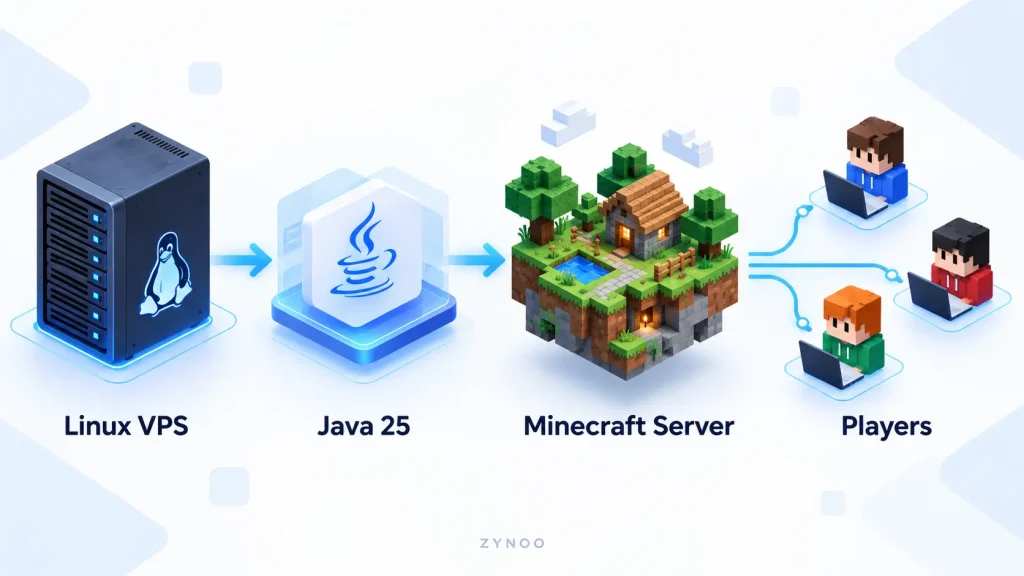
В этом руководстве мы пошагово расскажем, как настроить Minecraft: Java Edition на Ubuntu 26.04 LTS — от установки до подключения первых игроков.
Что нужно для размещения сервера Minecraft?
Прежде чем начать, убедитесь, что у сервера достаточно ресурсов для игры и ожидаемого числа игроков.
Вот рекомендуемые начальные характеристики для небольшого сервера Minecraft без модов:
| Ресурс | Рекомендуемое значение для начала |
|---|---|
| Операционная система | Ubuntu 26.04 LTS |
| CPU | 2 vCPU или больше |
| Оперативная память | 4 ГБ |
| Хранилище | 20–30 ГБ на SSD или NVMe |
| Java | Java 25 |
| Сеть | Стабильное подключение с доступным TCP-портом 25565 |
Это ориентиры для начала, а не гарантия того, сколько игроков выдержит сервер. Для больших миров, большего числа игроков и игры с модами могут потребоваться дополнительные ресурсы CPU и оперативной памяти.
Если вы хотите разместить сервер вне домашней сети, VPS с Linux — удобный вариант: он предоставляет независимую среду, которая может оставаться доступной без вашего компьютера.
Важно: Это руководство посвящено Minecraft Java Edition. Для Minecraft Bedrock Edition требуются другое ПО выделенного сервера и другие сетевые настройки.
Шаг 1. Подключитесь к VPS с Linux
Сначала подключитесь к серверу по SSH.
Откройте терминал в Linux или macOS либо PowerShell в Windows и введите:
ssh admin@YOUR_SERVER_IPЗамените admin на имя пользователя на вашем сервере, а YOUR_SERVER_IP — на его фактический адрес.
После подключения обновите индекс пакетов:
sudo apt updateУстановите необходимое программное обеспечение:
sudo apt install -y openjdk-25-jre-headless tmux nanoДля Minecraft Java Edition 26.1 и более новых версий требуется Java 25.
Проверьте установку Java:
java -versionВ выводе должна быть указана Java 25. Если отображается другая версия, прежде чем продолжить, проверьте, какая установка Java активна.
Шаг 2. Скачайте официальный сервер Minecraft
Создайте отдельный каталог для сервера Minecraft:
mkdir -p ~/minecraft-server
cd ~/minecraft-server
Затем перейдите на официальную страницу загрузки сервера Minecraft Java Edition.
Скачайте актуальный файл сервера .jar и переименуйте его на своём компьютере в server.jar.
Официальный адрес загрузки меняется от версии к версии, поэтому не используйте устаревшие ссылки из старых руководств.
Загрузите файл на VPS с Linux с помощью SFTP или SCP.
Например, в терминале своего компьютера выполните:
scp ~/Downloads/server.jar admin@YOUR_SERVER_IP:~/minecraft-server/Укажите путь к локальному файлу, имя пользователя и IP-адрес, соответствующие вашей конфигурации.
После загрузки снова подключитесь к серверу и убедитесь, что файл существует:
cd ~/minecraft-server
ls -lh server.jar
Теперь вы готовы впервые запустить Minecraft.
Шаг 3. Запустите Minecraft и примите лицензионное соглашение
Запустите сервер командой:
java -Xms1G -Xmx2G -jar server.jar noguiПараметры памяти управляют выделением памяти в куче Java:
-Xms1Gзадаёт начальный размер кучи в 1 ГБ.-Xmx2Gограничивает максимальный размер кучи 2 ГБ.noguiзапускает сервер без графического интерфейса.
Это подходящая начальная настройка памяти кучи для VPS с 4 ГБ оперативной памяти: её часть останется доступной операционной системе и другим процессам.
При первом запуске Minecraft создаст файл eula.txt и остановится, поскольку лицензионное соглашение с конечным пользователем ещё не принято.
Откройте файл:
nano eula.txtПрочитайте лицензионное соглашение Minecraft. Если вы согласны с его условиями, измените:
eula=false
на:
eula=true
Сохраните файл сочетанием Ctrl + O, нажмите Enter и выйдите из Nano сочетанием Ctrl + X.
Шаг 4. Настройте сервер Minecraft
Запустите сервер ещё раз:
java -Xms1G -Xmx2G -jar server.jar noguiMinecraft создаст мир и необходимые файлы конфигурации. Первоначальная генерация мира может занять некоторое время.
Когда в консоли появится сообщение о завершении запуска, введите:
stopЭта команда корректно остановит сервер.
Теперь откройте файл конфигурации:
nano server.propertiesОзнакомьтесь с этими важными параметрами:
| Параметр | Назначение |
|---|---|
motd | Сообщение, отображаемое в списке серверов |
max-players | Максимальное число подключённых игроков |
gamemode | Режим игры по умолчанию |
difficulty | Уровень сложности мира |
online-mode | Проверка учётных записей игроков |
white-list | Ограничение доступа кругом одобренных игроков |
server-port | Сетевой порт, используемый сервером |
Для небольшого частного сервера можно использовать такие настройки:
motd=My Private Minecraft Server
max-players=8
gamemode=survival
difficulty=normal
online-mode=true
white-list=true
server-port=25565
Оставьте online-mode=true, чтобы сервер проверял подлинность учётных записей Minecraft.
Начиная с Minecraft Java Edition 26.3, в новых конфигурациях сервера белый список включён по умолчанию. Прежде чем игроки смогут подключиться, их необходимо добавить в этот список.
Оставьте значение server-ip пустым, если вам не требуется привязать сервер к определённому сетевому интерфейсу.
Сохраните изменения и выйдите из редактора.
Шаг 5. Откройте порт сервера Minecraft
Для многопользовательских подключений Minecraft Java Edition обычно использует TCP-порт 25565.
Если вы используете UFW, проверьте его состояние:
sudo ufw statusЕсли UFW активен, разрешите трафик Minecraft:
sudo ufw allow 25565/tcpУ вашего хостинг-провайдера также может быть отдельный сетевой брандмауэр, в котором необходимо открыть этот порт.
Не включайте и не перенастраивайте брандмауэр, пока не убедитесь, что существующий доступ по SSH сохранится.
Для VPS с публичным IP-адресом перенаправление портов на домашнем маршрутизаторе обычно не требуется.
Шаг 6. Обеспечьте работу Minecraft после отключения SSH
Если запустить Minecraft непосредственно в обычном сеансе терминала SSH, после его закрытия сервер может остановиться.
Простое решение — tmux: он позволяет процессам продолжать работу в отсоединяемом сеансе терминала.
Создайте сеанс:
tmux new -s minecraftЗатем запустите сервер:
cd ~/minecraft-server
java -Xms1G -Xmx2G -jar server.jar nogui
Дождитесь завершения запуска сервера.
Чтобы отсоединиться, оставив сервер работающим, нажмите Ctrl + B, затем D.
Чтобы позже вернуться в консоль:
tmux attach -t minecraftДля постоянной эксплуатации лучше использовать правильно настроенную службу systemd с управляемыми перезапусками и ведением журналов, чем бессрочно полагаться на сеанс терминала.
Шаг 7. Добавьте игроков и подключитесь к серверу
Если белый список включён, добавьте своё имя пользователя Minecraft через консоль работающего сервера:
whitelist add YourMinecraftUsernameПовторите эту команду для каждого игрока, которого хотите пригласить.
Посмотреть список одобренных игроков можно командой:
whitelist listТеперь откройте Minecraft: Java Edition на своём компьютере.
- В главном меню выберите «Сетевая игра».
- Нажмите «Добавить сервер» или «Прямое подключение».
- Введите публичный IP-адрес своего сервера.
- Если необходимо указать порт, используйте
YOUR_SERVER_IP:25565. - Подключитесь с помощью совместимой версии Minecraft Java Edition.
Версии игры на клиенте и сервере должны быть совместимы. Клиенты Minecraft Bedrock не могут напрямую подключаться к обычному серверу Java Edition без дополнительного ПО для кроссплатформенной игры.
Если подключиться не удаётся, проверьте консоль сервера, настройки брандмауэра, белый список и версию игры.
Шаг 8. Создавайте резервные копии и обслуживайте сервер Minecraft
Миры Minecraft постоянно меняются по мере того, как игроки строят и исследуют их. Регулярное резервное копирование необходимо.
Прежде чем создавать простую файловую резервную копию, корректно остановите сервер Minecraft, введя stop в его консоли.
Затем выполните в командной оболочке Linux:
cd ~
tar -czf minecraft-backup-$(date +%F).tar.gz minecraft-server/
Эта команда создаст сжатую резервную копию каталога сервера, включая файлы конфигурации и мира.
Скопируйте резервные копии в другое место, чтобы они остались доступны в случае сбоя хранилища VPS.
Для регулярного обслуживания:
- Обновляйте серверное ПО Minecraft по мере выхода совместимых версий.
- Создавайте резервную копию мира перед сменой версии или плагинов.
- Обновляйте Java и операционную систему Linux.
- Следите за использованием CPU, оперативной памяти и диска.
- Ограничивайте доступ к ненужным сетевым портам и административные права.
Никогда не заменяйте существующие файлы сервера, не сохранив резервную копию, из которой их можно восстановить.
Можно ли установить моды и плагины Minecraft?
Да, но доступные возможности настройки зависят от выбранного программного обеспечения.
Обычный сервер Minecraft: Официальное серверное ПО для стандартной многопользовательской игры.
Paper: Популярная серверная реализация с поддержкой плагинов и дополнительными параметрами настройки. Для её актуальных версий также требуется Java 25.
Fabric или NeoForge: Среды загрузки модов для серверов, которым нужны совместимые моды.
Плагины и моды не взаимозаменяемы. Выберите серверную реализацию, поддерживающую нужные вам расширения, и перед установкой проверьте совместимость версий.
Подробнее о Paper можно узнать из официальной документации PaperMC.
Распространённые проблемы с сервером Minecraft
| Проблема | Что проверить |
|---|---|
| Не удаётся открыть JAR-файл | Каталог, имя файла и права доступа к нему |
| Неподдерживаемая версия Java | Установите версию Java, необходимую для вашей версии Minecraft |
| Лицензионное соглашение не принято | Проверьте eula.txt и примите соглашение |
| Игроки не могут подключиться | Брандмауэр, порт 25565, состояние сервера и сетевые настройки |
| Игрока нет в белом списке | Добавьте имя пользователя Minecraft этого игрока |
| Задержки на сервере | Нагрузку на CPU, использование памяти, плагины и активность в мире |
| Сервер останавливается после выхода из SSH | Используйте tmux или правильно настроенную службу systemd |
Если на сервере возникают задержки, прежде чем сразу увеличивать ресурсы VPS, проверьте их фактическое использование. На производительность также могут влиять интенсивная генерация мира, несовместимые плагины или неправильные настройки.
Часто задаваемые вопросы
Официальное серверное ПО Minecraft можно скачать бесплатно. Однако аренда VPS или выделенного сервера требует затрат на хостинг, а игрокам нужны соответствующие лицензии Minecraft.
Для небольшого сервера без модов VPS с 4 ГБ общей оперативной памяти — практичный вариант для начала. Серверам с большим количеством модов или многочисленным сообществом может потребоваться значительно больше.
Да. Minecraft Java Edition поддерживает работу на серверах с Linux при наличии совместимой среды выполнения Java и достаточных ресурсов.
Да. Сервер Minecraft на VPS работает независимо от вашего компьютера, если VPS и серверный процесс остаются запущенными и подключёнными к сети.
Заключение
Научившись создавать сервер Minecraft на Linux, вы получите больше контроля над многопользовательской игрой: сможете управлять настройками мира, доступом игроков, плагинами и обслуживанием сервера.
Совместимая версия Java, официальное серверное ПО, правильно настроенная сеть и регулярное резервное копирование помогут создать надёжную среду для игры с друзьями.
Начните с небольшого сервера, протестируйте его с несколькими игроками и увеличивайте ресурсы только тогда, когда они понадобятся вашему миру и сообществу.



