Để cập nhật PHP trong WordPress một cách an toàn, bạn hãy kiểm tra phiên bản PHP hiện tại, sao lưu trang web, chọn phiên bản tương thích trong bảng điều khiển hosting, rồi kiểm tra trang web sau khi cập nhật.
WordPress khuyến nghị sử dụng PHP 8.3 trở lên, nhưng các plugin và giao diện của bạn cũng phải hỗ trợ phiên bản được chọn. Quy trình này khá đơn giản khi dùng cPanel và bạn không cần biết lập trình để thực hiện.
Những điểm chính cần nhớ
- PHP chạy trên máy chủ hosting, vì vậy bạn không thể cập nhật PHP trực tiếp từ bảng điều khiển WordPress.
- WordPress khuyến nghị sử dụng PHP 8.3 trở lên để cải thiện bảo mật, hiệu suất và khả năng tương thích.
- Luôn sao lưu trang web và kiểm tra khả năng tương thích của plugin trước khi thay đổi phiên bản PHP.
- Hầu hết tài khoản hosting dùng cPanel đều cho phép cập nhật PHP qua MultiPHP Manager hoặc Select PHP Version.
- Nếu bản cập nhật gây lỗi, bạn có thể tạm thời khôi phục phiên bản PHP trước đó trong khi tìm cách khắc phục.
PHP trong WordPress là gì?
PHP là ngôn ngữ lập trình phía máy chủ vận hành WordPress. PHP xử lý các yêu cầu, truy xuất thông tin từ cơ sở dữ liệu và tạo nội dung động hiển thị trên trang web của bạn.
Mã nguồn cốt lõi của WordPress cùng nhiều giao diện và plugin đều cần PHP để hoạt động bình thường.
Giống như các phần mềm khác, PHP thường xuyên được cập nhật để bổ sung cải tiến, sửa lỗi và xử lý các lỗ hổng bảo mật.
Sử dụng phiên bản PHP còn được hỗ trợ mang lại ba lợi ích quan trọng:
- Bảo mật tốt hơn: Các phiên bản PHP còn được hỗ trợ nhận bản vá bảo mật, giúp chống lại các lỗ hổng đã biết.
- Hiệu suất cao hơn: Các phiên bản PHP mới hơn có thể xử lý yêu cầu hiệu quả hơn, qua đó có thể cải thiện thời gian phản hồi của trang web.
- Khả năng tương thích phần mềm: Các phiên bản WordPress, giao diện và plugin mới ngày càng phụ thuộc vào những tính năng của PHP mới hơn.
Tuy nhiên, chỉ cập nhật PHP không đảm bảo trang tải nhanh hơn, có thứ hạng cao hơn trên Google hay được bảo vệ hoàn toàn trước các cuộc tấn công mạng.
Để tăng cường bảo vệ, hãy làm theo những biện pháp bảo mật WordPress tốt nhất này.
Cách kiểm tra phiên bản PHP hiện tại trong WordPress
Trước khi cập nhật, hãy xác định phiên bản PHP mà trang web của bạn hiện đang sử dụng.
WordPress có sẵn công cụ để kiểm tra thông tin máy chủ.
- Đăng nhập vào bảng điều khiển quản trị WordPress.
- Truy cập Công cụ → Sức khỏe trang web.
- Chọn tab Thông tin.
- Mở rộng mục Máy chủ.
- Tìm trường có nhãn Phiên bản PHP.
Bạn sẽ thấy số phiên bản, chẳng hạn như PHP 8.2, 8.3 hoặc 8.4.
Tab Trạng thái sức khỏe trang web cũng có thể hiển thị cảnh báo khi phiên bản PHP của bạn đã lỗi thời.
Hãy ghi lại phiên bản hiện tại. Bạn sẽ cần thông tin này nếu gặp sự cố và phải tạm thời hoàn tác bản cập nhật.
Nên dùng phiên bản PHP nào cho WordPress?
WordPress hiện khuyến nghị sử dụng PHP 8.3 trở lên.
PHP 8.4 và PHP 8.5 cũng đã có sẵn, nhưng bạn nên xác nhận khả năng tương thích với bản cài đặt WordPress, giao diện, plugin và môi trường hosting trước khi nâng cấp.
PHP 8.2 vẫn được hỗ trợ bảo mật chính thức đến ngày 31 tháng 12 năm 2026, nhưng thấp hơn phiên bản WordPress khuyến nghị.
Tránh phụ thuộc vào các phiên bản PHP đã hết vòng đời. Những phiên bản không còn được hỗ trợ sẽ không nhận bản sửa lỗi bảo mật chính thức từ dự án PHP.
Đối với hầu hết trang web, lựa chọn tốt nhất là một phiên bản PHP hiện còn được hỗ trợ và đã được kiểm thử với phần mềm WordPress bạn đang sử dụng.
Trước khi cập nhật PHP: 4 bước chuẩn bị cần thiết
Việc thay đổi phiên bản PHP thường chỉ mất vài cú nhấp chuột. Chuẩn bị trang web từ trước sẽ giúp quá trình này an toàn hơn.
1. Tạo bản sao lưu đầy đủ cho trang web
Sao lưu cả tệp WordPress lẫn cơ sở dữ liệu.
Bản sao lưu cần bao gồm giao diện, plugin, tệp đa phương tiện đã tải lên, cài đặt trang web và nội dung cơ sở dữ liệu.
Bạn có thể sử dụng hệ thống sao lưu của nhà cung cấp hosting hoặc plugin sao lưu WordPress. Hướng dẫn của chúng tôi về các plugin WordPress thiết yếu có giới thiệu một giải pháp sao lưu đáng cân nhắc.
Hãy đảm bảo bạn có thể truy cập và khôi phục bản sao lưu khi cần.
2. Cập nhật WordPress, giao diện và plugin
Trong WordPress, truy cập Bảng tin → Cập nhật.
Cài đặt các bản cập nhật hiện có cho mã nguồn cốt lõi của WordPress, các plugin đang hoạt động và giao diện, miễn là chúng tương thích với môi trường hiện tại của bạn.
Kiểm tra để chắc chắn trang web hoạt động bình thường sau những bản cập nhật này, rồi mới thay đổi PHP.
3. Kiểm tra khả năng tương thích với PHP
Xem các yêu cầu do nhà phát triển giao diện và plugin công bố, đặc biệt với những thành phần quan trọng như WooCommerce, công cụ dựng trang và các tích hợp tùy chỉnh.
Nếu một plugin không hỗ trợ phiên bản PHP bạn định dùng, hãy cập nhật hoặc thay thế plugin đó trước khi tiếp tục.
4. Kiểm thử trên trang web thử nghiệm
Nếu trang web của bạn xử lý thanh toán trực tuyến, tài khoản khách hàng hoặc các hoạt động thiết yếu của doanh nghiệp, hãy thử nâng cấp PHP trên một bản sao thử nghiệm trước.
Việc này giúp phát hiện vấn đề tương thích mà không làm gián đoạn trang web đang hoạt động.
Trước khi cập nhật PHP cho WordPress, hãy đảm bảo giao diện đang dùng và các plugin thiết yếu hỗ trợ phiên bản PHP mới.
Cách cập nhật PHP trong WordPress bằng cPanel
cPanel cung cấp một trong những cách đơn giản nhất để thay đổi phiên bản PHP của trang web.
Các bước sau sử dụng MultiPHP Manager, công cụ có trong nhiều môi trường hosting dùng cPanel.
Bước 1: Đăng nhập vào cPanel
Đăng nhập vào tài khoản hosting và mở cPanel.
Thông thường, bạn có thể truy cập cPanel trực tiếp qua cổng thông tin khách hàng của nhà cung cấp hosting.
Bước 2: Mở MultiPHP Manager
Cuộn đến mục Software (Phần mềm).
Tìm và nhấp vào MultiPHP Manager.
Công cụ này hiển thị các tên miền liên kết với tài khoản hosting của bạn và phiên bản PHP được gán cho từng tên miền.
Bước 3: Chọn tên miền
Tìm tên miền đang chạy trang web WordPress của bạn.
Đánh dấu ô bên cạnh tên miền đó.
Xác nhận bạn đã chọn đúng tên miền, đặc biệt nếu tài khoản hosting có nhiều trang web.
Bước 4: Chọn phiên bản PHP mới
Tìm menu thả xuống PHP Version (Phiên bản PHP).
Chọn một phiên bản còn được hỗ trợ, đáp ứng yêu cầu của WordPress và tương thích với các plugin, giao diện của bạn.
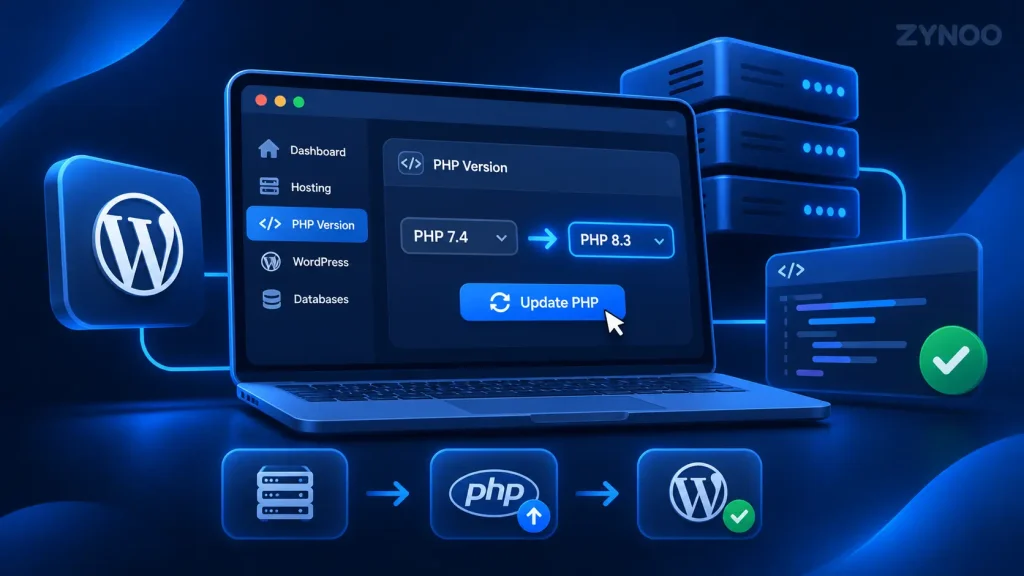
Ví dụ, bạn có thể chuyển từ PHP 8.2 sang PHP 8.3 hoặc 8.4.
Chỉ những phiên bản đã được nhà cung cấp hosting cài đặt và cho phép sử dụng mới xuất hiện.
Bước 5: Áp dụng thay đổi
Nhấp vào Apply (Áp dụng) để lưu lựa chọn.
cPanel sẽ gán phiên bản PHP đã chọn cho tên miền của bạn.
Thay đổi này thường có hiệu lực mà không cần cài đặt lại WordPress hay chỉnh sửa cơ sở dữ liệu.
Bước 6: Xác minh bản cập nhật
Quay lại bảng điều khiển WordPress.
Mở Công cụ → Sức khỏe trang web → Thông tin → Máy chủ và kiểm tra lại phiên bản PHP.
Xác nhận phiên bản hiển thị khớp với phiên bản bạn đã chọn.
Nếu khớp, phiên bản PHP đã được cập nhật thành công.
Cách khác: Cập nhật PHP bằng Select PHP Version
Một số nhà cung cấp hosting, đặc biệt là những bên sử dụng CloudLinux, cung cấp công cụ khác có tên Select PHP Version.
Nếu cPanel của bạn có tùy chọn này, hãy làm theo các bước sau:
- Đăng nhập vào cPanel.
- Trong mục Software (Phần mềm), nhấp vào Select PHP Version.
- Tìm menu thả xuống đang hiển thị phiên bản PHP hiện tại.
- Chọn phiên bản PHP bạn muốn sử dụng.
- Lưu hoặc áp dụng lựa chọn bằng các nút điều khiển được cung cấp.
- Quay lại mục Sức khỏe trang web trong WordPress để xác minh thay đổi.
Tùy theo cấu hình hosting, các cài đặt trong PHP Selector có thể ảnh hưởng đến nhiều tên miền trong cùng một tài khoản.
Hãy kiểm tra những trang web nào sẽ bị ảnh hưởng trước khi áp dụng thay đổi.
Bạn cũng có thể thấy các tùy chọn cho phần mở rộng và cài đặt PHP. Tránh thay đổi chúng trừ khi trang web của bạn cần cấu hình cụ thể.
Cần làm gì sau khi cập nhật PHP?
Sau khi cập nhật PHP cho WordPress, hãy kiểm tra các chức năng của trang web để phát hiện vấn đề tương thích có thể xảy ra.
Thay đổi phiên bản PHP thành công không đồng nghĩa với việc mọi tính năng của trang web đều hoạt động bình thường.
Hãy thực hiện các bước kiểm tra sau trước khi coi quá trình cập nhật là hoàn tất:
- Trang chủ và các trang bên trong: Xác nhận trang web tải bình thường.
- Bảng điều khiển WordPress: Kiểm tra xem bạn có thể đăng nhập và chỉnh sửa nội dung hay không.
- Giao diện và plugin: Xác minh các tính năng quan trọng hoạt động không có lỗi.
- Biểu mẫu và email: Kiểm thử biểu mẫu liên hệ và các tích hợp thiết yếu khác.
- WooCommerce: Nếu có sử dụng, hãy kiểm thử trang sản phẩm, giỏ hàng và quy trình thanh toán.
- Sức khỏe trang web: Kiểm tra các cảnh báo mới hoặc phần mở rộng PHP bị thiếu.
Xóa bộ nhớ đệm của trang web nếu cần, rồi kiểm tra lại.
Đối với các trang web thiết yếu cho hoạt động kinh doanh, hãy tiếp tục theo dõi nhật ký lỗi máy chủ và các chức năng quan trọng sau khi cập nhật.
Cách khắc phục lỗi WordPress sau khi cập nhật PHP
Đôi khi, việc cập nhật PHP khiến một giao diện, plugin hoặc tập lệnh tùy chỉnh đang dùng ngừng hoạt động.
Bạn có thể tìm nguyên nhân của hầu hết sự cố mà không cần cài đặt lại WordPress.
Trang web hiển thị trang trắng hoặc lỗi HTTP 500
Trang trắng hoặc lỗi máy chủ nội bộ có thể cho thấy một plugin hoặc giao diện chứa mã không tương thích với phiên bản PHP mới.
Trước tiên, hãy quay lại bảng điều khiển hosting và tạm thời khôi phục phiên bản PHP trước đó nếu phiên bản này vẫn còn khả dụng.
Nếu trang web hoạt động trở lại, hãy kiểm tra các plugin, giao diện đã lỗi thời và mã PHP tùy chỉnh trước khi thử nâng cấp lần nữa.
Bạn cũng có thể tham khảo hướng dẫn của chúng tôi về các lỗi WordPress thường gặp và cách khắc phục.
WordPress báo thiếu phần mở rộng PHP
Một số tính năng và plugin WordPress yêu cầu các phần mở rộng PHP cụ thể, chẳng hạn như mysqli, mbstring, curl hoặc intl.
Nếu những phần mở rộng này không còn khả dụng sau khi đổi phiên bản, hãy kiểm tra cài đặt phần mở rộng PHP trong bảng điều khiển hosting hoặc liên hệ với nhà cung cấp hosting.
Không bật hoặc tắt phần mở rộng một cách tùy tiện.
Plugin ngừng hoạt động sau khi cập nhật
Kiểm tra xem các plugin bị ảnh hưởng có hỗ trợ phiên bản PHP bạn đã chọn hay không.
Cài đặt các bản cập nhật tương thích nếu có.
Nếu một plugin không còn được phát triển hoặc không tương thích với các phiên bản PHP còn được hỗ trợ, hãy cân nhắc thay thế bằng một giải pháp khác đang được hỗ trợ tích cực.
Không tìm thấy phiên bản PHP mong muốn
Nếu phiên bản PHP bạn cần không xuất hiện trong cPanel, có thể phiên bản đó chưa được cài đặt hoặc chưa được bật cho tài khoản hosting của bạn.
Hãy liên hệ với nhà cung cấp hosting để hỏi những phiên bản PHP còn được hỗ trợ nào đang có sẵn.
Nếu môi trường hosting của bạn không đáp ứng được các yêu cầu hiện tại của WordPress, hãy xem xét các yếu tố cần cân nhắc khi chọn hosting phù hợp cho WordPress.
Quan trọng: Việc quay lại phiên bản PHP lỗi thời chỉ nên là biện pháp tạm thời để khắc phục sự cố, không phải giải pháp lâu dài.
Lời kết
Cập nhật PHP là một phần thiết yếu để duy trì trang web WordPress an toàn và đáng tin cậy.
Cách an toàn nhất rất đơn giản: kiểm tra phiên bản hiện tại, tạo bản sao lưu đầy đủ, xác nhận khả năng tương thích và thay đổi PHP qua bảng điều khiển hosting.
Sau đó, hãy xác minh trang web và các tính năng quan trọng hoạt động bình thường.
Thường xuyên cập nhật PHP, mã nguồn cốt lõi của WordPress, giao diện và plugin cùng nhau giúp duy trì khả năng tương thích, giảm rủi ro bảo mật và hỗ trợ hiệu suất lâu dài của trang web.