
如果 Minecraft 运行卡顿、无响应,或在加载模组时崩溃,增加分配给游戏的内存可能有所帮助。
要为 Minecraft 分配更多内存,请打开启动器设置,提高分配给 Minecraft Java 版的内存上限。在官方启动器中,只需修改 JVM 参数里的 -Xmx 值。
在 CurseForge、Prism Launcher 和其他整合包启动器中,操作步骤略有不同。
要点速览
- Minecraft Java 版支持通过启动器设置调整内存分配。
-Xmx参数控制 Minecraft 可用的 Java 堆内存上限。- 对于大多数标准的 Minecraft 安装,分配约 4 GB 内存即可流畅运行。
- 对于较大的整合包,分配 6–8 GB 内存可能有帮助,具体取决于整合包的要求。
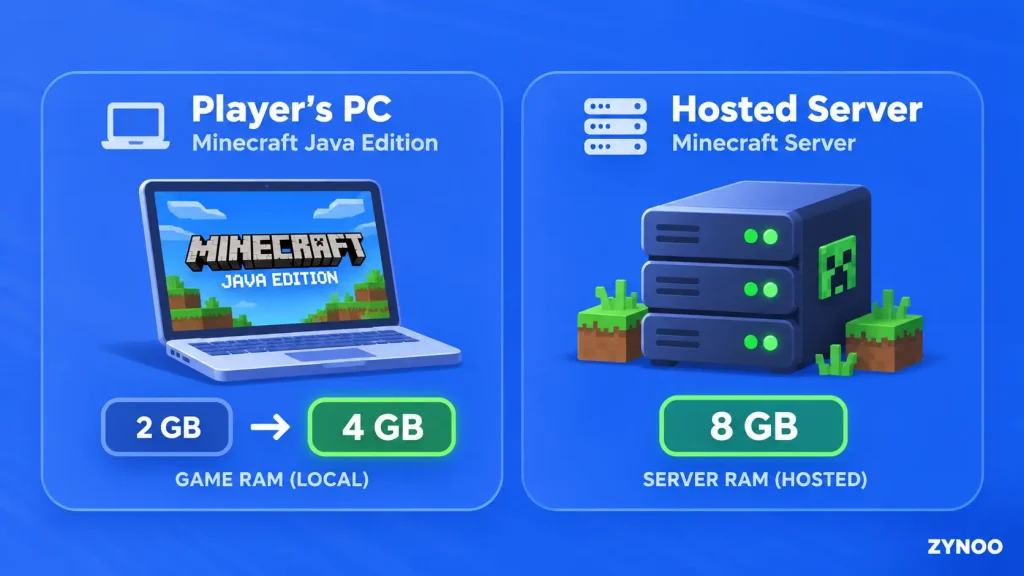
- 增加电脑上的内存分配量,并不会增加托管的 Minecraft 服务器可用的内存。
应该为 Minecraft 分配多少内存?
修改设置前,请先查看电脑的物理内存容量。
以下是可供参考的初始设置:
| 电脑总内存 | 建议分配给 Minecraft 的内存 |
|---|---|
| 4 GB | 2 GB |
| 8 GB | 3–4 GB |
| 16 GB | 4–6 GB |
| 32 GB | 6–8 GB(适用于资源需求较高的整合包) |
这些数值仅供初始设置参考,并非硬性要求。如果整合包开发者提供了建议,请以其建议为准。
重要提示:切勿将电脑的全部内存分配给 Minecraft。Windows、macOS、后台应用和 Java 运行时也需要内存。
增加内存不一定能提高帧率(FPS),尤其是在 CPU 或图形硬件成为性能瓶颈时。
1. 如何为 Minecraft Java 版分配更多内存
在 Minecraft 官方启动器中,可以通过修改 JVM 参数来调整内存分配。
请按以下步骤操作:
- 打开 Minecraft 启动器。
- 选择 Minecraft Java 版。
- 点击安装配置选项卡。
- 找到要修改的安装配置,打开对应的三点菜单,然后选择编辑。
- 点击更多选项。
- 找到 JVM 参数字段。
- 找到以
-Xmx开头的参数值。
例如:
-Xmx2G将其改为:
-Xmx4G这样就能将 Minecraft 的 Java 堆内存上限从 2 GB 提高到 4 GB。
点击保存,然后启动游戏。
修改前,请备份现有的 JVM 参数。只修改内存数值,保留其他参数不变。
注意:较新版本的 Minecraft Java 版可能已将默认值设为 4 GB。调高前请先查看当前值。
2. 如何在 CurseForge 中分配更多内存
在 CurseForge 中,可以为所有 Minecraft 整合包统一调整内存,也可以单独为某个整合包设置内存。
调整所有整合包的内存
- 打开 CurseForge 应用。
- 点击齿轮形的设置图标。
- 在游戏专属设置中选择 Minecraft。
- 在 Java 设置中找到已分配内存。
- 将滑块拖动到所需的数值。
CurseForge 以兆字节(MB)为单位显示内存。
换算参考:
- 4 GB = 4096 MB
- 6 GB = 6144 MB
- 8 GB = 8192 MB
调整单个整合包的内存
如果只有一个整合包需要更多内存:
- 打开我的整合包。
- 选择要调整的整合包。
- 打开该整合包的三点菜单,然后选择配置文件选项。
- 关闭使用系统内存设置。
- 拖动滑块调整内存。
这样,该配置文件就会使用单独设置的内存分配量,而不是全局设置。
3. 如何在 Prism Launcher 中分配更多内存
Prism Launcher 支持为各个 Minecraft 实例单独设置内存。
要修改默认内存分配量:
- 打开 Prism Launcher。
- 前往设置 → Java。
- 找到内存部分。
- 调高最大内存分配量。
- 保存设置。
要修改单个实例的设置,请选中该实例,然后点击编辑 → 设置 → Java。启用内存设置覆盖选项,再调整最大内存分配量。
Prism Launcher 还提供 Java 测试选项,可用于检查运行时配置。
4. 如何在 ATLauncher 中分配更多内存
在 ATLauncher 中,可以按以下步骤轻松调整内存设置:
- 打开 ATLauncher。
- 前往设置 → Java/Minecraft。
- 找到最大内存(RAM)。
- 输入要分配的内存量。
- 点击保存。
也可以在各个实例的设置中单独配置内存。
对于较大的整合包,请先查看其建议内存,再修改默认值。
如何为 Minecraft 服务器分配更多内存
Minecraft 客户端内存和服务器内存有一个重要区别。
修改启动器的内存设置,只会影响在本机运行的 Minecraft,不会增加分配给其他主机上运行的多人游戏服务器的内存。
如果自行托管并管理 Minecraft Java 版服务器,可以通过服务器的启动命令配置内存。
例如:
java -Xms2G -Xmx4G -jar server.jar nogui其中:
-Xms2G将 Java 堆的初始大小设为 2 GB。-Xmx4G将 Java 堆内存上限设为 4 GB。server.jar代表 Minecraft 服务器程序。
请确保服务器有足够的内存供 Java、操作系统和其他进程使用。
如果使用托管控制面板,内存分配可能由面板中的启动设置或托管套餐的额度决定。
我们的 Minecraft 服务器搭建教程介绍了如何在 Linux 上安装和配置 Java 版服务器。
除了分配内存,服务器管理员还可以自定义游戏规则。例如,可以在 Minecraft 服务器上启用死亡不掉落,避免玩家在死亡后丢失物品和经验。
为什么增加内存后,Minecraft 仍然卡顿?
增加内存并不能解决所有性能问题。
如果 Minecraft 仍然运行缓慢,可以排查以下常见原因:
- CPU 或 GPU 性能不足:缩短渲染距离,并调低对硬件要求较高的画质选项。
- 模组过多:禁用不必要的模组,并检查兼容性。
- Java 版本不正确:使用当前 Minecraft 版本或整合包所要求的 Java 运行时。
- 分配的内存过多:如果操作系统的可用内存不足,请降低堆内存上限。
- 服务器端卡顿:应检查多人游戏服务器的 CPU、内存和游戏刻(tick)处理性能,而不是调整客户端的内存分配。
也可以在 Minecraft Java 版中按 F3,查看包括内存使用情况在内的调试信息。
这些方法适用于 Minecraft 基岩版吗?
不适用。基岩版不使用相同的 Java 启动器或 JVM 参数。上述操作适用于 Minecraft Java 版。
总结
只要知道启动器的内存设置在哪里,就能轻松掌握如何为 Minecraft 分配更多内存。
对大多数玩家来说,可以先分配 4 GB 内存;较大的整合包可能需要更多内存。
请逐步增加内存分配量并测试运行表现,避免占用系统的全部可用内存。
如果卡顿出现在多人游戏服务器上,而不是由本机引起,请参阅我们的游戏服务器托管指南,了解服务器硬件如何影响游戏体验。