

想了解如何在 Linux VPS 上搭建 Minecraft 服务器吗?自行托管服务器可以让您创建多人游戏世界、邀请朋友、控制游戏设置,以及安装兼容的插件或模组,而不必依赖公共服务器。
准备好合适的软件后,搭建过程并不复杂。您需要一台 Linux 服务器、兼容的 Java 版本、Minecraft 官方服务器文件,以及几条终端命令。
本指南将带您在 Ubuntu 26.04 LTS 上搭建 Minecraft:Java 版服务器,涵盖从安装到让首批玩家连接的全过程。
托管 Minecraft 服务器需要什么?
开始之前,请确保服务器有足够的资源来运行游戏,并满足预计玩家人数的需求。
对于小型、未安装模组的 Minecraft 服务器,可以从以下实用配置入手:
| 资源 | 建议的初始配置 |
|---|---|
| 操作系统 | Ubuntu 26.04 LTS |
| CPU | 2 个或更多 vCPU |
| 内存 | 4 GB |
| 存储 | 20–30 GB SSD 或 NVMe |
| Java | Java 25 |
| 网络 | 连接稳定,且 TCP 端口 25565 可用 |
这些只是初始配置建议,并不保证服务器能够容纳特定数量的玩家。更大的世界、更多的玩家以及安装模组的环境可能需要更多 CPU 和内存资源。
如果要在家庭网络之外托管服务器,Linux VPS 是一个方便的选择,因为它提供独立的运行环境,无须依赖您的个人电脑即可持续在线。
重要提示:本教程适用于 Minecraft Java 版。Minecraft 基岩版使用不同的专用服务器软件,网络要求也不同。
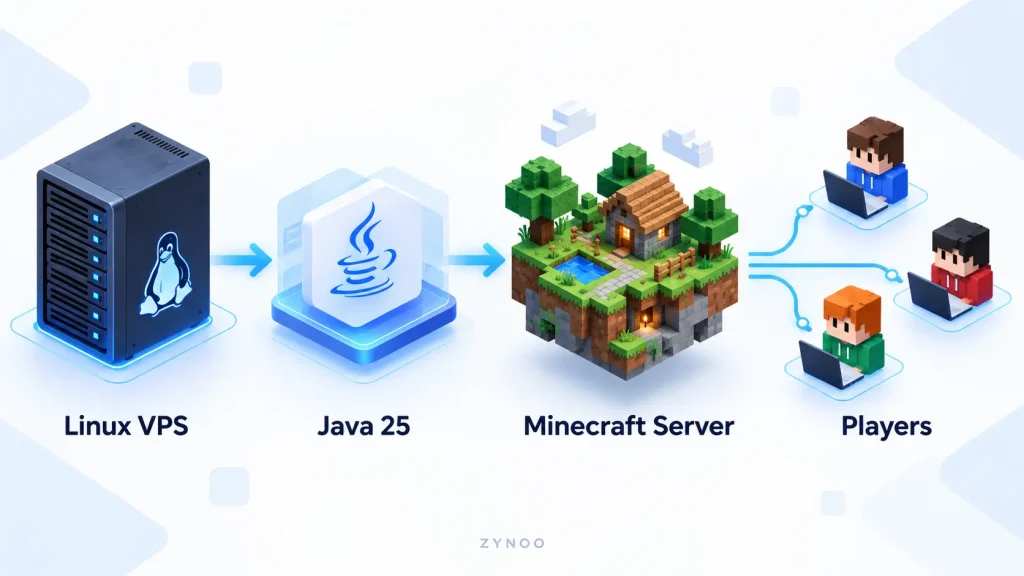
第 1 步:连接到 Linux VPS
首先,使用 SSH 连接到服务器。
在 Linux 或 macOS 上打开终端,或在 Windows 上打开 PowerShell,然后输入:
ssh admin@YOUR_SERVER_IP将 admin 替换为您的服务器用户名,将 YOUR_SERVER_IP 替换为服务器的实际地址。
连接成功后,更新软件包索引:
sudo apt update安装所需软件:
sudo apt install -y openjdk-25-jre-headless tmux nanoMinecraft Java 版 26.1 及更新版本需要 Java 25。
验证 Java 安装:
java -version输出结果应显示 Java 25。如果显示其他版本,请先确认当前使用的是哪个 Java 安装版本,再继续操作。
第 2 步:下载 Minecraft 官方服务器文件
为 Minecraft 服务器创建一个专用目录:
mkdir -p ~/minecraft-server
cd ~/minecraft-server接下来,访问官方的Minecraft Java 版服务器下载页面。
下载当前版本的服务器 .jar 文件,并在您的电脑上将其重命名为 server.jar。
官方下载地址会随版本发布而变化,因此请避免使用旧教程中的过时链接。
使用 SFTP 或 SCP 将文件上传到 Linux VPS。
例如,在本地电脑的终端中运行:
scp ~/Downloads/server.jar admin@YOUR_SERVER_IP:~/minecraft-server/根据您的实际配置调整本地文件路径、用户名和 IP 地址。
上传完成后,重新连接服务器并确认文件存在:
cd ~/minecraft-server
ls -lh server.jar
现在可以首次启动 Minecraft 服务器了。
第 3 步:运行 Minecraft 服务器并接受 EULA
使用以下命令启动服务器:
java -Xms1G -Xmx2G -jar server.jar nogui这些内存选项用于控制 Java 堆内存分配:
-Xms1G将初始堆内存大小设为 1 GB。-Xmx2G将最大堆内存限制为 2 GB。nogui使服务器在不使用图形界面的情况下运行。
对于 4 GB 内存的 VPS,这是一套合理的初始堆内存配置,能为操作系统和其他进程留出内存。
首次启动时,Minecraft 会创建 eula.txt 文件,然后停止运行,因为您尚未接受最终用户许可协议。
打开该文件:
nano eula.txt阅读 Minecraft 最终用户许可协议。如果您同意其中的条款,请将:
eula=false
改为:
eula=true
按 Ctrl + O 保存文件,再按 Enter 键,最后按 Ctrl + X 退出 Nano。
第 4 步:配置 Minecraft 服务器
再次运行服务器:
java -Xms1G -Xmx2G -jar server.jar noguiMinecraft 会生成游戏世界和所需的配置文件。首次生成世界可能需要一些时间。
控制台显示启动完成后,输入:
stop这会正常关闭服务器。
现在打开配置文件:
nano server.properties检查以下重要设置:
| 设置 | 用途 |
|---|---|
motd | 在服务器列表中显示的消息 |
max-players | 允许同时连接的最大玩家人数 |
gamemode | 默认游戏模式 |
difficulty | 世界难度 |
online-mode | 验证玩家账号 |
white-list | 仅允许已获批准的玩家访问 |
server-port | 服务器使用的网络端口 |
对于小型私人服务器,您可以使用以下设置:
motd=My Private Minecraft Server
max-players=8
gamemode=survival
difficulty=normal
online-mode=true
white-list=true
server-port=25565
保持 online-mode=true,以便服务器验证有效的 Minecraft 账号。
从 Minecraft Java 版 26.3 开始,新生成的服务器配置默认启用白名单。玩家必须先被加入白名单才能进入服务器。
除非您明确需要将服务器绑定到特定网络接口,否则请将 server-ip 留空。
保存更改并退出编辑器。
第 5 步:开放 Minecraft 服务器端口
Minecraft Java 版通常使用 TCP 端口 25565 进行多人游戏连接。
如果您使用 UFW,请检查其状态:
sudo ufw status如果 UFW 处于启用状态,请允许 Minecraft 流量通过:
sudo ufw allow 25565/tcp您的托管服务商可能还设有独立的网络防火墙,也必须在其中放行此端口。
在确认现有 SSH 访问不会受到影响之前,不要启用或重新配置防火墙。
对于拥有公网 IP 地址的 VPS,通常不需要在家用路由器上设置端口转发。
第 6 步:断开 SSH 后保持 Minecraft 服务器运行
如果直接在普通 SSH 终端中启动 Minecraft 服务器,关闭该会话可能会使服务器停止运行。
一种简单的解决办法是使用 tmux,它能让进程在可分离的终端会话中继续运行。
启动一个会话:
tmux new -s minecraft然后启动服务器:
cd ~/minecraft-server
java -Xms1G -Xmx2G -jar server.jar nogui
等待服务器启动完成。
要在保持服务器运行的同时脱离会话,先按 Ctrl + B,再按 D。
之后要返回控制台,请运行:
tmux attach -t minecraft对于长期运行的生产环境,与其一直依赖终端会话,不如使用正确配置、具备受控重启和日志记录功能的 systemd 服务。
第 7 步:添加玩家并连接服务器
如果启用了白名单,请在运行中的服务器控制台中添加您的 Minecraft 用户名:
whitelist add YourMinecraftUsername对您想邀请的每位玩家重复执行此命令。
您可以使用以下命令查看已获准加入的玩家:
whitelist list现在,在电脑上打开 Minecraft:Java 版。
- 从主菜单中选择多人游戏。
- 点击添加服务器或直接连接。
- 输入服务器的公网 IP 地址。
- 如果需要指定端口,请使用
YOUR_SERVER_IP:25565。 - 使用兼容版本的 Minecraft Java 版连接。
客户端和服务器应使用兼容的游戏版本。如果没有额外的跨版本联机软件,Minecraft 基岩版客户端无法直接连接标准的 Java 版服务器。
如果连接失败,请检查服务器控制台、防火墙设置、白名单和游戏版本。
第 8 步:备份并维护 Minecraft 服务器
随着玩家建造和探索,Minecraft 世界会不断变化。定期备份至关重要。
创建简单的文件备份之前,请在 Minecraft 服务器控制台中输入 stop,正常关闭服务器。
然后,在 Linux shell 中运行:
cd ~
tar -czf minecraft-backup-$(date +%F).tar.gz minecraft-server/
这会为服务器目录创建一个压缩备份,其中包括配置文件和世界文件。
将备份复制到其他位置,以便在 VPS 存储发生故障时仍可使用。
日常维护时,请注意:
- 有兼容的新版本发布时,更新 Minecraft 服务器软件。
- 更改版本或插件之前,备份游戏世界。
- 保持 Java 和 Linux 操作系统更新。
- 监控 CPU、内存和磁盘使用情况。
- 限制不必要的网络端口和管理权限。
在没有保留可用于恢复的备份之前,绝不要替换现有服务器文件。
可以安装 Minecraft 模组和插件吗?
可以,但您选择的服务器软件决定了可用的自定义方式。
原版 Minecraft:官方服务器软件,适合标准的多人游戏体验。
Paper:一种流行的服务器实现,支持插件和更多配置选项。其当前版本也需要 Java 25。
Fabric 或 NeoForge:适用于需要兼容模组的服务器的模组加载环境。
插件和模组不能互换使用。请选择支持您所需扩展的服务器实现,并在安装任何内容之前确认版本兼容性。
您可以从 PaperMC 官方文档了解更多关于 Paper 的信息。
Minecraft 服务器常见问题
| 问题 | 检查事项 |
|---|---|
| 无法访问 JAR 文件 | 目录、文件名和文件权限是否正确 |
| Java 版本不受支持 | 安装您的 Minecraft 版本所需的 Java 版本 |
| 未接受 EULA | 查看 eula.txt 并接受协议 |
| 玩家无法连接 | 防火墙、端口 25565、服务器状态和网络设置 |
| 玩家不在白名单中 | 添加该玩家的 Minecraft 用户名 |
| 服务器卡顿 | CPU 负载、内存使用情况、插件和世界活动 |
| 退出 SSH 后服务器停止运行 | 使用 tmux 或正确配置的 systemd 服务 |
如果出现卡顿,请先检查实际资源使用情况,不要立即升级 VPS。大量生成世界区块、不兼容的插件或错误的设置也可能影响性能。
常见问题
Minecraft 官方服务器软件可以免费下载。不过,租用 VPS 或独立服务器需要支付托管费用,玩家也需要持有相应的 Minecraft 许可证。
对于小型原版服务器,VPS 总内存为 4 GB 是一个实用的起点。安装大量模组的服务器或玩家规模较大的社区可能需要多得多的内存。
可以。只要有兼容的 Java 运行环境和足够的资源,Minecraft Java 版就可以在 Linux 服务器环境中运行。
可以。只要 VPS 和服务器进程保持在线,运行在 VPS 上的 Minecraft 服务器就不依赖您的个人电脑。
总结
学会在 Linux 上搭建 Minecraft 服务器,您就能更自主地掌控多人游戏体验,包括世界设置、玩家准入、插件和服务器维护。
有了兼容的 Java 版本、官方服务器软件、正确配置的网络和定期备份,您就能为与朋友一起游戏搭建可靠的环境。
先从小型服务器开始,让几位玩家测试,只在游戏世界和玩家社区确有需要时才增加资源。



