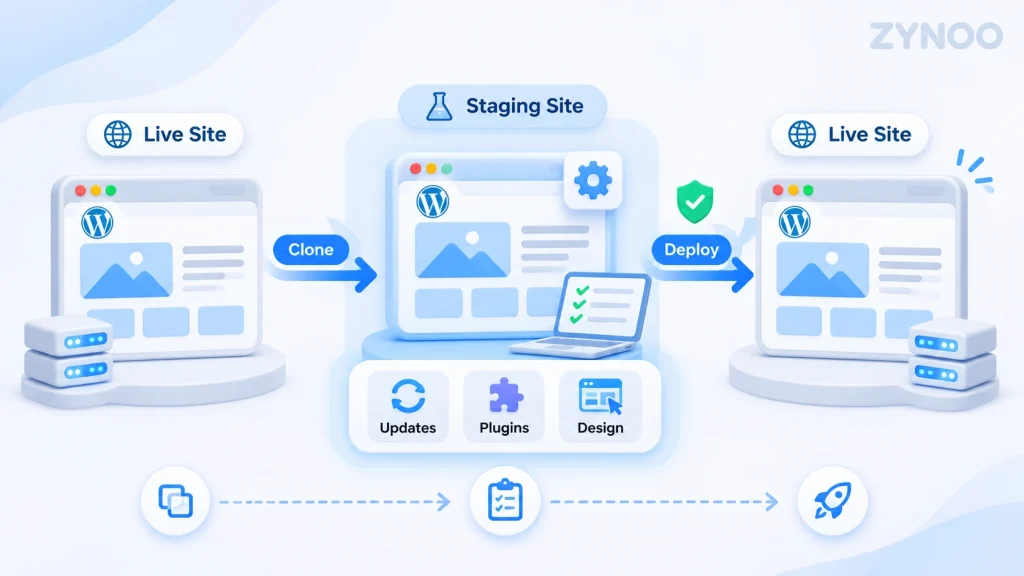
Тестовый сайт WordPress — это закрытая копия вашего рабочего сайта, на которой можно безопасно проверять обновления, плагины, темы и изменения дизайна перед публикацией. Вместо того чтобы экспериментировать на рабочем сайте с риском ошибок или простоя, вы можете вносить изменения в изолированной среде.
Создать тестовый сайт WordPress несложно, если ваш хостинг-провайдер предоставляет соответствующие инструменты. Также можно воспользоваться плагином WordPress или создать отдельную тестовую среду вручную.
В этом руководстве объясняется, как работает тестовая среда, когда она нужна и как безопасно перенести проверенные изменения на рабочий сайт.
Ключевые моменты
- Тестовый сайт WordPress позволяет проверять изменения, не затрагивая сразу посетителей рабочего сайта.
- Создать тестовую среду можно с помощью хостинг-провайдера, плагина WordPress или ручной настройки.
- Тестовая среда особенно полезна при обновлении плагинов и PHP, изменении дизайна и доработке WooCommerce.
- Защитите тестовый сайт от публичного доступа и индексации поисковыми системами.
- Перед переносом изменений всегда создавайте резервную копию рабочего сайта, чтобы случайно не перезаписать важные данные.
Что такое тестовый сайт WordPress?
Тестовый сайт WordPress — это отдельная среда для проверки изменений, которая обычно содержит копии файлов, базы данных, тем, плагинов и настроек вашего сайта.
Она позволяет экспериментировать с изменениями, пока рабочий сайт продолжает функционировать в обычном режиме.
Предположим, вы хотите установить новую тему WordPress. Если сменить тему непосредственно на рабочем сайте, могут нарушиться оформление страниц, работа меню или отдельных функций.
На тестовом сайте можно предварительно посмотреть, как выглядит тема, выявить проблемы и внести исправления до публикации изменений.
Тестовый и рабочий сайты: в чём разница
| Характеристика | Тестовый сайт | Рабочий сайт |
|---|---|---|
| Назначение | Тестирование и разработка | Публичный сайт |
| Доступность | Доступ ограничен | Доступен посетителям |
| Индексация поисковыми системами | Должна быть заблокирована | Обычно разрешена |
| Изменения сайта | Проверяются перед переносом | Сразу видны посетителям |
| Действия клиентов | Обычно отключены или имитируются | Реальные транзакции и взаимодействия |
Тестовая среда делает работу с изменениями безопаснее, но не заменяет регулярное резервное копирование и тщательную проверку.
Когда стоит использовать тестовый сайт WordPress?
Не каждое изменение требует тестовой среды. Исправить опечатку или опубликовать обычную запись блога, как правило, можно прямо на рабочем сайте.
Однако тестовая среда полезна, когда изменения могут повлиять на работу сайта.
Вот распространённые случаи:
- Обновление WordPress: проверяйте крупные выпуски WordPress перед обновлением рабочей установки.
- Обновление плагинов: выявляйте проблемы совместимости до того, как они затронут посетителей.
- Смена темы: предварительно проверяйте оформление страниц, навигацию и изменения дизайна.
- Обновление PHP: проверяйте, поддерживают ли плагины и темы новые версии PHP.
- Изменения в WooCommerce: проверяйте оформление заказа, доставку и интеграции с платёжными системами.
- Собственная разработка: безопасно проверяйте изменения кода и новые функции.
Например, прежде чем следовать нашему руководству о том, как обновить PHP в WordPress, проверьте нужную версию PHP на тестовом сайте, чтобы выявить возможные проблемы совместимости.
Как создать тестовый сайт WordPress
Есть три основных способа. Оптимальный вариант зависит от вашего хостинга и технического опыта.
Способ 1. Создайте тестовый сайт с помощью хостинг-провайдера
Инструменты хостинга обычно позволяют создать тестовый сайт проще всего, поскольку требуют минимальной ручной настройки.
Многие провайдеры хостинга WordPress предлагают такую возможность через панель управления хостингом или инструменты управления WordPress.
Например, для учётных записей хостинга с Softaculous порядок действий может быть таким:
- Войдите в панель управления хостингом, например cPanel.
- Откройте Softaculous Apps Installer или WordPress Manager by Softaculous.
- Найдите существующую установку WordPress.
- Выберите пункт Staging.
- Выберите каталог или поддомен для тестового сайта, например
staging.example.com. - Проверьте параметры установки и создайте тестовую копию.
- Откройте тестовый сайт и убедитесь, что он работает корректно.
Softaculous создаёт отдельную установку для тестирования. Доступные возможности создания тестового сайта и переноса изменений зависят от конфигурации хостинга.
В некоторых средах cPanel вместо этого доступен WP Toolkit; для клонирования и создания тестового сайта в нём могут потребоваться функции Deluxe.
Если ваш хостинг-провайдер предлагает другой интерфейс для создания тестового сайта, следуйте его инструкциям.
Сравнивая хостинг-провайдеров, учитывайте, входит ли создание тестового сайта в услуги хостинга. Другие важные возможности рассмотрены в нашем руководстве по выбору лучшего хостинга для WordPress.
Способ 2. Используйте плагин для создания тестового сайта WordPress
Если ваш хостинг-провайдер не предоставляет такую возможность, поможет специализированный плагин.
Один из вариантов — WP STAGING, который позволяет создать тестовую копию существующего сайта WordPress.
Чтобы начать:
- Откройте панель управления WordPress.
- Перейдите в раздел Плагины → Добавить плагин.
- Найдите WP STAGING.
- Установите и активируйте плагин.
- Откройте интерфейс управления тестовыми сайтами.
- Создайте тестовую копию с помощью доступных параметров.
- Откройте копию сайта и приступайте к проверке.
Бесплатная версия позволяет создать тестовый сайт, но для прямого переноса изменений на рабочий сайт требуется версия Pro.
Прежде чем продолжить, ознакомьтесь с ограничениями плагина и проверьте наличие свободного места на диске и совместимость с хостингом.
Способ 3. Создайте тестовый сайт вручную
Опытные пользователи могут создавать тестовые среды без специальных инструментов.
Для этого нужно создать отдельный поддомен или каталог, скопировать файлы сайта и базу данных, а затем обновить URL-адреса и параметры конфигурации WordPress.
Создание тестового сайта вручную даёт больше контроля, но требует опыта работы с базами данных, настройками хостинга и файлами WordPress.
Для большинства начинающих пользователей безопаснее воспользоваться инструментами хостинга или специализированным плагином.
Как защитить тестовый сайт WordPress
Тестовые сайты часто содержат копии реальных материалов, учётных записей пользователей и потенциально конфиденциальной информации.
Если оставить такой сайт общедоступным, возникнут ненужные риски для безопасности и конфиденциальности.
Соблюдайте следующие меры предосторожности:
- Включите защиту паролем: предоставляйте доступ только авторизованным пользователям.
- Запретите индексацию: задайте для страниц тестового сайта соответствующие настройки
noindex. - Отключите реальные транзакции: используйте тестовые платёжные шлюзы вместо приёма настоящих платежей.
- Предотвратите отправку лишних писем: не допускайте, чтобы тестовый сайт рассылал клиентам уведомления или информационные письма.
- Проверьте интеграции: отключите запланированные задачи и подключения, которые могут изменить данные рабочего сайта.
Настройка WordPress Настройки → Чтение → Попросить поисковые системы не индексировать сайт может помочь, но не гарантирует конфиденциальность. Защита паролем — более надёжная мера.
Дополнительные меры описаны в нашем материале о лучших практиках защиты WordPress.
Что нужно проверить на тестовом сайте?
Создание тестового сайта — лишь первый шаг. Перед переносом изменений необходимо убедиться, что всё работает правильно.
Используйте этот контрольный список:
- Дизайн сайта: проверьте оформление страниц, изображения, меню и отображение на разных устройствах.
- Плагины и темы: убедитесь, что обновлённые компоненты работают без конфликтов.
- Формы: проверьте контактные формы, регистрацию и отправку других данных, не обращаясь к реальным клиентам.
- Навигация: найдите неработающие внутренние ссылки и отсутствующие страницы.
- Совместимость с PHP: проверьте, не появились ли предупреждения и ошибки после обновления серверного ПО.
- WooCommerce: проверьте работу корзины и оформление заказа с помощью тестовых способов оплаты.
- Производительность: проверьте загрузку страниц и журналы ошибок.
Если после обновления появляется пустая страница или внутренняя ошибка сервера, выясните причину до переноса изменений.
Наше руководство по распространённым ошибкам WordPress и способам их исправления поможет разобраться с типичными проблемами.
Как перенести изменения с тестового сайта на рабочий
После успешной проверки можно перенести одобренные изменения на рабочий сайт.
Точный порядок действий зависит от хостинг-провайдера или плагина для создания тестового сайта.
Шаг 1. Создайте резервную копию рабочего сайта
Непосредственно перед переносом изменений создайте свежую резервную копию файлов и базы данных.
Убедитесь, что из неё можно восстановить сайт, если что-то пойдёт не так.
Шаг 2. Проверьте, что изменилось
Определите, затрагивают ли изменения файлы сайта, содержимое базы данных или и то и другое.
Это особенно важно для магазинов на WooCommerce и сайтов с регистрацией пользователей.
Шаг 3. Выберите подходящие параметры переноса
Если ваш инструмент поддерживает выборочный перенос, выберите только нужные файлы или изменения базы данных.
Важно: полная замена базы данных рабочего сайта может перезаписать заказы, регистрации клиентов, комментарии и другую информацию, появившуюся после создания тестовой копии.
Для некоторых обновлений нужно перенести не только файлы, но и изменения базы данных. Не считайте, что переноса одних файлов всегда достаточно.
Шаг 4. Перенесите изменения и проверьте результат
Перенесите изменения, следуя инструкциям вашего инструмента.
После этого проверьте главную и другие важные страницы рабочего сайта, формы и оформление заказа.
Очистите необходимые кеши и отслеживайте ошибки на сайте.
Распространённые проблемы с тестовыми сайтами WordPress
При создании или проверке тестового сайта могут возникнуть некоторые проблемы.
Недостаточно места на диске: при клонировании создаются дополнительные файлы и копия базы данных. Перед началом проверьте, сколько места доступно на хостинге.
Неработающие ссылки или перенаправления: из-за неверных URL-адресов страницы тестового сайта могут перенаправлять посетителей на рабочий сайт. Проверьте настройки тестовой среды.
Проблемы с лицензиями плагинов: для некоторых платных плагинов требуется отдельная авторизация в тестовой среде.
Неожиданные письма или транзакции: отключите интеграции с рабочими сервисами и используйте тестовые режимы там, где они доступны.
Медленная работа тестового сайта: если тестовая среда и рабочий сайт используют одни и те же ресурсы сервера, ресурсоёмкие операции могут повлиять на производительность.
Если устранить проблему не удаётся, обратитесь к документации хостинга или свяжитесь с провайдером.
Заключение
Тестовый сайт WordPress — удобный способ проверить изменения до того, как их увидят посетители.
Для большинства владельцев сайтов проще всего воспользоваться инструментами хостинга. Альтернативой служат плагины, а ручное создание тестового сайта подходит разработчикам, которым нужен дополнительный контроль.
Какой бы способ вы ни выбрали, защитите тестовую среду, проверьте важные функции и создайте резервную копию перед переносом изменений.
Цель тестирования изменений WordPress проста: выявить проблемы до того, как они затронут рабочий сайт.