

Lỗi ERR_SSL_VERSION_OR_CIPHER_MISMATCH xuất hiện khi Google Chrome không thể thiết lập kết nối HTTPS an toàn với một trang web. Lỗi này thường cho thấy trình duyệt và máy chủ không thống nhất được các thiết lập mã hóa tương thích, dù một số vấn đề về chứng chỉ SSL và cấu hình CDN cũng có thể gây ra lỗi.
Nếu bạn đang truy cập một trang web, vấn đề có thể nằm ngoài khả năng kiểm soát của bạn. Nếu bạn quản lý trang web đó, bạn cần kiểm tra cấu hình SSL/TLS của trang.
Hướng dẫn này giải thích nguyên nhân gây ra lỗi và cách khắc phục an toàn.
ERR_SSL_VERSION_OR_CIPHER_MISMATCH có nghĩa là gì?
Khi bạn mở một trang web HTTPS, trình duyệt và máy chủ thực hiện quá trình bắt tay TLS. Trong quá trình này, hai bên thống nhất giao thức mã hóa và bộ mã hóa trước khi truyền dữ liệu trang web một cách an toàn.
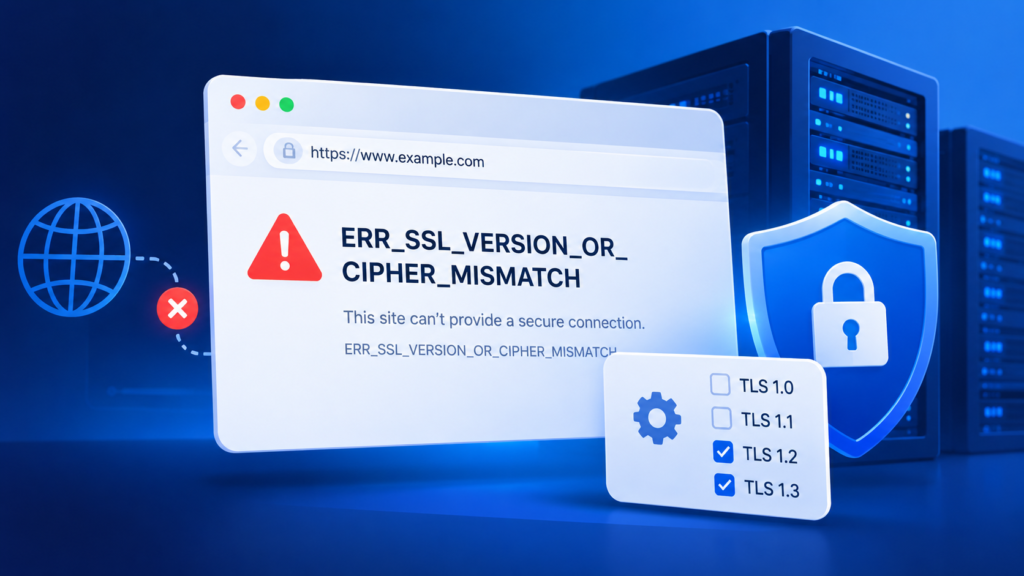
Nếu không thể thiết lập kết nối tương thích, Chrome có thể hiển thị:
ERR_SSL_VERSION_OR_CIPHER_MISMATCH
Firefox có thể hiển thị một thông báo khác, chẳng hạn như SSL_ERROR_NO_CYPHER_OVERLAP.
Các trang web hiện đại nên hỗ trợ TLS 1.2 và tốt nhất là cả TLS 1.3. Các giao thức cũ hơn, bao gồm TLS 1.0 và TLS 1.1, không còn được các trình duyệt hiện đại hỗ trợ.
Lỗi này không nhất thiết có nghĩa là trang web đã bị tấn công. Nó có nghĩa là trình duyệt không thể thiết lập kết nối an toàn như mong đợi.
Nguyên nhân nào gây ra lỗi SSL này?
Nhiều vấn đề có thể khiến kết nối HTTPS không hoạt động.
- Giao thức TLS lỗi thời: Máy chủ chỉ hỗ trợ các giao thức mã hóa mà trình duyệt hiện đại từ chối.
- Bộ mã hóa không tương thích: Trình duyệt và máy chủ không có thuật toán mã hóa nào cùng hỗ trợ.
- Vấn đề về cấu hình chứng chỉ: Máy chủ hoặc CDN không cung cấp chứng chỉ phù hợp cho tên máy chủ được yêu cầu.
- Cấu hình Cloudflare: Chứng chỉ có thể vẫn đang trong quá trình kích hoạt hoặc chứng chỉ hiện tại có thể không bao phủ một tên miền phụ.
- Phần mềm phía máy khách lỗi thời: Trình duyệt, hệ điều hành hoặc sản phẩm bảo mật mạng cũ có thể không hỗ trợ các thiết lập mã hóa của máy chủ.
Giải pháp phù hợp phụ thuộc vào nguồn gốc của vấn đề.
Cách khắc phục ERR_SSL_VERSION_OR_CIPHER_MISMATCH
1. Kiểm tra xem vấn đề có chỉ xảy ra với một trang web không
Trước tiên, hãy xác định lỗi xuất hiện trên một trang web hay nhiều trang web.
Nếu chỉ một trang web không hoạt động, vấn đề nhiều khả năng liên quan đến cấu hình máy chủ, chứng chỉ hoặc CDN của trang đó.
Nếu nhiều trang web không liên quan đều không hoạt động, hãy kiểm tra trình duyệt, hệ điều hành, kết nối mạng và phần mềm bảo mật của bạn.
Hãy thử mở trang web bị ảnh hưởng bằng một trình duyệt khác đã được cập nhật hoặc trên một thiết bị khác. Bước kiểm tra đơn giản này có thể giúp khoanh vùng nguyên nhân.
2. Kiểm tra chứng chỉ SSL của trang web
Nếu bạn quản lý trang web, hãy bắt đầu bằng cách kiểm tra cấu hình SSL/TLS công khai của trang.
Sử dụng công cụ miễn phí SSL Labs Server Test để kiểm tra tên miền.
Hãy chú ý đến:
- Thời hạn và tính hợp lệ của chứng chỉ.
- Các tên máy chủ được chứng chỉ bao phủ, bao gồm
wwwvà các tên miền phụ. - Cấu hình chuỗi chứng chỉ.
- Các phiên bản TLS và bộ mã hóa được hỗ trợ.
SSL Labs xác định các vấn đề về cấu hình nhưng không cập nhật chứng chỉ hoặc thay đổi thiết lập máy chủ.
Nếu chứng chỉ đã hết hạn, hãy gia hạn và xác nhận rằng máy chủ web hoặc proxy ngược đang cung cấp chứng chỉ thay thế đúng cách.
Vấn đề về chứng chỉ có thể gây ra nhiều lỗi trình duyệt khác nhau, vì vậy đừng cho rằng mọi cảnh báo về chứng chỉ đều là do bộ mã hóa không tương thích.
3. Bật các phiên bản TLS hiện đại
Máy chủ web của bạn nên hỗ trợ các giao thức mã hóa hiện đại.
Đối với hầu hết các trang web công khai, TLS 1.2 và TLS 1.3 là mức nền tảng hợp lý về khả năng tương thích và bảo mật.
Nếu máy chủ chỉ hỗ trợ TLS 1.0 hoặc TLS 1.1, các trình duyệt hiện đại có thể từ chối kết nối.
Quản trị viên trang web nên kiểm tra thiết lập SSL/TLS trong Apache, Nginx hoặc bảng điều khiển dịch vụ lưu trữ.
Hãy bật các bộ mã hóa hiện đại phù hợp và loại bỏ các giao thức lỗi thời. Nếu phần mềm máy chủ quá cũ để hỗ trợ chúng, bạn có thể cần nâng cấp.
Tránh bật các phương thức mã hóa lỗi thời chỉ để trình duyệt cũ kết nối được. Điều đó làm giảm mức độ bảo mật cho những người truy cập khác.
4. Kiểm tra thiết lập SSL của Cloudflare
Nếu trang web của bạn sử dụng Cloudflare, lỗi có thể bắt nguồn từ chứng chỉ tại nút biên của Cloudflare thay vì máy chủ gốc.
Cloudflare nêu ra một số nguyên nhân có thể xảy ra, bao gồm:
- Chứng chỉ chưa kích hoạt xong.
- Chứng chỉ tùy chỉnh đã hết hạn.
- Tên máy chủ không được chứng chỉ đang hoạt động bao phủ.
- Thiết lập proxy không chính xác cho một bản ghi DNS.
Để kiểm tra, hãy mở bảng điều khiển Cloudflare của bạn và truy cập SSL/TLS → Edge Certificates.
Kiểm tra xem chứng chỉ liên quan đã hoạt động và có bao phủ tên miền hoặc tên miền phụ bị ảnh hưởng hay không.
Chứng chỉ Universal SSL tiêu chuẩn của Cloudflare thường bao phủ tên miền chính và các tên miền phụ cấp một. Một tên máy chủ ở cấp sâu hơn, chẳng hạn như app.dev.example.com, có thể cần được bổ sung vào phạm vi bao phủ của chứng chỉ.
Để sử dụng HTTPS từ đầu đến cuối, bạn cũng cần bảo đảm máy chủ gốc có chứng chỉ phù hợp. Chế độ Full (strict) của Cloudflare xác thực chứng chỉ của máy chủ gốc và là lựa chọn nên dùng khi được cấu hình đúng.
5. Kiểm tra kết nối TLS của máy chủ
Nếu bạn có quyền truy cập terminal, OpenSSL có thể giúp xác định các vấn đề trong quá trình bắt tay.
Chạy lệnh sau, thay tên miền ví dụ bằng tên miền trang web của bạn:
openssl s_client -connect example.com:443 -servername example.com -tls1_2 -briefThao tác này kiểm tra xem máy chủ có thể thiết lập kết nối TLS 1.2 hay không và hiển thị thông tin về kết quả.
Bạn cũng có thể kiểm tra TLS 1.3:
openssl s_client -connect example.com:443 -servername example.com -tls1_3 -briefQuá trình bắt tay không thành công có thể cho thấy phiên bản giao thức không được hỗ trợ, thiết lập không tương thích hoặc một vấn đề kết nối khác.
Nếu trang web của bạn sử dụng nhiều máy chủ hoặc địa chỉ IP, hãy kiểm tra từng máy chủ hoặc địa chỉ IP. Một máy chủ được cấu hình sai cũng có thể gây ra lỗi HTTPS không liên tục.
6. Cập nhật trình duyệt và hệ điều hành
Nếu bạn là người truy cập và trang web hoạt động trên các thiết bị khác, hãy cập nhật trình duyệt và hệ điều hành của mình.
Hệ thống lỗi thời có thể không hỗ trợ các giao thức TLS hiện hành hoặc các tổ chức phát hành chứng chỉ đáng tin cậy.
Bạn cũng nên kiểm tra ngày giờ trên thiết bị, vì thiết lập không chính xác có thể gây ra vấn đề khi xác thực chứng chỉ.
Xóa dữ liệu trình duyệt có thể giúp khắc phục một số vấn đề trên thiết bị của bạn, nhưng thường không thể sửa cấu hình TLS không tương thích trên máy chủ của trang web.
7. Kiểm tra phần mềm bảo mật mà không tắt tính năng bảo vệ
Một số ứng dụng diệt virus, proxy doanh nghiệp và công cụ bảo mật mạng kiểm tra lưu lượng HTTPS. Việc kiểm tra được cấu hình sai có thể cản trở các kết nối an toàn.
Nếu vấn đề chỉ xảy ra trên mạng được quản lý, hãy liên hệ với quản trị viên mạng.
Tránh tắt tường lửa hoặc phần mềm diệt virus chỉ để bỏ qua lỗi. Giải pháp tốt hơn là xác định và sửa cấu hình gây xung đột.
Cách ngăn ngừa lỗi SSL/TLS
Chủ sở hữu trang web có thể giảm nguy cơ gặp vấn đề HTTPS trong tương lai bằng cách bảo trì thường xuyên:
- Gia hạn chứng chỉ SSL trước khi hết hạn và theo dõi quá trình gia hạn tự động.
- Luôn cập nhật máy chủ web, hệ điều hành và thư viện bảo mật.
- Duy trì khả năng tương thích với TLS 1.2 và TLS 1.3.
- Kiểm tra phạm vi bao phủ của chứng chỉ khi thêm tên miền hoặc tên miền phụ.
- Kiểm tra HTTPS sau khi thay đổi DNS, thiết lập CDN hoặc cấu hình máy chủ.
Nếu bạn gặp vòng lặp chuyển hướng HTTPS sau khi cài đặt chứng chỉ, hướng dẫn khắc phục lỗi ERR_TOO_MANY_REDIRECTS của chúng tôi sẽ giúp bạn xử lý vấn đề riêng biệt đó.
Nếu bạn muốn sử dụng dịch vụ lưu trữ có bao gồm việc cấp chứng chỉ SSL, dịch vụ lưu trữ chia sẻ của ZYNOO cung cấp chứng chỉ SSL cùng với dịch vụ lưu trữ và hỗ trợ.
Câu hỏi thường gặp
Thông thường, không có cách nào an toàn để làm vậy. Trình duyệt đã không thể thiết lập kết nối được mã hóa tương thích. Thay vì bỏ qua cảnh báo, hãy khắc phục cấu hình TLS hoặc chứng chỉ gây ra lỗi.
Vấn đề về chứng chỉ có thể khiến kết nối HTTPS không thành công, và chứng chỉ tại nút biên của Cloudflare hết hạn hoặc bị thiếu có thể gây ra lỗi này. Tuy nhiên, chứng chỉ hết hạn cũng có thể khiến trình duyệt hiển thị một cảnh báo khác.
Thông thường là không. Vấn đề về bộ nhớ đệm của trình duyệt không phải nguyên nhân chính gây ra sự không tương thích về phiên bản TLS hoặc bộ mã hóa. Nếu máy chủ chỉ hỗ trợ phương thức mã hóa lỗi thời, bạn phải sửa cấu hình của máy chủ.
Không. Những giao thức này đã lỗi thời. Thay vào đó, hãy cập nhật máy chủ hoặc phần mềm phía máy khách để hỗ trợ TLS 1.2 hoặc TLS 1.3.
Kết luận
ERR_SSL_VERSION_OR_CIPHER_MISMATCH cho biết không thể thiết lập kết nối HTTPS an toàn.
Nếu bạn là người truy cập, trước tiên hãy thử một trình duyệt hoặc thiết bị khác và cài đặt các bản cập nhật phần mềm. Nếu bạn là quản trị viên trang web, hãy ưu tiên kiểm tra phạm vi bao phủ của chứng chỉ, các phiên bản TLS được hỗ trợ, bộ mã hóa và cấu hình CDN.
Mục tiêu không phải là bỏ qua các bước kiểm tra bảo mật của trình duyệt, mà là khôi phục kết nối HTTPS được cấu hình đúng.



