

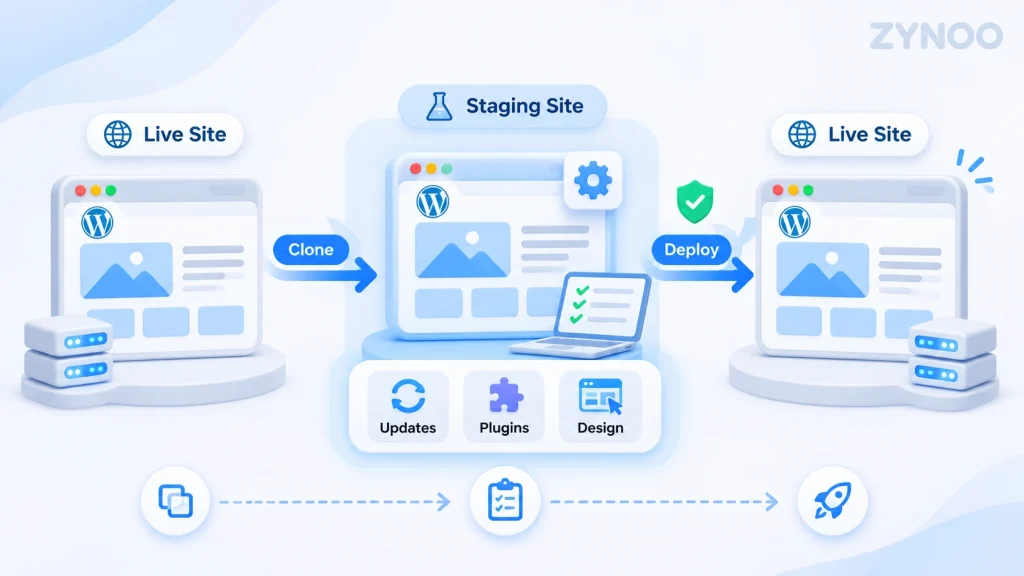
Un site de préproduction WordPress est une copie privée de votre site en ligne sur laquelle vous pouvez tester en toute sécurité les mises à jour, les extensions, les thèmes et les modifications de design avant de les publier. Au lieu de faire des essais sur votre site en ligne, au risque de provoquer des erreurs ou une interruption de service, vous pouvez apporter vos modifications dans un environnement isolé.
Créer un site de préproduction WordPress est simple si votre hébergeur propose des outils adaptés. Vous pouvez également utiliser une extension WordPress dédiée ou créer manuellement un environnement de test distinct.
Ce guide explique le fonctionnement de la préproduction, dans quels cas elle est utile et comment transférer en toute sécurité les modifications testées vers votre site en ligne.
Points clés à retenir
- Un site de préproduction WordPress vous permet de tester des modifications sans qu’elles affectent immédiatement vos visiteurs.
- Vous pouvez créer un environnement de préproduction à l’aide des outils de votre hébergeur, d’une extension WordPress ou d’une configuration manuelle.
- La préproduction est particulièrement utile pour les mises à jour d’extensions, les mises à niveau de PHP, les refontes et les modifications de WooCommerce.
- Protégez les sites de préproduction contre les accès publics et l’indexation par les moteurs de recherche.
- Sauvegardez toujours votre site en ligne avant de déployer des modifications afin d’éviter d’écraser accidentellement des données importantes.
Qu’est-ce qu’un site de préproduction WordPress ?
Un site de préproduction WordPress est un environnement de test distinct qui contient généralement une copie des fichiers, de la base de données, des thèmes, des extensions et des réglages de votre site.
Il vous permet d’expérimenter des modifications tout en laissant votre site en ligne fonctionner normalement.
Imaginez, par exemple, que vous souhaitiez installer un nouveau thème WordPress. Le changer directement sur votre site en ligne pourrait perturber la mise en page, les menus ou certaines fonctionnalités.
Avec un site de préproduction, vous pouvez prévisualiser le thème, repérer les problèmes et effectuer des ajustements avant toute publication.
Site de préproduction et site en ligne
| Caractéristique | Site de préproduction | Site en ligne |
|---|---|---|
| Objectif | Tests et développement | Site accessible au public |
| Accessibilité | Accès restreint | Accessible aux visiteurs |
| Indexation par les moteurs de recherche | Doit être bloquée | Généralement autorisée |
| Modifications du site | Testées avant le déploiement | Immédiatement visibles |
| Activité des clients | Généralement désactivée ou simulée | Transactions et interactions réelles |
La préproduction offre une méthode de travail plus sûre, mais ne remplace ni les sauvegardes régulières ni des tests rigoureux.
Quand utiliser un site de préproduction WordPress ?
Toutes les modifications ne nécessitent pas de passer par un site de préproduction. Vous pouvez généralement corriger une faute d’orthographe ou publier un article de blog directement sur votre site en ligne.
En revanche, la préproduction est utile lorsque les modifications risquent d’affecter le fonctionnement du site.
Voici quelques cas courants :
- Mises à jour de WordPress : testez les nouvelles versions majeures de WordPress avant de mettre à niveau votre installation en ligne.
- Mises à jour des extensions : repérez les problèmes de compatibilité avant qu’ils n’affectent les visiteurs.
- Changements de thème : prévisualisez les mises en page, la navigation et les ajustements de design.
- Mises à niveau de PHP : vérifiez que les extensions et les thèmes prennent en charge les nouvelles versions de PHP.
- Modifications de WooCommerce : testez la commande, la livraison et les intégrations de paiement.
- Développement sur mesure : évaluez en toute sécurité les modifications du code et les nouvelles fonctionnalités.
Par exemple, avant de suivre notre guide sur la mise à jour de PHP dans WordPress, pensez à tester la version de PHP envisagée sur un site de préproduction afin de repérer d’éventuels problèmes de compatibilité.
Comment créer un site de préproduction WordPress
Il existe trois méthodes principales. La meilleure dépend de votre environnement d’hébergement et de votre expérience technique.
Méthode 1 : créer un site de préproduction avec les outils de votre hébergeur
Les outils de préproduction intégrés à l’hébergement sont généralement la solution la plus simple, car ils nécessitent peu de configuration manuelle.
De nombreux hébergeurs WordPress proposent cette fonctionnalité dans leur tableau de bord d’hébergement ou leurs outils de gestion WordPress.
Par exemple, voici la procédure que peuvent proposer les comptes d’hébergement utilisant Softaculous :
- Connectez-vous à votre panneau de contrôle d’hébergement, tel que cPanel.
- Ouvrez Softaculous Apps Installer ou WordPress Manager by Softaculous.
- Repérez votre installation WordPress existante.
- Sélectionnez l’option Staging.
- Choisissez un répertoire ou un sous-domaine de préproduction, tel que
staging.example.com. - Vérifiez les paramètres d’installation et créez la copie de préproduction.
- Ouvrez le site de préproduction et vérifiez qu’il fonctionne correctement.
Softaculous crée une installation distincte pour les tests. Ses fonctionnalités de préproduction et de déploiement dépendent de votre configuration d’hébergement.
Certains environnements cPanel proposent plutôt WP Toolkit, dont les fonctions de clonage et de préproduction peuvent nécessiter les fonctionnalités Deluxe.
Si votre hébergeur propose une autre interface de préproduction, suivez ses instructions spécifiques.
Lorsque vous comparez les hébergeurs, vérifiez si la préproduction est incluse. Notre guide pour choisir le meilleur hébergement WordPress présente d’autres caractéristiques essentielles.
Méthode 2 : utiliser une extension de préproduction WordPress
Si votre hébergeur ne propose pas cette fonctionnalité, une extension dédiée peut vous aider.
WP STAGING est une solution qui permet de créer une copie de préproduction d’un site WordPress existant.
Pour commencer :
- Ouvrez votre tableau de bord WordPress.
- Accédez à Extensions → Ajouter une extension.
- Recherchez WP STAGING.
- Installez et activez l’extension.
- Ouvrez son interface de gestion de la préproduction.
- Créez une copie de préproduction à l’aide des options disponibles.
- Accédez au site cloné pour commencer les tests.
La version gratuite permet de créer un site de préproduction, mais le transfert direct de ses modifications vers votre site en ligne nécessite la version Pro.
Avant de commencer, vérifiez les limites de l’extension, l’espace disque disponible et sa compatibilité avec votre hébergement.
Méthode 3 : créer manuellement un site de préproduction
Les utilisateurs expérimentés peuvent créer un environnement de préproduction sans outil dédié.
Il faut pour cela créer un sous-domaine ou un répertoire distinct, copier les fichiers du site, dupliquer la base de données, puis mettre à jour les URL et les paramètres de configuration de WordPress.
La création manuelle offre davantage de contrôle, mais exige une bonne connaissance des bases de données, de la configuration de l’hébergement et de la gestion des fichiers WordPress.
Pour la plupart des débutants, les outils de l’hébergeur ou une extension dédiée constituent le choix le plus sûr.
Comment sécuriser votre site de préproduction WordPress
Les sites de préproduction contiennent souvent des copies de contenus réels, de comptes utilisateurs et, potentiellement, d’informations sensibles.
Les laisser accessibles au public peut entraîner des risques inutiles pour la sécurité et la confidentialité.
Prenez les précautions suivantes :
- Activez une protection par mot de passe : réservez l’accès aux utilisateurs autorisés.
- Empêchez l’indexation : appliquez les paramètres
noindexappropriés aux pages de préproduction. - Désactivez les transactions réelles : utilisez des passerelles de paiement de test plutôt que de traiter de vrais paiements.
- Bloquez les e-mails indésirables : empêchez le site de préproduction d’envoyer des notifications ou des newsletters aux clients.
- Vérifiez les intégrations : désactivez les tâches planifiées ou les connexions susceptibles de modifier les données du site en ligne.
L’option WordPress Réglages → Lecture → Demander aux moteurs de recherche de ne pas indexer ce site peut être utile, mais elle ne garantit pas la confidentialité. La protection par mot de passe est une mesure plus fiable.
Pour prendre d’autres précautions, consultez nos bonnes pratiques de sécurité WordPress.
Que faut-il tester sur un site de préproduction ?
Créer un site de préproduction n’est que la première étape. Vous devez vérifier que tout fonctionne correctement avant de déployer les modifications.
Utilisez cette liste de contrôle :
- Design du site : vérifiez les mises en page, les images, les menus et l’adaptation aux différentes tailles d’écran.
- Extensions et thèmes : assurez-vous que les composants mis à jour fonctionnent sans conflit.
- Formulaires : testez les formulaires de contact, les inscriptions et les autres envois sans contacter de vrais clients.
- Navigation : recherchez les liens internes rompus et les pages manquantes.
- Compatibilité PHP : repérez les avertissements et les erreurs après les mises à jour côté serveur.
- WooCommerce : testez le panier et la commande avec des moyens de paiement en mode test.
- Performances : vérifiez le chargement des pages et consultez les journaux d’erreurs.
Si une mise à jour provoque l’affichage d’une page blanche ou une erreur interne du serveur, recherchez-en la cause avant de la déployer.
Notre guide sur les erreurs WordPress courantes et la manière de les corriger peut vous aider à résoudre les problèmes fréquents.
Comment transférer les modifications de préproduction vers votre site en ligne
Une fois les tests concluants, vous pouvez déployer les modifications approuvées sur votre site en ligne.
La procédure exacte dépend de votre hébergeur ou de votre extension de préproduction.
Étape 1 : sauvegardez votre site en ligne
Créez une nouvelle sauvegarde de vos fichiers et de votre base de données juste avant le déploiement.
Vérifiez que vous pourrez restaurer cette sauvegarde en cas de problème.
Étape 2 : examinez les modifications
Déterminez si vos mises à jour concernent les fichiers du site, le contenu de la base de données ou les deux.
Cette distinction est particulièrement importante pour les boutiques WooCommerce et les sites avec espace membres.
Étape 3 : choisissez les options de déploiement appropriées
Si votre outil de préproduction permet un déploiement sélectif, ne choisissez que les fichiers ou les modifications de la base de données dont vous avez besoin.
Important : remplacer l’intégralité de la base de données du site en ligne peut écraser les commandes, les inscriptions de clients, les commentaires ou d’autres informations créés depuis la copie de préproduction.
Certaines mises à jour nécessitent de modifier la base de données en plus des fichiers : ne partez donc pas du principe qu’un déploiement limité aux fichiers suffit toujours.
Étape 4 : déployez et vérifiez
Effectuez le déploiement en suivant les instructions de votre outil de préproduction.
Ensuite, vérifiez la page d’accueil, les pages importantes, les formulaires et le processus de commande de votre site en ligne.
Videz les caches concernés et surveillez les erreurs du site.
Problèmes courants liés à la préproduction WordPress
Quelques problèmes peuvent survenir lors de la création ou des tests d’un site de préproduction.
Espace disque insuffisant : le clonage crée des fichiers et des données supplémentaires. Vérifiez l’espace de stockage disponible sur votre hébergement avant de commencer.
Liens rompus ou redirections : des URL incorrectes peuvent rediriger les pages de préproduction vers le site en ligne. Vérifiez votre configuration de préproduction.
Problèmes de licence des extensions : certaines extensions premium nécessitent une autorisation distincte pour les environnements de préproduction.
E-mails ou transactions inattendus : désactivez les intégrations du site en ligne et utilisez les modes de test lorsqu’ils sont disponibles.
Lenteur du site de préproduction : lorsque le site de préproduction partage les ressources du serveur avec le site en ligne, les opérations gourmandes en ressources peuvent affecter les performances.
Si les problèmes persistent, consultez la documentation de votre hébergeur ou contactez-le.
Pour conclure
Un site de préproduction WordPress constitue un moyen pratique de tester les modifications avant qu’elles ne soient visibles par vos visiteurs.
Pour la plupart des propriétaires de sites, les outils de préproduction de l’hébergeur sont la solution la plus simple. Les extensions offrent une autre possibilité, tandis que la création manuelle convient aux développeurs qui ont besoin de davantage de contrôle.
Quelle que soit la méthode choisie, protégez l’environnement de préproduction, testez les fonctionnalités importantes et créez une sauvegarde avant le déploiement.
L’objectif de la préproduction WordPress est simple : repérer les problèmes avant qu’ils n’affectent votre site en ligne.





Comment mettre à jour PHP dans WordPress (guide étape par étape)
Voici comment mettre à jour PHP dans WordPress en toute sécurité : vérifiez votre version