

El error «La conexión no es privada» aparece cuando el navegador no puede verificar que la conexión HTTPS de un sitio web sea fiable. Suele deberse a un certificado SSL/TLS caducado o mal configurado, a una fecha u hora incorrectas en el dispositivo o a interferencias en la conexión de red.
Si aparece este aviso, no introduzcas contraseñas, datos de pago ni otra información confidencial hasta que se resuelva el problema.
A continuación te explicamos cómo identificar la causa y recuperar el acceso de forma segura.
¿Qué significa «La conexión no es privada»?
Cuando visitas un sitio web HTTPS, el navegador utiliza TLS (seguridad de la capa de transporte) para establecer una conexión segura.
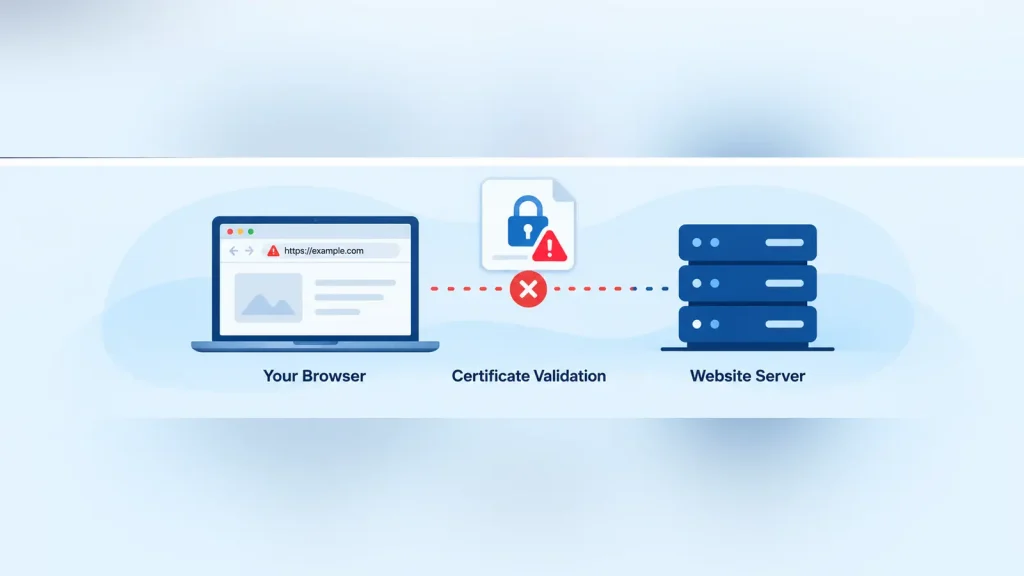
Como parte de ese proceso, el navegador comprueba el certificado digital del sitio web para verificar su identidad y determinar si el certificado es fiable.
Si la verificación falla, Chrome puede mostrar:
La conexión no es privada
Firefox, Safari y Edge pueden mostrar avisos similares con otras palabras.
El aviso no significa necesariamente que el sitio web haya sido hackeado. Sin embargo, sí indica que el navegador no puede establecer el nivel de confianza esperado en la conexión.
¿Qué causa este error de privacidad en el navegador?
El aviso puede deberse a varios problemas:
- Certificado caducado: el certificado TLS del sitio web ya no es válido.
- El nombre de host no coincide: el certificado no cubre el dominio que estás visitando.
- Emisor no fiable: el navegador no puede verificar que la entidad emisora del certificado sea de confianza.
- Fecha u hora incorrectas en el dispositivo: el reloj del ordenador hace que un certificado válido parezca caducado o todavía no válido.
- Cadena de certificados incompleta: el servidor no proporciona los certificados intermedios necesarios.
- Interferencias en la red: un proxy, un antivirus o un portal de acceso a la red interfiere en la verificación HTTPS.
El código de error que muestra el navegador puede ayudarte a acotar la causa.
Códigos de error habituales de los certificados SSL
| Código de error de Chrome | Qué suele significar |
|---|---|
NET::ERR_CERT_DATE_INVALID | Problema con las fechas de validez del certificado o fecha u hora incorrectas en el dispositivo |
NET::ERR_CERT_AUTHORITY_INVALID | El emisor del certificado no es de confianza o no se puede validar su cadena |
NET::ERR_CERT_COMMON_NAME_INVALID | El certificado no coincide con el nombre de host solicitado |
NET::ERR_CERT_REVOKED | El certificado ha sido revocado |
Firefox puede utilizar otros códigos, como SEC_ERROR_UNKNOWN_ISSUER.
Anota el código de error exacto antes de intentar resolver el problema. Puede ayudarte a determinar si la causa está en tu dispositivo, en la red o en el propio sitio web.
Cómo solucionar el error «La conexión no es privada» si eres visitante
Si intentas acceder al sitio web de otra persona, empieza con estas comprobaciones seguras.
1. Comprueba la dirección del sitio web
Comprueba que has escrito correctamente el nombre de dominio.
Una pequeña errata puede llevarte a otro servidor o sitio web cuyo certificado no coincida con el nombre de host solicitado.
Si has llegado a través de un mensaje o anuncio sospechoso, no introduzcas información personal.
2. Comprueba la fecha y la hora de tu dispositivo
Los certificados TLS tienen periodos de validez. Si el reloj de tu ordenador está muy desajustado, la verificación del certificado puede fallar.
Abre los ajustes de fecha y hora de tu dispositivo y activa la sincronización automática si está disponible.
Después de corregir la fecha y la hora, reinicia el navegador y vuelve a intentarlo.
3. Actualiza el navegador y el sistema operativo
Es posible que el software desactualizado no disponga de certificados de confianza vigentes ni sea compatible con los requisitos de seguridad actuales.
Instala las actualizaciones disponibles del navegador y del sistema operativo, reinicia el navegador y vuelve a cargar el sitio web afectado.
No instales archivos de certificados de sitios web que no sean de confianza.
4. Prueba con otro navegador o red
Intenta acceder al sitio web desde otro navegador o una red de confianza diferente.
Si el aviso solo aparece en tu ordenador, revisa la configuración del dispositivo, las extensiones del navegador y el software de seguridad instalado.
Si el aviso solo aparece en una red determinada, el problema puede estar relacionado con un proxy, un portal de acceso Wi-Fi o la inspección del tráfico.
No desactives permanentemente el antivirus ni el cortafuegos para hacer desaparecer el aviso.
5. Comprueba si debes iniciar sesión en una red Wi-Fi pública
A veces, las redes Wi-Fi públicas exigen iniciar sesión a través de un portal cautivo antes de ofrecer acceso a Internet.
Si estás conectado a la red Wi-Fi de un hotel, un aeropuerto o una cafetería, abre una página HTTP sin cifrar, como:
http://example.com
Es posible que la red te redirija a su página de inicio de sesión.
Inicia sesión en el portal legítimo de la red y vuelve a visitar el sitio web HTTPS.
Si el aviso de privacidad persiste, detente e investiga la causa en lugar de omitir la comprobación del certificado.
Cómo solucionar el error si el sitio web es tuyo
Si los visitantes encuentran este aviso en tu sitio web, tendrás que revisar el certificado TLS del servidor y la configuración HTTPS.
1. Comprueba tu certificado SSL/TLS
Abre el panel de control de tu alojamiento o la interfaz de gestión de certificados.
Comprueba que:
- El certificado esté vigente.
- Cubra el dominio solicitado y los subdominios pertinentes.
- El certificado correcto esté asignado al sitio web.
- La cadena de certificados incluya los certificados intermedios necesarios.
Por ejemplo, un certificado que cubre example.com no cubre necesariamente www.example.com.
Si el certificado ha caducado, renuévalo o sustitúyelo mediante las herramientas de gestión de certificados de tu proveedor de alojamiento.
2. Verifica el certificado instalado
Es posible que un certificado se haya renovado correctamente, pero no se haya activado en el servidor web.
Comprueba que el servidor presente el certificado nuevo y no una copia anterior o el certificado predeterminado de otro sitio web.
Si tu sitio web utiliza una CDN o un proxy inverso, verifica los certificados de las conexiones pertinentes entre el visitante, el proxy y el servidor de origen.
3. Comprueba la configuración HTTPS
Asegúrate de que tu servidor web admita protocolos TLS actuales y una configuración de cifrado compatible.
Una configuración TLS incorrecta puede generar errores de conexión distintos de los avisos sobre la fiabilidad del certificado.
4. Revisa la configuración de la CDN y las redirecciones
Si utilizas Cloudflare u otra CDN, comprueba que su configuración HTTPS sea compatible con tu servidor de origen.
Comprueba si hay certificados, nombres de host o ajustes HTTPS incorrectos.
Cambiar únicamente las redirecciones no solucionará un certificado caducado o que no sea de confianza.
5. Contacta con tu proveedor de alojamiento
Si no consigues identificar el problema del certificado, contacta con tu proveedor de alojamiento.
Indica el dominio afectado, el código de error exacto del navegador, cuándo empezó el problema y cualquier cambio reciente en los certificados o el servidor.
Esta información ayuda al equipo de soporte a investigar sin realizar cambios de configuración innecesarios.
¿Es seguro omitir el aviso de privacidad?
Por lo general, no.
Los navegadores muestran avisos de certificados porque no pueden verificar un aspecto importante de la seguridad de la conexión.
Aunque algunos navegadores ofrecen la opción de continuar, hacerlo puede exponerte a riesgos de suplantación o interceptación.
No omitas el aviso para acceder a sitios web bancarios, cuentas de correo electrónico, páginas de pago o servicios que contengan información confidencial.
Si el sitio web pertenece a otra persona y el aviso persiste, contacta con su propietario en lugar de considerarlo una simple molestia sin importancia.
Cómo prevenir errores de certificados SSL
Si administras un sitio web, estas prácticas pueden ayudarte a reducir los problemas futuros con los certificados:
- Activa la renovación automática de certificados cuando esté disponible.
- Supervisa la fecha de caducidad de los certificados y los fallos de renovación.
- Comprueba que el certificado cubra los dominios y subdominios nuevos que añadas.
- Mantén correcta la cadena de certificados.
- Mantén actualizada la configuración TLS del servidor web.
- Vuelve a comprobar HTTPS después de migrar el alojamiento o hacer cambios en la CDN.
Un certificado válido y una conexión HTTPS bien configurada ayudan a los visitantes a acceder a tu sitio web sin avisos de seguridad innecesarios.
Preguntas frecuentes
Chrome muestra este aviso cuando no puede verificar que la conexión HTTPS de un sitio web sea fiable. Entre las causas habituales se encuentran los problemas con el certificado, una fecha u hora incorrectas en el dispositivo y las interferencias en la red.
Normalmente, no. La caché y las cookies del navegador no suelen determinar la validez de un certificado. Es más útil comprobar la fecha y la hora del dispositivo, las actualizaciones del navegador y la red.
No necesariamente. Puede deberse a un certificado caducado o a un error de configuración. Sin embargo, no debes dar por hecho que la conexión es segura hasta que se resuelva el problema.
A veces. Una VPN, un proxy o un sistema de inspección del tráfico mal configurados pueden interferir en las conexiones HTTPS, pero utilizar una VPN no invalida automáticamente los certificados de los sitios web.
Conclusión
El error «La conexión no es privada» indica que el navegador no puede verificar la conexión HTTPS del sitio web como debería.
Los visitantes deben comprobar la dirección del sitio web, la fecha y la hora del dispositivo, las actualizaciones del navegador y el estado de la red. Los propietarios de sitios web deben verificar la validez del certificado, los nombres de host que cubre, la cadena de certificados y la configuración TLS.
Lo más importante es que no omitas los avisos de seguridad del navegador solo para acceder a un sitio web. Identifica la causa y restablece una conexión fiable.




