

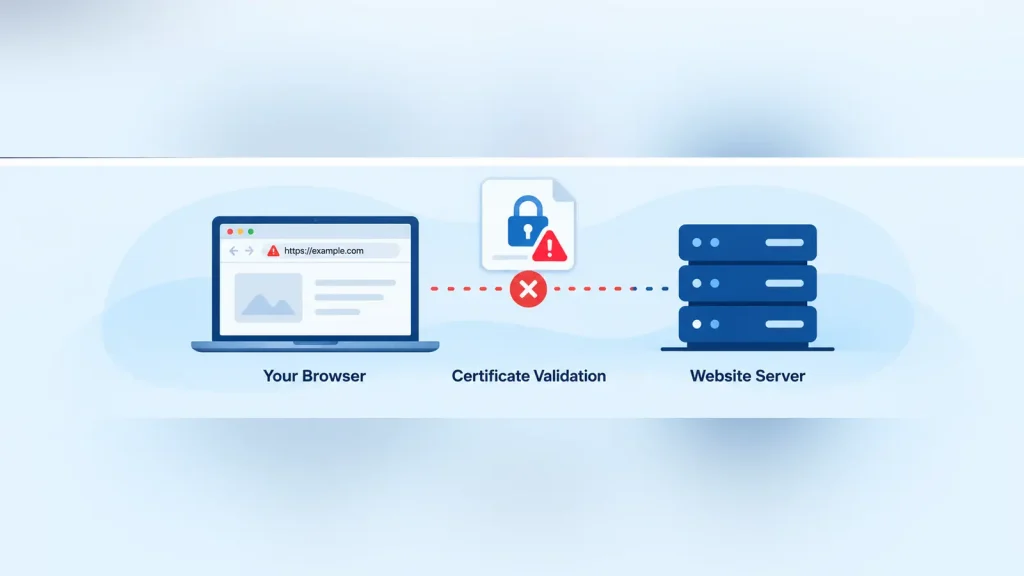
L’errore «La connessione non è privata» compare quando il browser non riesce a verificare che la connessione HTTPS di un sito web sia affidabile. Di solito è causato da un certificato SSL/TLS scaduto o configurato in modo errato, da un orologio del dispositivo impostato male o da interferenze sulla connessione di rete.
Se compare questo avviso, non inserire password, dati di pagamento o altre informazioni sensibili finché il problema non è stato risolto.
Ecco come individuare la causa e ripristinare l’accesso in sicurezza.
Che cosa significa «La connessione non è privata»?
Quando visiti un sito web HTTPS, il browser utilizza TLS (Transport Layer Security) per stabilire una connessione sicura.
Durante questo processo, il browser controlla il certificato digitale del sito web per verificarne l’identità e stabilire se il certificato è attendibile.
Se la verifica non riesce, Chrome potrebbe mostrare:
La connessione non è privata
Firefox, Safari ed Edge potrebbero mostrare avvisi simili, formulati in modo diverso.
L’avviso non significa automaticamente che il sito web sia stato violato. Significa però che il browser non riesce a stabilire il livello di attendibilità previsto per la connessione.
Quali sono le cause di questo errore di privacy del browser?
Diversi problemi possono far comparire l’avviso:
- Certificato scaduto: il certificato TLS del sito web non è più valido.
- Nome host non corrispondente: il certificato non copre il dominio che stai visitando.
- Autorità emittente non attendibile: il browser non riesce a verificare l’attendibilità dell’autorità che ha emesso il certificato.
- Data o ora del dispositivo errata: l’orologio del computer fa apparire scaduto o non ancora valido un certificato che, altrimenti, sarebbe valido.
- Catena di certificati incompleta: il server non fornisce i certificati intermedi necessari.
- Interferenze di rete: un proxy, un antivirus o un portale di accesso alla rete interferisce con la verifica HTTPS.
Il codice di errore mostrato dal browser può aiutarti a circoscrivere la causa.
Codici di errore più comuni dei certificati SSL
| Codice di errore di Chrome | Significato più comune |
|---|---|
NET::ERR_CERT_DATE_INVALID | Problema con le date del certificato o orologio del dispositivo impostato male |
NET::ERR_CERT_AUTHORITY_INVALID | L’autorità emittente del certificato non è attendibile oppure la catena di certificati non può essere convalidata |
NET::ERR_CERT_COMMON_NAME_INVALID | Il certificato non corrisponde al nome host richiesto |
NET::ERR_CERT_REVOKED | Il certificato è stato revocato |
Firefox potrebbe utilizzare codici diversi, come SEC_ERROR_UNKNOWN_ISSUER.
Annota il codice di errore esatto prima di cercare una soluzione. Può aiutarti a capire se il problema riguarda il dispositivo, la rete o il sito web stesso.
Come risolvere l’errore «La connessione non è privata» se sei un visitatore
Se stai cercando di accedere al sito web di qualcun altro, inizia con questi controlli sicuri.
1. Controlla l’indirizzo del sito web
Verifica di aver inserito il nome di dominio corretto.
Un piccolo errore di battitura può portarti a un server o a un sito web diverso, che presenta un certificato non corrispondente al nome host richiesto.
Se sei arrivato al sito tramite un messaggio o un annuncio sospetto, evita di inserire informazioni personali.
2. Controlla la data e l’ora del dispositivo
I certificati TLS hanno periodi di validità definiti. Se l’orologio del computer è molto impreciso, la verifica del certificato può non riuscire.
Apri le impostazioni di data e ora del dispositivo e attiva la sincronizzazione automatica, se disponibile.
Dopo aver corretto l’orologio, riavvia il browser e riprova.
3. Aggiorna il browser e il sistema operativo
Un software obsoleto potrebbe non disporre dei certificati attendibili più recenti o non supportare i requisiti di sicurezza moderni.
Installa gli aggiornamenti disponibili per il browser e il sistema operativo, riavvia l’applicazione e ricarica il sito web interessato.
Evita di installare file di certificati scaricati da siti web non attendibili.
4. Prova un altro browser o un’altra rete
Prova ad accedere al sito web con un browser diverso o tramite un’altra rete attendibile.
Se l’avviso compare solo sul tuo computer, controlla le impostazioni del dispositivo, le estensioni del browser e i software di sicurezza installati localmente.
Se l’avviso compare solo su una determinata rete, il problema potrebbe riguardare un proxy, un portale di accesso Wi-Fi o un sistema di ispezione del traffico.
Non disattivare definitivamente l’antivirus o il firewall solo per far scomparire l’avviso.
5. Verifica se la rete Wi-Fi pubblica richiede l’accesso
Le reti Wi-Fi pubbliche a volte richiedono agli utenti di accedere tramite un portale captive prima di consentire l’accesso a Internet.
Se sei connesso alla rete Wi-Fi di un hotel, un aeroporto o un bar, apri una pagina HTTP non protetta, ad esempio:
http://example.com
La rete potrebbe reindirizzarti alla propria pagina di accesso.
Accedi tramite la pagina legittima della rete, quindi torna al sito web HTTPS.
Se l’avviso sulla privacy persiste, fermati e indaga sulla causa anziché aggirare il controllo del certificato.
Come risolvere l’errore se il sito web è tuo
Se i visitatori visualizzano l’avviso sul tuo sito web, dovrai esaminare il certificato TLS del server e la configurazione HTTPS.
1. Controlla il certificato SSL/TLS
Apri il pannello di controllo dell’hosting o l’interfaccia di gestione dei certificati.
Verifica che:
- Il certificato sia attualmente valido.
- Copra il dominio richiesto e i sottodomini pertinenti.
- Al sito web sia assegnato il certificato corretto.
- La catena di certificati includa i certificati intermedi necessari.
Per esempio, un certificato che copre example.com non copre necessariamente www.example.com.
Se il certificato è scaduto, rinnovalo o sostituiscilo utilizzando gli strumenti di gestione dei certificati del tuo provider di hosting.
2. Verifica il certificato installato
Un certificato potrebbe essere stato rinnovato correttamente senza però essere stato attivato sul server web.
Controlla che il server presenti il nuovo certificato, anziché una copia precedente o il certificato predefinito di un altro sito web.
Se il tuo sito web utilizza una CDN o un reverse proxy, verifica i certificati delle connessioni interessate tra il visitatore, il proxy e il server di origine.
3. Controlla la configurazione HTTPS
Assicurati che il server web supporti i protocolli TLS attuali e impostazioni di crittografia compatibili.
Impostazioni TLS configurate in modo errato possono generare errori di connessione diversi dagli avvisi sull’attendibilità dei certificati.
4. Controlla le impostazioni della CDN e dei reindirizzamenti
Se utilizzi Cloudflare o un’altra CDN, verifica che la sua configurazione HTTPS sia compatibile con il server di origine.
Controlla che non ci siano certificati, nomi host o impostazioni HTTPS errati.
Modificare soltanto i reindirizzamenti non risolverà il problema di un certificato scaduto o non attendibile.
5. Contatta il provider di hosting
Se non riesci a individuare il problema del certificato, contatta il tuo provider di hosting.
Comunica il dominio interessato, il codice di errore esatto mostrato dal browser, quando è iniziato il problema ed eventuali modifiche recenti ai certificati o al server.
Queste informazioni aiutano il team di assistenza a indagare senza apportare modifiche non necessarie alla configurazione.
È sicuro ignorare l’avviso sulla privacy?
In generale, no.
I browser mostrano avvisi relativi ai certificati perché non riescono a verificare un aspetto importante della sicurezza della connessione.
Anche se alcuni browser offrono la possibilità di proseguire, farlo può esporti al rischio di furto d’identità o intercettazione dei dati.
Non ignorare l’avviso per accedere a siti bancari, account email, pagine di pagamento o servizi che contengono informazioni sensibili.
Se il sito web appartiene a qualcun altro e l’avviso persiste, contatta il proprietario anziché considerare l’avviso un inconveniente innocuo.
Come prevenire gli errori dei certificati SSL
Se gestisci un sito web, queste pratiche possono aiutarti a ridurre i problemi futuri con i certificati:
- Attiva il rinnovo automatico dei certificati, se supportato.
- Monitora la scadenza dei certificati e gli eventuali errori di rinnovo.
- Verifica che il certificato copra i nuovi domini o sottodomini quando li aggiungi.
- Mantieni corretta la catena di certificati.
- Tieni aggiornate le configurazioni TLS del server web.
- Ricontrolla HTTPS dopo le migrazioni dell’hosting e le modifiche alla CDN.
Un certificato valido e una connessione HTTPS configurata correttamente consentono ai visitatori di accedere al tuo sito web senza avvisi di sicurezza non necessari.
Domande frequenti
Chrome mostra questo avviso quando non riesce a verificare l’attendibilità della connessione HTTPS di un sito web. Tra le cause più comuni ci sono problemi con i certificati, una data o un’ora errata sul dispositivo e interferenze di rete.
Di solito no. La cache e i cookie del browser normalmente non determinano la validità di un certificato. È più utile controllare l’orologio del dispositivo, gli aggiornamenti del browser e la rete.
Non necessariamente. L’avviso potrebbe dipendere da un certificato scaduto o da un errore di configurazione. Tuttavia, non dovresti presumere che la connessione sia sicura finché il problema non è stato risolto.
A volte. Una VPN, un proxy o un sistema di ispezione del traffico configurati in modo errato possono interferire con le connessioni HTTPS, ma l’uso di una VPN non rende automaticamente non validi i certificati dei siti web.
Conclusione
L’errore «La connessione non è privata» indica che il browser non riesce a verificare la connessione HTTPS del sito web come previsto.
I visitatori dovrebbero controllare l’indirizzo del sito web, la data e l’ora del dispositivo, gli aggiornamenti del browser e le condizioni della rete. I proprietari dei siti web dovrebbero verificare la validità del certificato, la copertura dei nomi host, le catene di certificati e la configurazione TLS.
Soprattutto, non ignorare gli avvisi di sicurezza del browser solo per accedere a un sito web. Individua invece la causa e ripristina una connessione attendibile.




