

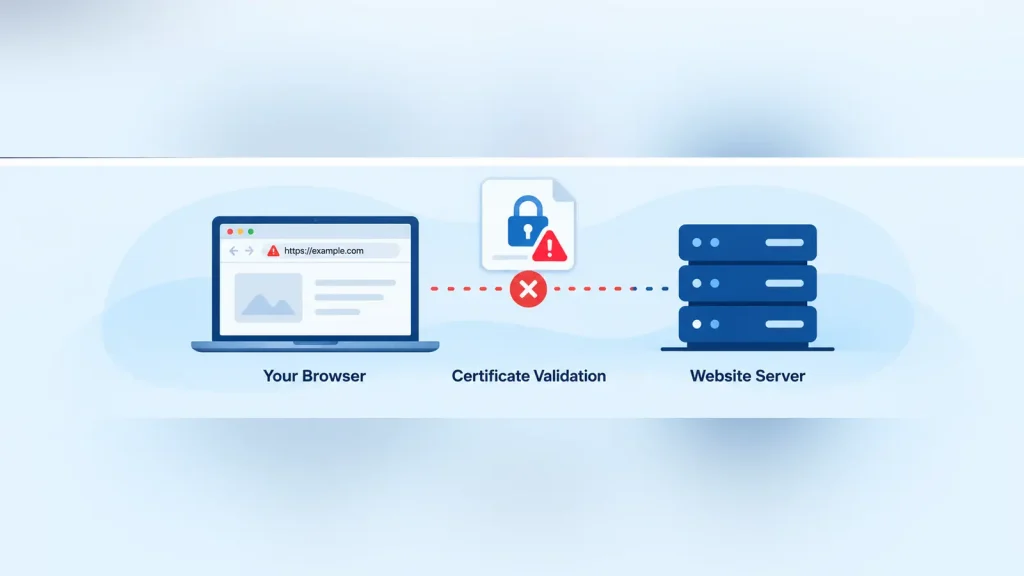
O erro “Sua conexão não é particular” aparece quando o navegador não consegue verificar se a conexão HTTPS de um site é confiável. Isso costuma ocorrer devido a um certificado SSL/TLS expirado ou configurado incorretamente, à data e hora incorretas do dispositivo ou a interferências na conexão de rede.
Se você encontrar esse aviso, não insira senhas, dados de pagamento nem outras informações confidenciais até que o problema seja resolvido.
Veja como identificar a causa e restabelecer o acesso com segurança.
O que significa “Sua conexão não é particular”?
Quando você acessa um site HTTPS, o navegador usa TLS (Transport Layer Security) para estabelecer uma conexão segura.
Como parte desse processo, o navegador verifica o certificado digital do site para confirmar sua identidade e determinar se o certificado é confiável.
Se a verificação falhar, o Chrome poderá exibir:
Sua conexão não é particular
Firefox, Safari e Edge podem exibir avisos semelhantes com outras palavras.
O aviso não significa necessariamente que o site foi invadido. No entanto, significa que o navegador não consegue confirmar o nível esperado de confiança na conexão.
O que causa esse erro de privacidade no navegador?
Vários problemas podem provocar o aviso:
- Certificado expirado: O certificado TLS do site não é mais válido.
- Nome de host incompatível: O certificado não abrange o domínio que você está acessando.
- Emissor não confiável: O navegador não consegue confirmar a confiabilidade da autoridade que emitiu o certificado.
- Data e hora incorretas no dispositivo: O relógio do computador faz um certificado válido parecer expirado ou ainda não válido.
- Cadeia de certificados incompleta: O servidor não está fornecendo os certificados intermediários necessários.
- Interferência na rede: Um proxy, antivírus ou portal de login da rede interfere na verificação HTTPS.
O código de erro exibido pelo navegador pode ajudar a identificar a causa.
Códigos comuns de erro de certificado SSL
| Código de erro do Chrome | O que geralmente significa |
|---|---|
NET::ERR_CERT_DATE_INVALID | Problema na data do certificado ou relógio incorreto no dispositivo |
NET::ERR_CERT_AUTHORITY_INVALID | O emissor do certificado não é confiável ou a cadeia de certificados não pode ser validada |
NET::ERR_CERT_COMMON_NAME_INVALID | O certificado não corresponde ao nome de host solicitado |
NET::ERR_CERT_REVOKED | O certificado foi revogado |
O Firefox pode usar códigos diferentes, como SEC_ERROR_UNKNOWN_ISSUER.
Anote o código de erro exato antes de investigar o problema. Ele pode ajudar a identificar se a causa está no dispositivo, na rede ou no próprio site.
Como corrigir o erro “Sua conexão não é particular” como visitante
Se você está tentando acessar o site de outra pessoa, comece por estas verificações seguras.
1. Confira o endereço do site
Verifique se você digitou o nome de domínio correto.
Um pequeno erro de digitação pode levar você a outro servidor ou site que apresenta um certificado incompatível com o nome de host solicitado.
Se você chegou ao site por meio de uma mensagem ou anúncio suspeito, não insira informações pessoais.
2. Confira a data e a hora do dispositivo
Os certificados TLS têm períodos de validade. Se o relógio do computador estiver muito incorreto, a verificação do certificado poderá falhar.
Abra as configurações de data e hora do dispositivo e ative a sincronização automática, se disponível.
Depois de corrigir o relógio, reinicie o navegador e tente novamente.
3. Atualize o navegador e o sistema operacional
Softwares desatualizados podem não ter os certificados confiáveis mais recentes ou não oferecer suporte aos requisitos de segurança atuais.
Instale as atualizações disponíveis para o navegador e o sistema operacional, reinicie o navegador e recarregue o site afetado.
Evite instalar arquivos de certificado de sites não confiáveis.
4. Teste outro navegador ou outra rede
Tente acessar o site em outro navegador ou por outra rede confiável.
Se o aviso aparecer apenas no seu computador, verifique as configurações do dispositivo, as extensões do navegador e os softwares de segurança instalados nele.
Se o aviso ocorrer apenas em uma rede específica, o problema poderá estar relacionado a um proxy, portal de login do Wi-Fi ou sistema de inspeção de tráfego.
Não desative permanentemente o antivírus ou o firewall apenas para fazer o aviso desaparecer.
5. Verifique se é necessário fazer login no Wi-Fi público
Às vezes, redes Wi-Fi públicas exigem que os usuários façam login em um portal cativo antes de liberar o acesso à internet.
Se você estiver conectado ao Wi-Fi de um hotel, aeroporto ou café, abra uma página HTTP simples, como:
http://example.com
A rede poderá redirecionar você para a página de login.
Conclua o login na rede legítima e depois acesse novamente o site HTTPS.
Se o aviso de privacidade continuar, pare e investigue o problema em vez de ignorar a verificação do certificado.
Como corrigir o erro se o site for seu
Se os visitantes encontrarem o aviso no seu site, você precisará examinar o certificado TLS do servidor e a configuração HTTPS.
1. Verifique seu certificado SSL/TLS
Abra o painel de controle da hospedagem ou a interface de gerenciamento de certificados.
Verifique se:
- O certificado está dentro do período de validade.
- Ele abrange o domínio solicitado e os subdomínios relevantes.
- O certificado correto está atribuído ao site.
- A cadeia de certificados inclui os certificados intermediários necessários.
Por exemplo, um certificado que abrange example.com não abrange necessariamente www.example.com.
Se o certificado tiver expirado, renove-o ou substitua-o usando as ferramentas de gerenciamento de certificados do seu provedor de hospedagem.
2. Verifique o certificado instalado
Um certificado pode ter sido renovado com sucesso, mas não ativado no servidor web.
Confirme se o servidor está apresentando o novo certificado, e não uma cópia antiga ou o certificado padrão de outro site.
Se o seu site usa uma CDN ou um proxy reverso, verifique os certificados nas conexões relevantes entre o visitante, o proxy e o servidor de origem.
3. Verifique sua configuração HTTPS
Certifique-se de que o servidor web oferece suporte aos protocolos TLS atuais e a configurações de criptografia compatíveis.
Configurações TLS incorretas podem gerar erros de conexão diferentes dos avisos de confiabilidade do certificado.
4. Revise as configurações da CDN e de redirecionamento
Se você usa Cloudflare ou outra CDN, verifique se a configuração HTTPS dela é compatível com o servidor de origem.
Procure certificados, nomes de host ou configurações HTTPS incorretos.
Alterar apenas os redirecionamentos não corrigirá um certificado expirado ou não confiável.
5. Entre em contato com seu provedor de hospedagem
Se você não conseguir identificar o problema com o certificado, entre em contato com seu provedor de hospedagem.
Informe o domínio afetado, o código de erro exato do navegador, quando o problema começou e quaisquer alterações recentes no certificado ou no servidor.
Essas informações ajudam a equipe de suporte a investigar o problema sem fazer alterações desnecessárias na configuração.
É seguro ignorar o aviso de privacidade?
Em geral, não.
Os navegadores exibem avisos de certificado porque não conseguem verificar uma parte importante da segurança da conexão.
Embora alguns navegadores ofereçam a opção de continuar, isso pode expor você a riscos de falsificação de identidade ou interceptação.
Não ignore o aviso para acessar sites de bancos, contas de e-mail, páginas de pagamento ou serviços que contenham informações confidenciais.
Se o site pertencer a outra pessoa e o aviso persistir, entre em contato com o proprietário em vez de tratar o alerta como um incômodo inofensivo.
Como evitar erros de certificado SSL
Se você administra um site, estas práticas podem ajudar a reduzir problemas futuros com certificados:
- Ative a renovação automática de certificados quando houver suporte.
- Monitore a expiração dos certificados e as falhas de renovação.
- Confirme a cobertura do certificado ao adicionar novos domínios ou subdomínios.
- Mantenha a cadeia de certificados correta.
- Mantenha atualizadas as configurações TLS do servidor web.
- Verifique novamente o HTTPS após migrações de hospedagem e alterações na CDN.
Um certificado válido e uma conexão HTTPS configurada corretamente ajudam os visitantes a acessar seu site sem avisos de segurança desnecessários.
Perguntas frequentes
O Chrome exibe esse aviso quando não consegue verificar se a conexão HTTPS de um site é confiável. Entre as causas comuns estão problemas com o certificado, data e hora incorretas no dispositivo ou interferências na rede.
Geralmente, não. O cache e os cookies do navegador normalmente não determinam a validade do certificado. É mais útil verificar o relógio do dispositivo, as atualizações do navegador e a rede.
Não necessariamente. O aviso pode ser causado por um certificado expirado ou um erro de configuração. No entanto, você não deve presumir que a conexão é segura até que o problema seja resolvido.
Às vezes. Uma VPN, um proxy ou um sistema de inspeção de tráfego configurado incorretamente pode interferir nas conexões HTTPS, mas o uso de uma VPN não invalida automaticamente os certificados dos sites.
Conclusão
O erro “Sua conexão não é particular” indica que o navegador não consegue verificar a conexão HTTPS do site como esperado.
Os visitantes devem conferir o endereço do site, a data e a hora do dispositivo, as atualizações do navegador e as condições da rede. Os proprietários de sites devem verificar a validade do certificado, a cobertura dos nomes de host, as cadeias de certificados e a configuração TLS.
Acima de tudo, não ignore os avisos de segurança do navegador apenas para acessar um site. Em vez disso, identifique a causa e restabeleça uma conexão devidamente confiável.




