

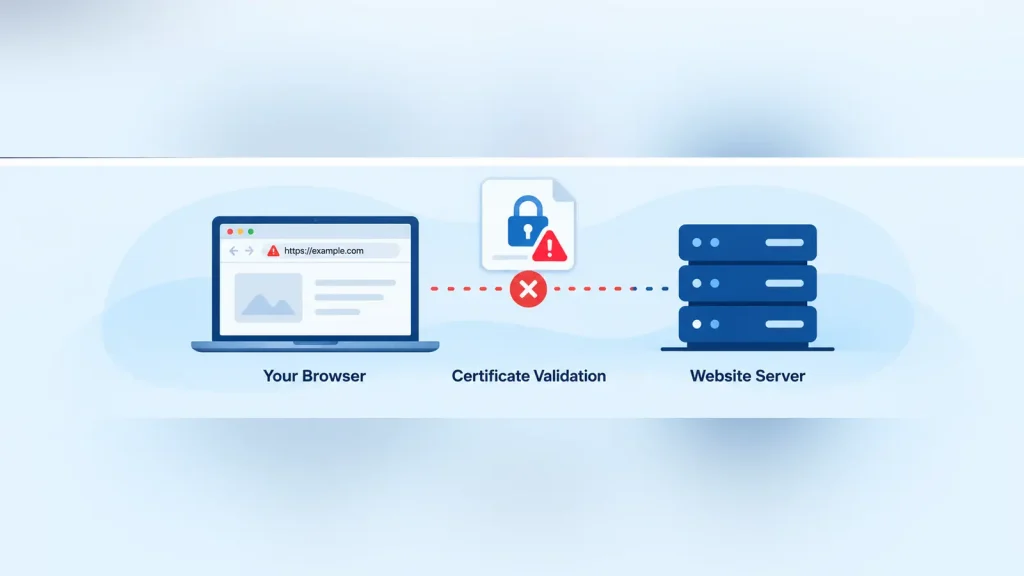
Błąd „Twoje połączenie nie jest prywatne” pojawia się, gdy przeglądarka nie może potwierdzić, że połączenie HTTPS ze stroną internetową jest godne zaufania. Częstą przyczyną jest wygasły lub nieprawidłowo skonfigurowany certyfikat SSL/TLS, nieprawidłowa godzina na urządzeniu albo zakłócenia w połączeniu sieciowym.
Jeśli zobaczysz to ostrzeżenie, nie wpisuj haseł, danych płatniczych ani innych poufnych informacji, dopóki problem nie zostanie rozwiązany.
Oto jak ustalić przyczynę i bezpiecznie przywrócić dostęp.
Co oznacza komunikat „Twoje połączenie nie jest prywatne”?
Gdy odwiedzasz stronę internetową korzystającą z protokołu HTTPS, przeglądarka używa TLS (Transport Layer Security), aby nawiązać bezpieczne połączenie.
W ramach tego procesu przeglądarka sprawdza certyfikat cyfrowy strony, aby potwierdzić jej tożsamość i ustalić, czy certyfikat jest godny zaufania.
Jeśli weryfikacja się nie powiedzie, Chrome może wyświetlić komunikat:
Twoje połączenie nie jest prywatne
Firefox, Safari i Edge mogą wyświetlać podobne ostrzeżenia o innym brzmieniu.
Ostrzeżenie nie oznacza automatycznie, że strona została zhakowana. Oznacza jednak, że przeglądarka nie może potwierdzić oczekiwanego poziomu zaufania do połączenia.
Co powoduje ten błąd prywatności w przeglądarce?
Ostrzeżenie może mieć kilka przyczyn:
- Wygasły certyfikat: Certyfikat TLS strony internetowej stracił ważność.
- Niezgodność nazwy hosta: Certyfikat nie obejmuje odwiedzanej domeny.
- Niezaufany wystawca: Przeglądarka nie może potwierdzić wiarygodności urzędu, który wystawił certyfikat.
- Nieprawidłowy czas na urządzeniu: Zegar komputera sprawia, że ważny certyfikat wygląda na wygasły lub jeszcze nieważny.
- Niekompletny łańcuch certyfikatów: Serwer nie udostępnia wymaganych certyfikatów pośrednich.
- Zakłócenia sieciowe: Serwer proxy, program antywirusowy lub portal logowania do sieci zakłóca weryfikację HTTPS.
Kod błędu wyświetlany przez przeglądarkę może pomóc zawęzić listę możliwych przyczyn.
Typowe kody błędów certyfikatów SSL
| Kod błędu w Chrome | Co zwykle oznacza |
|---|---|
NET::ERR_CERT_DATE_INVALID | Problem z datą ważności certyfikatu lub nieprawidłowy czas na urządzeniu |
NET::ERR_CERT_AUTHORITY_INVALID | Wystawca certyfikatu nie jest zaufany lub nie można zweryfikować łańcucha certyfikatów |
NET::ERR_CERT_COMMON_NAME_INVALID | Certyfikat nie pasuje do żądanej nazwy hosta |
NET::ERR_CERT_REVOKED | Certyfikat został unieważniony |
Firefox może używać innych kodów, takich jak SEC_ERROR_UNKNOWN_ISSUER.
Przed rozpoczęciem rozwiązywania problemu zapisz dokładny kod błędu. Pomoże Ci ustalić, czy przyczyna leży po stronie urządzenia, sieci czy samej strony internetowej.
Jak naprawić błąd „Twoje połączenie nie jest prywatne” jako odwiedzający
Jeśli próbujesz otworzyć stronę należącą do kogoś innego, zacznij od poniższych bezpiecznych czynności.
1. Sprawdź adres strony internetowej
Upewnij się, że wpisana nazwa domeny jest poprawna.
Nawet drobna literówka może skierować Cię na inny serwer lub stronę z certyfikatem, który nie pasuje do żądanej nazwy hosta.
Jeśli na stronę skierowała Cię podejrzana wiadomość lub reklama, nie podawaj danych osobowych.
2. Sprawdź datę i godzinę na urządzeniu
Certyfikaty TLS mają określony okres ważności. Jeśli zegar komputera znacznie odbiega od rzeczywistego czasu, weryfikacja certyfikatu może się nie powieść.
Otwórz ustawienia daty i godziny na urządzeniu i włącz automatyczną synchronizację, jeśli jest dostępna.
Po skorygowaniu czasu uruchom ponownie przeglądarkę i spróbuj jeszcze raz.
3. Zaktualizuj przeglądarkę i system operacyjny
Nieaktualne oprogramowanie może nie mieć bieżących zaufanych certyfikatów lub nie obsługiwać współczesnych wymagań bezpieczeństwa.
Zainstaluj dostępne aktualizacje przeglądarki i systemu operacyjnego, uruchom ponownie przeglądarkę i odśwież stronę, na której występuje problem.
Nie instaluj przypadkowych plików certyfikatów z niezaufanych stron internetowych.
4. Wypróbuj inną przeglądarkę lub sieć
Spróbuj otworzyć stronę w innej przeglądarce lub przez inną zaufaną sieć.
Jeśli ostrzeżenie pojawia się tylko na Twoim komputerze, sprawdź ustawienia urządzenia, rozszerzenia przeglądarki i lokalnie zainstalowane oprogramowanie zabezpieczające.
Jeśli ostrzeżenie występuje tylko w określonej sieci, problem może być związany z serwerem proxy, portalem logowania do Wi-Fi lub inspekcją ruchu.
Nie wyłączaj na stałe programu antywirusowego ani zapory sieciowej tylko po to, by pozbyć się ostrzeżenia.
5. Sprawdź wymagania logowania do publicznej sieci Wi-Fi
Publiczne sieci Wi-Fi czasami wymagają zalogowania się przez portal dostępowy przed udostępnieniem internetu.
Jeśli korzystasz z Wi-Fi w hotelu, na lotnisku lub w kawiarni, otwórz stronę korzystającą ze zwykłego protokołu HTTP, na przykład:
http://example.com
Sieć może przekierować Cię na swoją stronę logowania.
Zaloguj się do właściwej sieci, a następnie ponownie odwiedź stronę HTTPS.
Jeśli ostrzeżenie o prywatności nadal się pojawia, nie omijaj weryfikacji certyfikatu — przerwij próbę połączenia i zbadaj problem.
Jak naprawić błąd, jeśli strona należy do Ciebie
Jeśli odwiedzający widzą ostrzeżenie na Twojej stronie, sprawdź certyfikat TLS serwera i konfigurację HTTPS.
1. Sprawdź certyfikat SSL/TLS
Otwórz panel sterowania hostingiem lub interfejs zarządzania certyfikatami.
Sprawdź, czy:
- Certyfikat jest obecnie ważny.
- Obejmuje żądaną domenę i odpowiednie subdomeny.
- Do strony przypisany jest właściwy certyfikat.
- Łańcuch certyfikatów zawiera wymagane certyfikaty pośrednie.
Na przykład certyfikat obejmujący example.com niekoniecznie obejmuje www.example.com.
Jeśli certyfikat wygasł, odnów go lub wymień za pomocą narzędzi do zarządzania certyfikatami udostępnianych przez dostawcę hostingu.
2. Zweryfikuj zainstalowany certyfikat
Certyfikat mógł zostać pomyślnie odnowiony, ale nie aktywowano go na serwerze WWW.
Sprawdź, czy serwer udostępnia nowy certyfikat, a nie jego starszą kopię lub domyślny certyfikat innej strony.
Jeśli Twoja strona korzysta z CDN lub odwrotnego serwera proxy, zweryfikuj certyfikaty używane w odpowiednich połączeniach między odwiedzającym, serwerem proxy i serwerem źródłowym.
3. Sprawdź konfigurację HTTPS
Upewnij się, że serwer WWW obsługuje aktualne wersje protokołu TLS i zgodne ustawienia szyfrowania.
Nieprawidłowa konfiguracja TLS może powodować błędy połączenia inne niż ostrzeżenia dotyczące zaufania do certyfikatu.
4. Sprawdź ustawienia CDN i przekierowań
Jeśli korzystasz z Cloudflare lub innego CDN, upewnij się, że jego konfiguracja HTTPS jest zgodna z konfiguracją Twojego serwera źródłowego.
Sprawdź, czy certyfikaty, nazwy hostów i ustawienia HTTPS są poprawne.
Sama zmiana przekierowań nie naprawi wygasłego lub niezaufanego certyfikatu.
5. Skontaktuj się z dostawcą hostingu
Jeśli nie możesz ustalić przyczyny problemu z certyfikatem, skontaktuj się z dostawcą hostingu.
Podaj domenę, na której występuje problem, dokładny kod błędu w przeglądarce, moment pojawienia się problemu oraz informacje o niedawnych zmianach certyfikatu lub serwera.
Te informacje pomogą zespołowi pomocy technicznej zbadać problem bez wprowadzania zbędnych zmian w konfiguracji.
Czy można bezpiecznie zignorować ostrzeżenie o prywatności?
Zasadniczo nie.
Przeglądarki wyświetlają ostrzeżenia dotyczące certyfikatów, ponieważ nie mogą zweryfikować ważnego elementu zabezpieczeń połączenia.
Chociaż niektóre przeglądarki pozwalają kontynuować, może to narazić Cię na podszywanie się pod stronę lub przechwycenie połączenia.
Nie ignoruj ostrzeżenia, aby uzyskać dostęp do stron bankowych, kont pocztowych, stron płatności ani usług zawierających poufne informacje.
Jeśli strona należy do kogoś innego, a ostrzeżenie nie znika, skontaktuj się z jej właścicielem, zamiast traktować je jako niegroźną niedogodność.
Jak zapobiegać błędom certyfikatów SSL
Jeśli zarządzasz stroną internetową, poniższe działania mogą pomóc ograniczyć problemy z certyfikatami w przyszłości:
- Włącz automatyczne odnawianie certyfikatów, jeśli jest dostępne.
- Monitoruj terminy ważności certyfikatów i nieudane próby ich odnowienia.
- Przy dodawaniu nowych domen lub subdomen sprawdzaj, czy obejmuje je certyfikat.
- Dbaj o poprawność łańcucha certyfikatów.
- Aktualizuj konfigurację TLS serwera WWW.
- Ponownie sprawdzaj działanie HTTPS po migracji hostingu i zmianach w CDN.
Ważny certyfikat i prawidłowo skonfigurowane połączenie HTTPS pomagają odwiedzającym korzystać z Twojej strony bez niepotrzebnych ostrzeżeń o bezpieczeństwie.
Najczęściej zadawane pytania
Chrome wyświetla to ostrzeżenie, gdy nie może potwierdzić, że połączenie HTTPS ze stroną internetową jest godne zaufania. Częste przyczyny to problemy z certyfikatem, nieprawidłowy czas na urządzeniu lub zakłócenia sieciowe.
Zazwyczaj nie. Pamięć podręczna przeglądarki i pliki cookie zwykle nie wpływają na ważność certyfikatu. Bardziej przydatne będzie sprawdzenie zegara urządzenia, aktualizacji przeglądarki i sieci.
Niekoniecznie. Przyczyną może być wygasły certyfikat lub błąd konfiguracji. Nie zakładaj jednak, że połączenie jest bezpieczne, dopóki problem nie zostanie rozwiązany.
Czasami. Nieprawidłowo skonfigurowany VPN, serwer proxy lub system inspekcji ruchu może zakłócać połączenia HTTPS, ale samo korzystanie z VPN nie unieważnia certyfikatów stron internetowych.
Podsumowanie
Błąd „Twoje połączenie nie jest prywatne” oznacza, że przeglądarka nie może prawidłowo zweryfikować połączenia HTTPS ze stroną internetową.
Odwiedzający powinni sprawdzić adres strony, czas na urządzeniu, aktualizacje przeglądarki i stan sieci. Właściciele stron powinni zweryfikować ważność certyfikatu, objęte nim nazwy hostów, łańcuch certyfikatów i konfigurację TLS.
Przede wszystkim nie ignoruj ostrzeżeń przeglądarki dotyczących bezpieczeństwa tylko po to, by otworzyć stronę. Zamiast tego ustal przyczynę i przywróć połączenie, którego wiarygodność można prawidłowo zweryfikować.




