

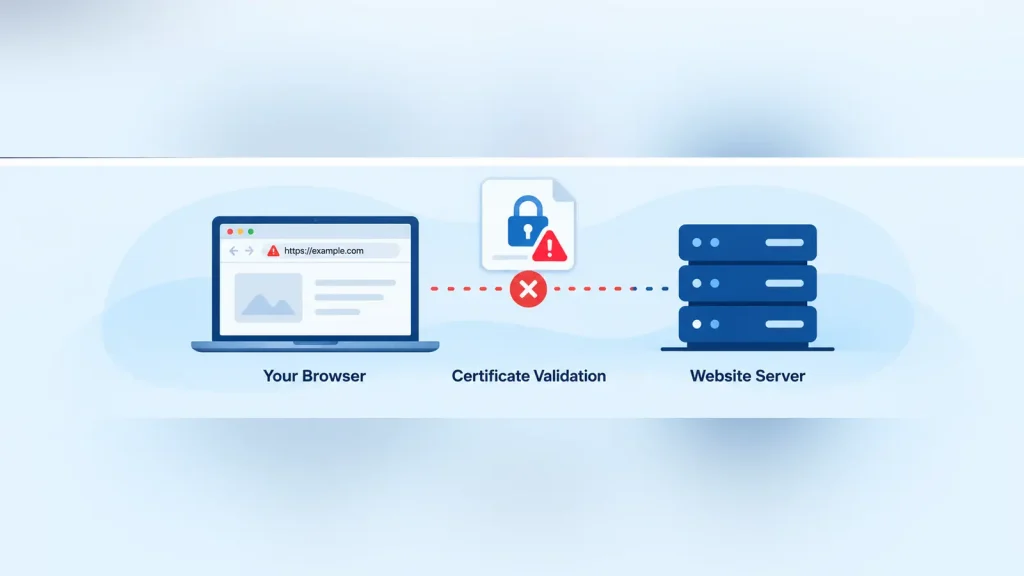
Lỗi “Kết nối của bạn không riêng tư” xuất hiện khi trình duyệt không thể xác minh rằng kết nối HTTPS của một trang web đáng tin cậy. Lỗi này thường xảy ra do chứng chỉ SSL/TLS hết hạn hoặc được cấu hình sai, đồng hồ trên thiết bị hiển thị sai giờ, hoặc kết nối mạng bị can thiệp.
Nếu gặp cảnh báo này, đừng nhập mật khẩu, thông tin thanh toán hoặc thông tin nhạy cảm khác cho đến khi sự cố được giải quyết.
Dưới đây là cách xác định nguyên nhân và khôi phục quyền truy cập một cách an toàn.
“Kết nối của bạn không riêng tư” nghĩa là gì?
Khi bạn truy cập một trang web HTTPS, trình duyệt sẽ sử dụng TLS (Transport Layer Security) để thiết lập kết nối an toàn.
Trong quá trình đó, trình duyệt kiểm tra chứng chỉ số của trang web để xác minh danh tính và xác định xem chứng chỉ có đáng tin cậy hay không.
Nếu không thể xác minh, Chrome có thể hiển thị:
Kết nối của bạn không riêng tư
Firefox, Safari và Edge có thể hiển thị các cảnh báo tương tự với cách diễn đạt khác.
Cảnh báo này không tự động có nghĩa là trang web đã bị tấn công. Tuy nhiên, nó cho biết trình duyệt không thể xác nhận kết nối đạt mức độ tin cậy cần thiết.
Nguyên nhân nào gây ra lỗi cảnh báo quyền riêng tư này trên trình duyệt?
Một số vấn đề có thể khiến cảnh báo xuất hiện:
- Chứng chỉ hết hạn: Chứng chỉ TLS của trang web không còn hiệu lực.
- Tên máy chủ không khớp: Chứng chỉ không bao gồm tên miền bạn đang truy cập.
- Tổ chức cấp chứng chỉ không đáng tin cậy: Trình duyệt không thể xác nhận độ tin cậy của tổ chức cấp chứng chỉ.
- Thời gian trên thiết bị không chính xác: Đồng hồ trên máy tính khiến một chứng chỉ vốn hợp lệ bị coi là đã hết hạn hoặc chưa có hiệu lực.
- Chuỗi chứng chỉ không đầy đủ: Máy chủ không cung cấp các chứng chỉ trung gian cần thiết.
- Kết nối mạng bị can thiệp: Proxy, phần mềm diệt virus hoặc cổng đăng nhập mạng cản trở quá trình xác minh HTTPS.
Mã lỗi mà trình duyệt hiển thị có thể giúp bạn khoanh vùng nguyên nhân.
Các mã lỗi chứng chỉ SSL thường gặp
| Mã lỗi Chrome | Ý nghĩa thường gặp |
|---|---|
NET::ERR_CERT_DATE_INVALID | Có vấn đề với thời hạn của chứng chỉ hoặc đồng hồ trên thiết bị hiển thị sai giờ |
NET::ERR_CERT_AUTHORITY_INVALID | Tổ chức cấp chứng chỉ không đáng tin cậy hoặc không thể xác minh chuỗi chứng chỉ |
NET::ERR_CERT_COMMON_NAME_INVALID | Chứng chỉ không khớp với tên máy chủ được yêu cầu |
NET::ERR_CERT_REVOKED | Chứng chỉ đã bị thu hồi |
Firefox có thể sử dụng các mã khác, chẳng hạn như SEC_ERROR_UNKNOWN_ISSUER.
Hãy ghi lại chính xác mã lỗi trước khi khắc phục sự cố. Mã này có thể giúp xác định vấn đề nằm ở thiết bị, mạng hay chính trang web.
Cách khắc phục lỗi “Kết nối của bạn không riêng tư” khi bạn là khách truy cập
Nếu bạn đang cố truy cập trang web của người khác, hãy bắt đầu bằng những bước kiểm tra an toàn sau.
1. Kiểm tra địa chỉ trang web
Xác minh rằng bạn đã nhập đúng tên miền.
Chỉ một lỗi đánh máy nhỏ cũng có thể đưa bạn đến máy chủ hoặc trang web khác, nơi cung cấp chứng chỉ không khớp với tên máy chủ được yêu cầu.
Nếu bạn truy cập trang web qua một tin nhắn hoặc quảng cáo đáng ngờ, đừng nhập thông tin cá nhân.
2. Kiểm tra ngày giờ trên thiết bị
Chứng chỉ TLS có thời hạn hiệu lực. Nếu đồng hồ trên máy tính hiển thị sai giờ đáng kể, quá trình xác minh chứng chỉ có thể thất bại.
Mở cài đặt ngày giờ trên thiết bị và bật tính năng đồng bộ hóa tự động nếu có.
Sau khi chỉnh lại đồng hồ, hãy khởi động lại trình duyệt và thử truy cập lại.
3. Cập nhật trình duyệt và hệ điều hành
Phần mềm lỗi thời có thể thiếu các chứng chỉ đáng tin cậy hiện hành hoặc không hỗ trợ các yêu cầu bảo mật mới.
Cài đặt các bản cập nhật trình duyệt và hệ điều hành hiện có, khởi động lại ứng dụng rồi tải lại trang web gặp lỗi.
Tránh cài đặt các tệp chứng chỉ tùy tiện từ những trang web không đáng tin cậy.
4. Thử trình duyệt hoặc mạng khác
Thử truy cập trang web bằng một trình duyệt khác hoặc qua một mạng đáng tin cậy khác.
Nếu cảnh báo chỉ xuất hiện trên máy tính của bạn, hãy kiểm tra cài đặt thiết bị, tiện ích mở rộng của trình duyệt và phần mềm bảo mật được cài đặt trên máy.
Nếu cảnh báo chỉ xuất hiện trên một mạng cụ thể, vấn đề có thể liên quan đến proxy, cổng đăng nhập Wi-Fi hoặc việc kiểm tra lưu lượng mạng.
Đừng tắt vĩnh viễn phần mềm diệt virus hoặc tường lửa chỉ để cảnh báo biến mất.
5. Kiểm tra yêu cầu đăng nhập Wi-Fi công cộng
Mạng Wi-Fi công cộng đôi khi yêu cầu người dùng đăng nhập qua cổng xác thực trước khi cho phép truy cập Internet.
Nếu bạn đang kết nối với Wi-Fi ở khách sạn, sân bay hoặc quán cà phê, hãy mở một trang HTTP thông thường như:
http://example.com
Mạng có thể chuyển hướng bạn đến trang đăng nhập của mạng.
Hoàn tất đăng nhập vào mạng hợp lệ rồi truy cập lại trang web HTTPS.
Nếu cảnh báo về quyền riêng tư vẫn xuất hiện, hãy dừng lại và tìm hiểu nguyên nhân thay vì bỏ qua bước kiểm tra chứng chỉ.
Cách khắc phục lỗi nếu bạn sở hữu trang web
Nếu khách truy cập gặp cảnh báo trên trang web của bạn, bạn cần kiểm tra chứng chỉ TLS và cấu hình HTTPS của máy chủ.
1. Kiểm tra chứng chỉ SSL/TLS
Mở bảng điều khiển dịch vụ lưu trữ hoặc giao diện quản lý chứng chỉ.
Xác minh rằng:
- Chứng chỉ hiện còn hiệu lực.
- Chứng chỉ bao gồm tên miền được yêu cầu và các tên miền phụ có liên quan.
- Chứng chỉ phù hợp đã được gán cho trang web.
- Chuỗi chứng chỉ bao gồm các chứng chỉ trung gian cần thiết.
Ví dụ, chứng chỉ bao gồm example.com không nhất thiết bao gồm www.example.com.
Nếu chứng chỉ đã hết hạn, hãy gia hạn hoặc thay thế bằng công cụ quản lý chứng chỉ của nhà cung cấp dịch vụ lưu trữ.
2. Xác minh chứng chỉ đã cài đặt
Chứng chỉ có thể đã được gia hạn thành công nhưng chưa được kích hoạt trên máy chủ web.
Hãy kiểm tra để bảo đảm máy chủ đang cung cấp chứng chỉ mới, chứ không phải bản chứng chỉ cũ hoặc chứng chỉ mặc định của một trang web khác.
Nếu trang web của bạn sử dụng CDN hoặc proxy ngược, hãy xác minh chứng chỉ trên các kết nối liên quan giữa khách truy cập, proxy và máy chủ gốc.
3. Kiểm tra cấu hình HTTPS
Bảo đảm máy chủ web hỗ trợ các giao thức TLS hiện hành và có cài đặt mã hóa tương thích.
Cài đặt TLS sai có thể gây ra các lỗi kết nối khác với cảnh báo về độ tin cậy của chứng chỉ.
4. Xem lại cài đặt CDN và chuyển hướng
Nếu bạn sử dụng Cloudflare hoặc một CDN khác, hãy xác minh rằng cấu hình HTTPS của dịch vụ đó tương thích với máy chủ gốc.
Kiểm tra xem chứng chỉ, tên máy chủ hoặc cài đặt HTTPS có sai sót không.
Chỉ thay đổi cài đặt chuyển hướng sẽ không khắc phục được chứng chỉ hết hạn hoặc không đáng tin cậy.
5. Liên hệ với nhà cung cấp dịch vụ lưu trữ
Nếu không thể xác định vấn đề với chứng chỉ, hãy liên hệ với nhà cung cấp dịch vụ lưu trữ của bạn.
Hãy cung cấp tên miền bị ảnh hưởng, mã lỗi chính xác của trình duyệt, thời điểm sự cố bắt đầu và mọi thay đổi gần đây đối với chứng chỉ hoặc máy chủ.
Thông tin này giúp đội ngũ hỗ trợ điều tra mà không cần thực hiện những thay đổi cấu hình không cần thiết.
Có an toàn khi bỏ qua cảnh báo về quyền riêng tư không?
Nhìn chung là không.
Trình duyệt hiển thị cảnh báo về chứng chỉ vì không thể xác minh một phần quan trọng trong tính bảo mật của kết nối.
Mặc dù một số trình duyệt cho phép bạn tiếp tục, làm vậy có thể khiến bạn đối mặt với nguy cơ bị giả mạo hoặc chặn bắt dữ liệu.
Đừng bỏ qua cảnh báo để truy cập trang web ngân hàng, tài khoản email, trang thanh toán hoặc dịch vụ chứa thông tin nhạy cảm.
Nếu trang web thuộc về người khác và cảnh báo vẫn xuất hiện, hãy liên hệ với chủ sở hữu thay vì xem đó là một phiền toái vô hại.
Cách phòng tránh lỗi chứng chỉ SSL
Nếu bạn quản lý một trang web, những biện pháp sau có thể giúp giảm nguy cơ gặp vấn đề về chứng chỉ trong tương lai:
- Bật tính năng tự động gia hạn chứng chỉ nếu được hỗ trợ.
- Theo dõi thời điểm chứng chỉ hết hạn và các lần gia hạn thất bại.
- Xác nhận phạm vi bao phủ của chứng chỉ khi thêm tên miền hoặc tên miền phụ mới.
- Duy trì chuỗi chứng chỉ chính xác.
- Luôn cập nhật cấu hình TLS của máy chủ web.
- Kiểm tra lại HTTPS sau khi chuyển dịch vụ lưu trữ hoặc thay đổi CDN.
Chứng chỉ hợp lệ và kết nối HTTPS được cấu hình đúng giúp khách truy cập vào trang web của bạn mà không gặp những cảnh báo bảo mật không cần thiết.
Câu hỏi thường gặp
Chrome hiển thị cảnh báo này khi không thể xác minh độ tin cậy của kết nối HTTPS của một trang web. Các nguyên nhân thường gặp gồm vấn đề về chứng chỉ, thời gian trên thiết bị không chính xác hoặc kết nối mạng bị can thiệp.
Thường là không. Bộ nhớ đệm và cookie của trình duyệt thông thường không quyết định chứng chỉ có hợp lệ hay không. Kiểm tra đồng hồ trên thiết bị, các bản cập nhật trình duyệt và mạng sẽ hữu ích hơn.
Không hẳn. Cảnh báo có thể do chứng chỉ hết hạn hoặc lỗi cấu hình. Tuy nhiên, bạn không nên cho rằng kết nối an toàn cho đến khi sự cố được giải quyết.
Đôi khi có. VPN, proxy hoặc hệ thống kiểm tra lưu lượng mạng được cấu hình sai có thể cản trở kết nối HTTPS, nhưng việc sử dụng VPN không tự động khiến chứng chỉ của trang web mất hiệu lực.
Kết luận
Lỗi “Kết nối của bạn không riêng tư” cho biết trình duyệt không thể xác minh kết nối HTTPS của trang web như dự kiến.
Khách truy cập nên kiểm tra địa chỉ trang web, thời gian trên thiết bị, các bản cập nhật trình duyệt và tình trạng mạng. Chủ sở hữu trang web nên xác minh thời hạn hiệu lực của chứng chỉ, phạm vi tên máy chủ được chứng chỉ bao gồm, chuỗi chứng chỉ và cấu hình TLS.
Quan trọng nhất, đừng bỏ qua cảnh báo bảo mật của trình duyệt chỉ để truy cập một trang web. Thay vào đó, hãy xác định nguyên nhân và khôi phục một kết nối đáng tin cậy được cấu hình đúng.




