

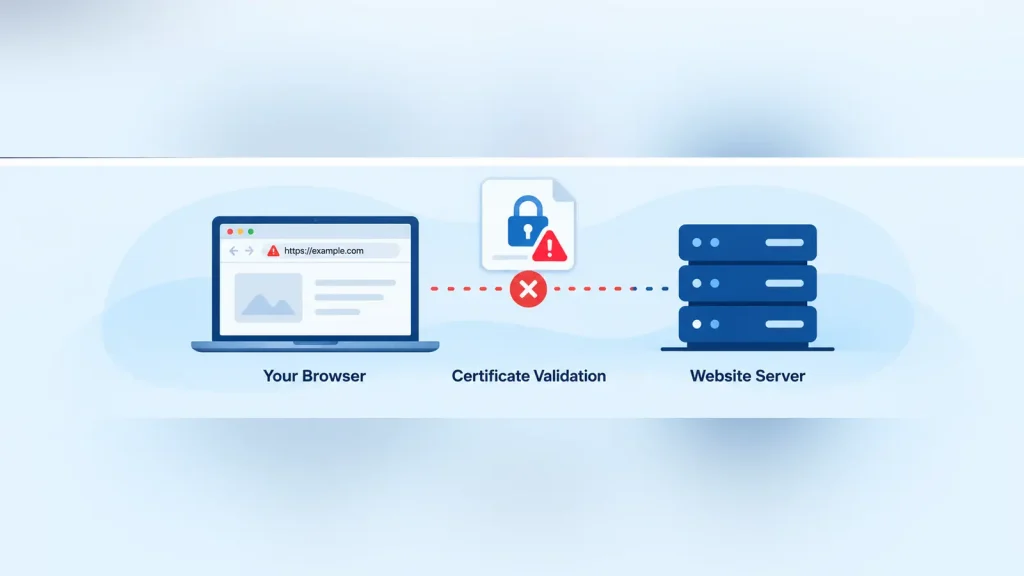
Der Fehler „Ihre Verbindung ist nicht privat“ erscheint, wenn Ihr Browser nicht überprüfen kann, ob die HTTPS-Verbindung einer Website vertrauenswürdig ist. Häufige Ursachen sind ein abgelaufenes oder falsch konfiguriertes SSL/TLS-Zertifikat, eine falsch eingestellte Geräteuhr oder Störungen durch Ihre Netzwerkverbindung.
Wenn diese Warnung erscheint, geben Sie keine Passwörter, Zahlungsdaten oder anderen vertraulichen Informationen ein, bis das Problem behoben ist.
So ermitteln Sie die Ursache und stellen den Zugriff sicher wieder her.
Was bedeutet „Ihre Verbindung ist nicht privat“?
Wenn Sie eine HTTPS-Website besuchen, verwendet Ihr Browser TLS (Transport Layer Security), um eine sichere Verbindung herzustellen.
Dabei prüft der Browser das digitale Zertifikat der Website, um ihre Identität zu verifizieren und festzustellen, ob das Zertifikat vertrauenswürdig ist.
Wenn die Überprüfung fehlschlägt, zeigt Chrome möglicherweise Folgendes an:
Ihre Verbindung ist nicht privat
Firefox, Safari und Edge zeigen möglicherweise ähnliche Warnungen mit anderem Wortlaut an.
Die Warnung bedeutet nicht automatisch, dass eine Website gehackt wurde. Sie bedeutet jedoch, dass der Browser die Verbindung nicht im erwarteten Maß als vertrauenswürdig einstufen kann.
Was verursacht diese Datenschutzwarnung im Browser?
Verschiedene Probleme können die Warnung auslösen:
- Abgelaufenes Zertifikat: Das TLS-Zertifikat der Website ist nicht mehr gültig.
- Abweichender Hostname: Das Zertifikat deckt die Domain, die Sie besuchen, nicht ab.
- Nicht vertrauenswürdiger Aussteller: Der Browser kann die ausstellende Zertifizierungsstelle nicht als vertrauenswürdig einstufen.
- Falsche Gerätezeit: Aufgrund der Uhrzeit Ihres Computers erscheint ein eigentlich gültiges Zertifikat als abgelaufen oder noch nicht gültig.
- Unvollständige Zertifikatskette: Der Server stellt die erforderlichen Zwischenzertifikate nicht bereit.
- Störungen im Netzwerk: Ein Proxy, ein Antivirenprogramm oder ein Netzwerk-Anmeldeportal beeinträchtigt die HTTPS-Überprüfung.
Der im Browser angezeigte Fehlercode kann helfen, die Ursache einzugrenzen.
Häufige Fehlercodes bei SSL-Zertifikaten
| Chrome-Fehlercode | Was er normalerweise bedeutet |
|---|---|
NET::ERR_CERT_DATE_INVALID | Problem mit dem Gültigkeitszeitraum des Zertifikats oder falsch eingestellte Geräteuhr |
NET::ERR_CERT_AUTHORITY_INVALID | Der Zertifikatsaussteller ist nicht vertrauenswürdig oder die Zertifikatskette kann nicht überprüft werden |
NET::ERR_CERT_COMMON_NAME_INVALID | Das Zertifikat stimmt nicht mit dem angeforderten Hostnamen überein |
NET::ERR_CERT_REVOKED | Das Zertifikat wurde widerrufen |
Firefox verwendet möglicherweise andere Codes, etwa SEC_ERROR_UNKNOWN_ISSUER.
Notieren Sie sich den genauen Fehlercode, bevor Sie mit der Fehlersuche beginnen. Er kann helfen festzustellen, ob das Problem bei Ihrem Gerät, Ihrem Netzwerk oder der Website selbst liegt.
So beheben Sie als Besucher den Fehler „Ihre Verbindung ist nicht privat“
Wenn Sie auf die Website einer anderen Person zugreifen möchten, beginnen Sie mit diesen sicheren Überprüfungen.
1. Überprüfen Sie die Website-Adresse
Vergewissern Sie sich, dass Sie den Domainnamen richtig eingegeben haben.
Schon ein kleiner Tippfehler kann Sie zu einem anderen Server oder einer anderen Website führen, deren Zertifikat nicht mit dem angeforderten Hostnamen übereinstimmt.
Wenn Sie über eine verdächtige Nachricht oder Werbeanzeige auf die Website gelangt sind, geben Sie keine persönlichen Daten ein.
2. Überprüfen Sie Datum und Uhrzeit Ihres Geräts
TLS-Zertifikate haben einen festgelegten Gültigkeitszeitraum. Wenn die Uhr Ihres Computers erheblich falsch eingestellt ist, kann die Zertifikatsprüfung fehlschlagen.
Öffnen Sie die Datums- und Uhrzeiteinstellungen Ihres Geräts und aktivieren Sie, falls verfügbar, die automatische Synchronisierung.
Nachdem Sie die Uhrzeit korrigiert haben, starten Sie Ihren Browser neu und versuchen Sie es erneut.
3. Aktualisieren Sie Ihren Browser und Ihr Betriebssystem
Veralteter Software fehlen möglicherweise aktuelle vertrauenswürdige Zertifikate oder die Unterstützung moderner Sicherheitsanforderungen.
Installieren Sie verfügbare Updates für Ihren Browser und Ihr Betriebssystem, starten Sie die Anwendung neu und laden Sie die betroffene Website erneut.
Installieren Sie keine beliebigen Zertifikatsdateien von nicht vertrauenswürdigen Websites.
4. Testen Sie einen anderen Browser oder ein anderes Netzwerk
Versuchen Sie, die Website mit einem anderen Browser oder über ein anderes vertrauenswürdiges Netzwerk aufzurufen.
Wenn die Warnung nur auf Ihrem Computer erscheint, überprüfen Sie die Geräteeinstellungen, Browsererweiterungen und lokal installierte Sicherheitssoftware.
Wenn die Warnung nur in einem bestimmten Netzwerk auftritt, könnte ein Proxy, ein WLAN-Anmeldeportal oder eine Überprüfung des Netzwerkverkehrs die Ursache sein.
Deaktivieren Sie Ihren Virenschutz oder Ihre Firewall nicht dauerhaft, nur damit die Warnung verschwindet.
5. Prüfen Sie, ob eine Anmeldung im öffentlichen WLAN erforderlich ist
In öffentlichen WLANs müssen sich Nutzer manchmal über ein Anmeldeportal anmelden, bevor sie Internetzugang erhalten.
Wenn Sie mit dem WLAN eines Hotels, Flughafens oder Cafés verbunden sind, öffnen Sie eine einfache HTTP-Seite wie:
http://example.com
Das Netzwerk leitet Sie möglicherweise zu seiner Anmeldeseite weiter.
Melden Sie sich über die legitime Anmeldeseite des Netzwerks an und rufen Sie die HTTPS-Website anschließend erneut auf.
Wenn die Datenschutzwarnung weiterhin erscheint, untersuchen Sie die Ursache, statt die Zertifikatsprüfung zu umgehen.
So beheben Sie den Fehler als Website-Betreiber
Wenn Besucher die Warnung auf Ihrer Website sehen, müssen Sie das TLS-Zertifikat und die HTTPS-Konfiguration des Servers überprüfen.
1. Überprüfen Sie Ihr SSL/TLS-Zertifikat
Öffnen Sie das Control Panel Ihres Hosting-Anbieters oder die Zertifikatsverwaltung.
Vergewissern Sie sich, dass:
- das Zertifikat derzeit gültig ist.
- es die angeforderte Domain und die relevanten Subdomains abdeckt.
- der Website das richtige Zertifikat zugewiesen ist.
- die Zertifikatskette die erforderlichen Zwischenzertifikate enthält.
Ein Zertifikat für example.com deckt beispielsweise nicht unbedingt auch www.example.com ab.
Wenn das Zertifikat abgelaufen ist, erneuern oder ersetzen Sie es mit den Zertifikatsverwaltungstools Ihres Hosting-Anbieters.
2. Überprüfen Sie das installierte Zertifikat
Ein Zertifikat wurde möglicherweise erfolgreich erneuert, aber auf dem Webserver nicht aktiviert.
Prüfen Sie, ob der Server das neue Zertifikat bereitstellt und nicht eine ältere Version oder das Standardzertifikat einer anderen Website.
Wenn Ihre Website ein CDN oder einen Reverse-Proxy verwendet, überprüfen Sie die Zertifikate für die betreffenden Verbindungen zwischen Besucher, Proxy und Ursprungsserver.
3. Überprüfen Sie Ihre HTTPS-Konfiguration
Stellen Sie sicher, dass Ihr Webserver aktuelle TLS-Protokolle und kompatible Verschlüsselungseinstellungen unterstützt.
Falsch konfigurierte TLS-Einstellungen können Verbindungsfehler verursachen, die sich von Warnungen über nicht vertrauenswürdige Zertifikate unterscheiden.
4. Überprüfen Sie die CDN- und Weiterleitungseinstellungen
Wenn Sie Cloudflare oder ein anderes CDN verwenden, prüfen Sie, ob dessen HTTPS-Konfiguration mit Ihrem Ursprungsserver kompatibel ist.
Prüfen Sie, ob Zertifikate, Hostnamen oder HTTPS-Einstellungen falsch konfiguriert sind.
Allein durch das Ändern von Weiterleitungen lässt sich ein abgelaufenes oder nicht vertrauenswürdiges Zertifikat nicht reparieren.
5. Kontaktieren Sie Ihren Hosting-Anbieter
Wenn Sie die Ursache des Zertifikatsproblems nicht finden können, wenden Sie sich an Ihren Hosting-Anbieter.
Nennen Sie die betroffene Domain, den genauen Fehlercode des Browsers, den Zeitpunkt, zu dem das Problem erstmals auftrat, sowie alle kürzlich vorgenommenen Änderungen an Zertifikaten oder am Server.
Diese Angaben helfen dem Support-Team bei der Untersuchung, ohne unnötige Konfigurationsänderungen vorzunehmen.
Ist es sicher, die Datenschutzwarnung zu umgehen?
Im Allgemeinen nicht.
Browser zeigen Zertifikatswarnungen an, weil sie einen wichtigen Aspekt der Verbindungssicherheit nicht überprüfen können.
Obwohl einige Browser die Möglichkeit bieten, trotzdem fortzufahren, setzen Sie sich dadurch dem Risiko einer Identitätsvortäuschung oder eines Abfangens Ihrer Daten aus.
Umgehen Sie die Warnung nicht, um auf Banking-Websites, E-Mail-Konten, Zahlungsseiten oder Dienste mit vertraulichen Informationen zuzugreifen.
Wenn die Website jemand anderem gehört und die Warnung bestehen bleibt, kontaktieren Sie den Betreiber, statt die Warnung als harmlose Unannehmlichkeit abzutun.
So vermeiden Sie Fehler bei SSL-Zertifikaten
Wenn Sie eine Website betreiben, können diese Maßnahmen helfen, künftige Zertifikatsprobleme zu vermeiden:
- Aktivieren Sie, sofern unterstützt, die automatische Zertifikatserneuerung.
- Überwachen Sie das Ablaufdatum von Zertifikaten und fehlgeschlagene Erneuerungen.
- Prüfen Sie beim Hinzufügen neuer Domains oder Subdomains, ob das Zertifikat sie abdeckt.
- Sorgen Sie für eine korrekte Zertifikatskette.
- Halten Sie die TLS-Konfiguration Ihres Webservers auf dem neuesten Stand.
- Überprüfen Sie HTTPS nach Hosting-Migrationen und Änderungen am CDN erneut.
Ein gültiges Zertifikat und eine korrekt konfigurierte HTTPS-Verbindung helfen Besuchern, ohne unnötige Sicherheitswarnungen auf Ihre Website zuzugreifen.
Häufig gestellte Fragen
Chrome zeigt diese Warnung an, wenn es nicht überprüfen kann, ob die HTTPS-Verbindung einer Website vertrauenswürdig ist. Häufige Ursachen sind Zertifikatsprobleme, eine falsch eingestellte Gerätezeit oder Störungen im Netzwerk.
Normalerweise nicht. Browser-Cache und Cookies bestimmen üblicherweise nicht, ob ein Zertifikat gültig ist. Hilfreicher ist es, die Uhrzeit, Browser-Updates und das Netzwerk zu überprüfen.
Nicht unbedingt. Die Ursache kann ein abgelaufenes Zertifikat oder ein Konfigurationsfehler sein. Gehen Sie jedoch nicht davon aus, dass die Verbindung sicher ist, bevor das Problem behoben wurde.
Manchmal. Ein falsch konfiguriertes VPN, ein Proxy oder ein System zur Überprüfung des Netzwerkverkehrs kann HTTPS-Verbindungen beeinträchtigen. Die Nutzung eines VPN macht Website-Zertifikate jedoch nicht automatisch ungültig.
Fazit
Der Fehler „Ihre Verbindung ist nicht privat“ zeigt an, dass Ihr Browser die HTTPS-Verbindung der Website nicht wie erwartet überprüfen kann.
Besucher sollten die Website-Adresse, die Gerätezeit, Browser-Updates und die Netzwerkverbindung überprüfen. Website-Betreiber sollten die Gültigkeit des Zertifikats, die Abdeckung des Hostnamens, die Zertifikatskette und die TLS-Konfiguration prüfen.
Am wichtigsten ist: Umgehen Sie Sicherheitswarnungen des Browsers nicht einfach, um auf eine Website zuzugreifen. Ermitteln Sie stattdessen die Ursache und stellen Sie eine vertrauenswürdige Verbindung wieder her.




