

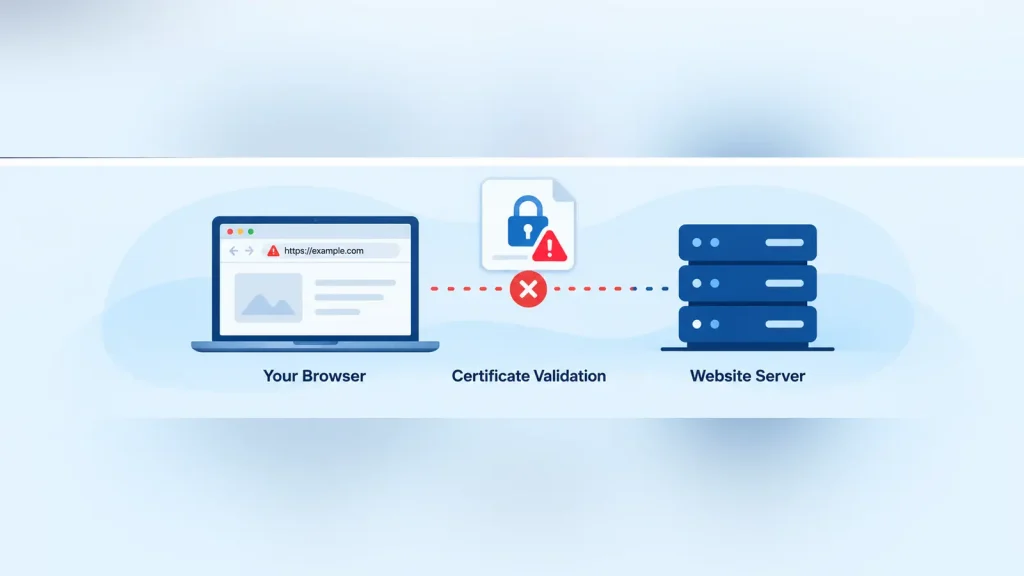
当浏览器无法验证网站的 HTTPS 连接是否可信时,就会出现“您的连接不是私密连接”错误。常见原因包括 SSL/TLS 证书过期或配置错误、设备时钟不准确,以及网络连接受到干扰。
如果遇到此警告,在问题解决之前,请勿输入密码、付款信息或其他敏感信息。
以下介绍如何找出原因并安全地恢复访问。
“您的连接不是私密连接”是什么意思?
访问 HTTPS 网站时,浏览器会使用 TLS(传输层安全协议)建立安全连接。
在此过程中,浏览器会检查网站的数字证书,以验证网站身份并判断该证书是否可信。
如果验证失败,Chrome 可能会显示:
您的连接不是私密连接
Firefox、Safari 和 Edge 也可能显示措辞不同但含义相近的警告。
出现此警告并不一定意味着网站遭到入侵,但确实表明浏览器无法确认该连接达到预期的可信程度。
导致这一浏览器隐私错误的原因有哪些?
以下几类问题都可能触发此警告:
- 证书过期:网站的 TLS 证书已失效。
- 主机名不匹配:证书未涵盖您正在访问的域名。
- 颁发机构不受信任:浏览器无法确认该证书的颁发机构可信。
- 设备时间不正确:计算机时钟错误,导致原本有效的证书看起来已过期或尚未生效。
- 证书链不完整:服务器未提供所需的中间证书。
- 网络干扰:代理、防病毒软件或网络登录门户干扰了 HTTPS 验证。
浏览器显示的错误代码有助于缩小排查范围。
常见的 SSL 证书错误代码
| Chrome 错误代码 | 通常表示什么 |
|---|---|
NET::ERR_CERT_DATE_INVALID | 证书日期有问题,或设备时钟不正确 |
NET::ERR_CERT_AUTHORITY_INVALID | 证书颁发机构不受信任,或证书链无法通过验证 |
NET::ERR_CERT_COMMON_NAME_INVALID | 证书与请求访问的主机名不匹配 |
NET::ERR_CERT_REVOKED | 证书已被吊销 |
Firefox 可能使用不同的错误代码,例如 SEC_ERROR_UNKNOWN_ISSUER。
排查前,请记下准确的错误代码。这有助于判断问题出在您的设备、网络,还是网站本身。
作为访问者,如何修复“您的连接不是私密连接”错误
如果您正在访问他人的网站,请先进行以下安全检查。
1. 检查网站地址
确认您输入的域名正确。
一个小小的拼写错误,就可能让您进入另一台服务器或另一个网站,而其提供的证书与请求访问的主机名不匹配。
如果您是通过可疑消息或广告进入该网站的,请勿输入个人信息。
2. 检查设备的日期和时间
TLS 证书有有效期。如果计算机时钟存在较大偏差,证书验证就可能失败。
打开设备的日期和时间设置,如果可以,请启用自动同步。
校正时钟后,重启浏览器并重试。
3. 更新浏览器和操作系统
过时的软件可能缺少最新的受信任证书,或不支持当前的安全要求。
安装可用的浏览器和操作系统更新,重启浏览器,然后重新加载出现问题的网站。
请勿从不可信的网站随意下载并安装证书文件。
4. 尝试其他浏览器或网络
尝试使用其他浏览器,或通过另一个可信网络访问该网站。
如果警告只在您的计算机上出现,请检查设备设置、浏览器扩展程序和本地安装的安全软件。
如果警告只在特定网络上出现,问题可能与代理、Wi-Fi 登录门户或流量检测有关。
不要为了让警告消失而永久关闭防病毒软件或防火墙。
5. 检查公共 Wi-Fi 是否要求登录
公共 Wi-Fi 网络有时要求用户先通过强制门户登录,才能访问互联网。
如果您连接的是酒店、机场或咖啡馆的 Wi-Fi,请打开一个普通的 HTTP 页面,例如:
http://example.com
网络可能会将您重定向到登录页面。
完成正规的网络登录后,再次访问该 HTTPS 网站。
如果隐私警告仍然出现,请停止访问并排查原因,不要绕过证书检查。
如果您是网站所有者,如何修复此错误
如果访问者在您的网站上遇到此警告,您需要检查服务器的 TLS 证书和 HTTPS 配置。
1. 检查 SSL/TLS 证书
打开托管服务控制面板或证书管理界面。
确认以下事项:
- 证书目前处于有效期内。
- 证书涵盖请求访问的域名及相关子域名。
- 网站已配置正确的证书。
- 证书链包含所需的中间证书。
例如,涵盖 example.com 的证书不一定涵盖 www.example.com。
如果证书已过期,请使用托管服务提供商的证书管理工具续期或更换证书。
2. 验证已安装的证书
证书可能已成功续期,但尚未在 Web 服务器上启用。
检查服务器当前提供的是不是新证书,而非旧证书副本或其他网站的默认证书。
如果您的网站使用 CDN 或反向代理,请检查访问者、代理和源站服务器之间相关连接所使用的证书。
3. 检查 HTTPS 配置
确保 Web 服务器支持当前的 TLS 协议和兼容的加密设置。
TLS 设置错误可能引发与证书信任警告不同的连接错误。
4. 检查 CDN 和重定向设置
如果您使用 Cloudflare 或其他 CDN,请确认其 HTTPS 配置与源站服务器兼容。
检查证书、主机名或 HTTPS 设置是否有误。
仅修改重定向设置无法修复过期或不受信任的证书。
5. 联系托管服务提供商
如果您无法确定证书问题的原因,请联系托管服务提供商。
请提供受影响的域名、浏览器显示的准确错误代码、问题开始出现的时间,以及近期对证书或服务器所做的任何更改。
这些信息有助于支持团队开展排查,避免进行不必要的配置更改。
绕过隐私警告是否安全?
通常不安全。
浏览器显示证书警告,是因为它无法验证连接安全性中的一个重要环节。
虽然有些浏览器提供继续访问的选项,但这样做可能使您面临网站仿冒或通信遭拦截的风险。
不要为了访问银行网站、电子邮箱账户、支付页面或包含敏感信息的服务而绕过警告。
如果网站属于他人,且警告持续出现,请联系网站所有者,不要将警告视为无关紧要的小问题。
如何预防 SSL 证书错误
如果您管理网站,以下做法有助于减少今后出现证书问题的可能性:
- 在支持的情况下启用证书自动续期。
- 监控证书到期时间和续期失败情况。
- 添加新域名或子域名时,确认证书的覆盖范围。
- 保持证书链完整且正确。
- 及时更新 Web 服务器的 TLS 配置。
- 迁移托管服务或更改 CDN 后,重新检查 HTTPS。
有效的证书和正确配置的 HTTPS 连接,有助于访问者顺利访问您的网站,而不会遇到不必要的安全警告。
常见问题
当 Chrome 无法验证网站的 HTTPS 连接是否可信时,就会显示此警告。常见原因包括证书问题、设备时间不正确或网络干扰。
通常不能。浏览器缓存和 Cookie 一般不会决定证书是否有效。检查设备时钟、浏览器更新情况和网络更有帮助。
不一定。警告可能由证书过期或配置错误引起。不过,在问题解决之前,您不应认定该连接是安全的。
有时会。配置错误的 VPN、代理或流量检测系统可能干扰 HTTPS 连接,但使用 VPN 本身不会自动使网站证书失效。
总结
“您的连接不是私密连接”错误表明,浏览器无法按预期验证网站的 HTTPS 连接。
访问者应检查网站地址、设备时间、浏览器更新情况和网络状况。网站所有者应核实证书有效性、主机名覆盖范围、证书链和 TLS 配置。
最重要的是,不要仅仅为了访问网站就绕过浏览器安全警告。应找出原因,恢复可信的连接。




