

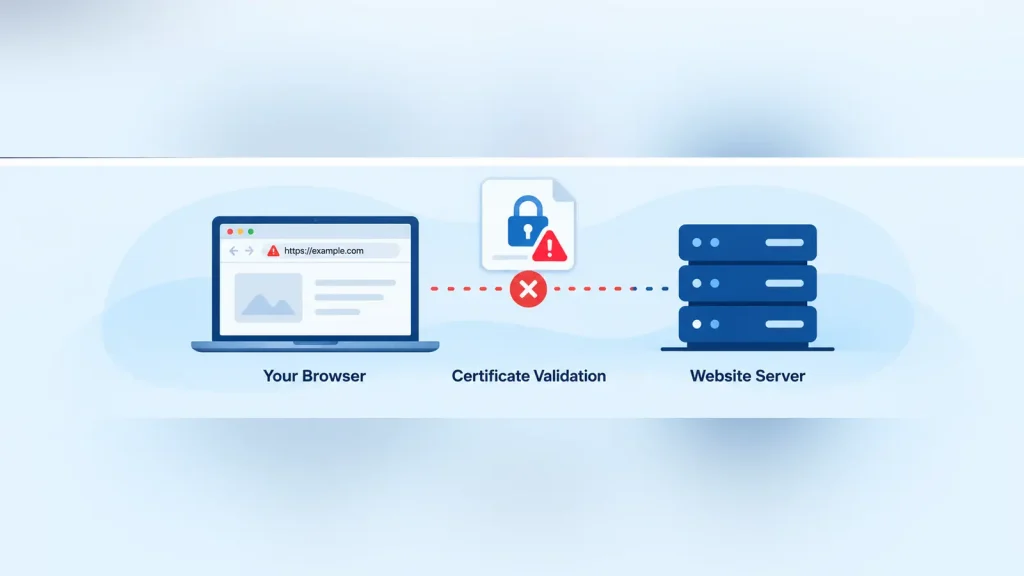
Ошибка «Ваше подключение не защищено» появляется, когда браузер не может убедиться в надёжности HTTPS-соединения с сайтом. Часто она возникает из-за просроченного или неправильно настроенного сертификата SSL/TLS, неверного времени на устройстве или помех в сети.
Если вы видите это предупреждение, не вводите пароли, платёжные данные и другую конфиденциальную информацию, пока проблема не будет устранена.
Рассказываем, как определить причину и безопасно восстановить доступ.
Что означает предупреждение «Ваше подключение не защищено»?
Когда вы открываете сайт по протоколу HTTPS, браузер использует TLS (Transport Layer Security) для установления защищённого соединения.
В ходе этого процесса браузер проверяет цифровой сертификат сайта, чтобы подтвердить его подлинность и определить, можно ли доверять сертификату.
Если проверка не проходит, Chrome может показать сообщение:
Ваше подключение не защищено
Firefox, Safari и Edge могут показывать похожие предупреждения с другой формулировкой.
Это предупреждение не обязательно означает, что сайт взломан. Однако оно указывает на то, что браузер не может подтвердить ожидаемый уровень доверия к соединению.
Что вызывает это предупреждение браузера?
Предупреждение может появиться по нескольким причинам:
- Срок действия сертификата истёк: TLS-сертификат сайта больше недействителен.
- Несоответствие имени хоста: сертификат не распространяется на домен, который вы открываете.
- Недоверенный центр сертификации: браузер не может установить доверие к центру, выдавшему сертификат.
- Неверное время на устройстве: из-за неправильного времени на компьютере действующий сертификат может выглядеть просроченным или ещё не вступившим в силу.
- Неполная цепочка сертификатов: сервер не предоставляет необходимые промежуточные сертификаты.
- Помехи в сети: прокси-сервер, антивирус или портал авторизации в сети мешает проверке HTTPS.
Код ошибки, показанный браузером, поможет сузить круг возможных причин.
Распространённые коды ошибок SSL-сертификата
| Код ошибки Chrome | Что он обычно означает |
|---|---|
NET::ERR_CERT_DATE_INVALID | Проблема со сроком действия сертификата или неверное время на устройстве |
NET::ERR_CERT_AUTHORITY_INVALID | Центр сертификации не является доверенным или цепочку сертификатов не удаётся проверить |
NET::ERR_CERT_COMMON_NAME_INVALID | Сертификат не соответствует запрошенному имени хоста |
NET::ERR_CERT_REVOKED | Сертификат отозван |
Firefox может использовать другие коды, например SEC_ERROR_UNKNOWN_ISSUER.
Перед поиском причины запишите точный код ошибки. Он поможет определить, связана ли проблема с вашим устройством, сетью или самим сайтом.
Как исправить ошибку «Ваше подключение не защищено», если вы посетитель сайта
Если вы пытаетесь открыть чужой сайт, начните с этих безопасных проверок.
1. Проверьте адрес сайта
Убедитесь, что вы правильно ввели доменное имя.
Даже небольшая опечатка может привести вас на другой сервер или сайт, сертификат которого не соответствует запрошенному имени хоста.
Если вы перешли на сайт из подозрительного сообщения или объявления, не вводите личные данные.
2. Проверьте дату и время на устройстве
У TLS-сертификатов есть срок действия. Если время на компьютере значительно отличается от правильного, проверка сертификата может завершиться ошибкой.
Откройте настройки даты и времени на устройстве и, если возможно, включите автоматическую синхронизацию.
После исправления времени перезапустите браузер и повторите попытку.
3. Обновите браузер и операционную систему
В устаревшем программном обеспечении могут отсутствовать актуальные доверенные сертификаты или поддержка современных требований безопасности.
Установите доступные обновления браузера и операционной системы, перезапустите браузер и снова откройте сайт.
Не устанавливайте файлы сертификатов с непроверенных сайтов.
4. Попробуйте другой браузер или сеть
Попробуйте открыть сайт в другом браузере или через другую доверенную сеть.
Если предупреждение появляется только на вашем компьютере, проверьте настройки устройства, расширения браузера и установленное защитное ПО.
Если предупреждение возникает только в определённой сети, причина может быть связана с прокси-сервером, порталом авторизации Wi-Fi или проверкой сетевого трафика.
Не отключайте антивирус или брандмауэр насовсем только ради того, чтобы предупреждение исчезло.
5. Проверьте, требуется ли вход в публичную сеть Wi-Fi
Публичные сети Wi-Fi иногда требуют авторизации через специальную страницу, прежде чем предоставить доступ в интернет.
Если вы подключены к Wi-Fi в отеле, аэропорту или кафе, откройте страницу по обычному протоколу HTTP, например:
http://example.com
Сеть может перенаправить вас на страницу входа.
Войдите в сеть через её настоящую страницу авторизации, а затем снова откройте HTTPS-сайт.
Если предупреждение остаётся, выясните причину, а не обходите проверку сертификата.
Как исправить ошибку, если вы владелец сайта
Если посетители видят предупреждение на вашем сайте, необходимо проверить TLS-сертификат сервера и настройки HTTPS.
1. Проверьте сертификат SSL/TLS
Откройте панель управления хостингом или интерфейс управления сертификатами.
Убедитесь, что:
- Сертификат действителен.
- Он распространяется на запрошенный домен и нужные поддомены.
- Сайту назначен правильный сертификат.
- Цепочка сертификатов включает необходимые промежуточные сертификаты.
Например, сертификат для example.com не обязательно распространяется на www.example.com.
Если срок действия сертификата истёк, продлите или замените его с помощью инструментов управления сертификатами вашего хостинг-провайдера.
2. Проверьте установленный сертификат
Сертификат мог быть успешно продлён, но не активирован на веб-сервере.
Убедитесь, что сервер предоставляет новый сертификат, а не старую копию или сертификат другого сайта, используемый по умолчанию.
Если ваш сайт использует CDN или обратный прокси-сервер, проверьте сертификаты на соответствующих соединениях между посетителем, прокси-сервером и исходным сервером.
3. Проверьте настройки HTTPS
Убедитесь, что веб-сервер поддерживает актуальные версии протокола TLS и совместимые настройки шифрования.
Неправильные настройки TLS могут вызывать ошибки соединения, отличные от предупреждений о недоверенном сертификате.
4. Проверьте настройки CDN и перенаправлений
Если вы используете Cloudflare или другую CDN, убедитесь, что её настройки HTTPS совместимы с вашим исходным сервером.
Проверьте, нет ли ошибок в сертификатах, именах хостов и настройках HTTPS.
Одно лишь изменение перенаправлений не исправит просроченный или недоверенный сертификат.
5. Обратитесь к хостинг-провайдеру
Если вы не можете определить причину проблемы с сертификатом, обратитесь к своему хостинг-провайдеру.
Укажите затронутый домен, точный код ошибки браузера, время появления проблемы, а также сведения о недавних изменениях сертификата или сервера.
Эта информация поможет службе поддержки разобраться в проблеме без ненужных изменений конфигурации.
Безопасно ли игнорировать предупреждение «Ваше подключение не защищено»?
Как правило, нет.
Браузеры показывают предупреждения о сертификате, когда не могут проверить важный аспект безопасности соединения.
Хотя некоторые браузеры позволяют продолжить переход на сайт, это может создать риск подмены сайта или перехвата данных.
Не игнорируйте предупреждение при посещении банковских сайтов, почтовых аккаунтов, платёжных страниц и сервисов с конфиденциальной информацией.
Если сайт принадлежит другому человеку или организации и предупреждение не исчезает, свяжитесь с владельцем сайта, а не считайте предупреждение безобидным неудобством.
Как предотвратить ошибки SSL-сертификата
Если вы управляете сайтом, следующие меры помогут снизить риск проблем с сертификатом в будущем:
- Включите автоматическое продление сертификата, если оно поддерживается.
- Отслеживайте срок действия сертификата и ошибки при его продлении.
- При добавлении новых доменов и поддоменов проверяйте, распространяется ли на них сертификат.
- Поддерживайте правильную цепочку сертификатов.
- Обновляйте настройки TLS на веб-сервере.
- Повторно проверяйте HTTPS после переноса сайта на другой хостинг и изменений в CDN.
Действительный сертификат и правильно настроенное HTTPS-соединение позволяют посетителям открывать ваш сайт без лишних предупреждений о безопасности.
Часто задаваемые вопросы
Chrome показывает это предупреждение, когда не может подтвердить надёжность HTTPS-соединения с сайтом. Распространённые причины — проблемы с сертификатом, неверное время на устройстве или помехи в сети.
Обычно нет. Кеш и файлы cookie, как правило, не влияют на действительность сертификата. Полезнее проверить время на устройстве, наличие обновлений браузера и состояние сети.
Не обязательно. Причиной может быть просроченный сертификат или ошибка в настройках. Однако не стоит считать соединение безопасным, пока проблема не устранена.
Иногда. Неправильно настроенный VPN, прокси-сервер или система проверки трафика могут мешать HTTPS-соединению, но само по себе использование VPN не делает сертификаты сайтов недействительными.
Заключение
Ошибка «Ваше подключение не защищено» означает, что браузер не может должным образом проверить HTTPS-соединение с сайтом.
Посетителям следует проверить адрес сайта, время на устройстве, наличие обновлений браузера и состояние сети. Владельцам сайтов — проверить срок действия сертификата, охват им имён хостов, цепочку сертификатов и настройки TLS.
Главное — не игнорируйте предупреждения браузера о безопасности только ради доступа к сайту. Вместо этого установите причину и восстановите соединение, которому можно доверять.




