

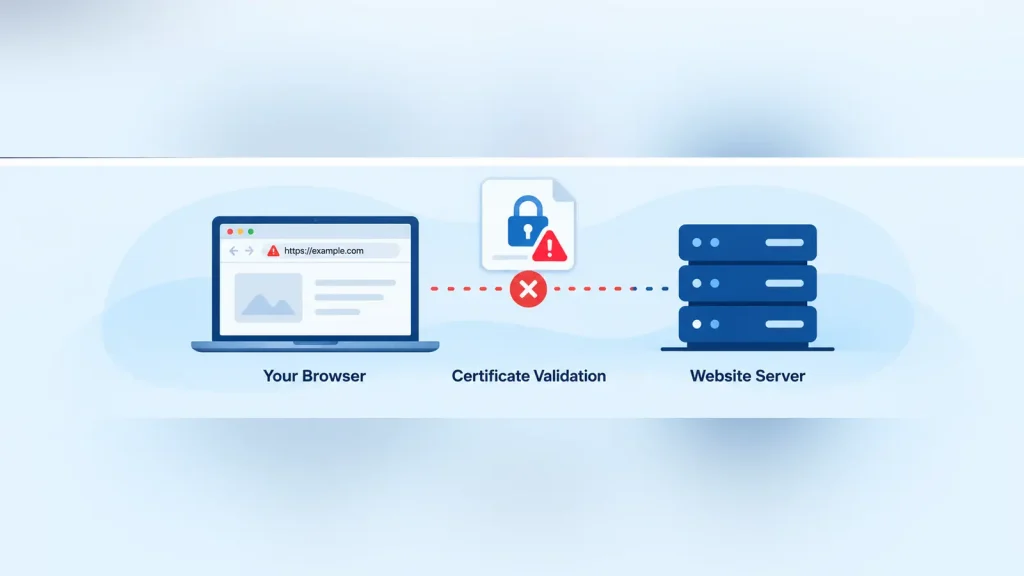
De foutmelding ‘Je verbinding is niet privé’ verschijnt wanneer je browser niet kan verifiëren of de HTTPS-verbinding van een website betrouwbaar is. Dit komt vaak door een verlopen of verkeerd geconfigureerd SSL/TLS-certificaat, een onjuist ingestelde apparaatklok of verstoring door je netwerkverbinding.
Als je deze waarschuwing ziet, voer dan geen wachtwoorden, betaalgegevens of andere gevoelige informatie in totdat het probleem is opgelost.
Zo achterhaal je de oorzaak en krijg je weer veilig toegang.
Wat betekent ‘Je verbinding is niet privé’?
Wanneer je een HTTPS-website bezoekt, gebruikt je browser TLS (Transport Layer Security) om een beveiligde verbinding tot stand te brengen.
Als onderdeel van dat proces controleert de browser het digitale certificaat van de website om de identiteit ervan te verifiëren en te bepalen of het certificaat vertrouwd kan worden.
Als de verificatie mislukt, kan Chrome het volgende weergeven:
Je verbinding is niet privé
Firefox, Safari en Edge kunnen vergelijkbare waarschuwingen met een andere formulering weergeven.
De waarschuwing betekent niet automatisch dat een website is gehackt. Ze betekent wel dat de browser niet kan vaststellen of de verbinding voldoende betrouwbaar is.
Wat veroorzaakt deze privacyfout in je browser?
Verschillende problemen kunnen de waarschuwing veroorzaken:
- Verlopen certificaat: Het TLS-certificaat van de website is niet meer geldig.
- Hostnaam komt niet overeen: Het certificaat dekt het domein dat je bezoekt niet.
- Niet-vertrouwde uitgever: De browser kan niet vaststellen of de instantie die het certificaat heeft uitgegeven, vertrouwd kan worden.
- Onjuiste apparaattijd: Door de klok van je computer lijkt een verder geldig certificaat verlopen of nog niet geldig.
- Onvolledige certificaatketen: De server levert de benodigde tussenliggende certificaten niet aan.
- Netwerkverstoring: Een proxy, antivirusprogramma of aanmeldportaal van een netwerk verstoort de HTTPS-verificatie.
De foutcode die je browser weergeeft, kan helpen de oorzaak te achterhalen.
Veelvoorkomende foutcodes voor SSL-certificaten
| Chrome-foutcode | Wat dit meestal betekent |
|---|---|
NET::ERR_CERT_DATE_INVALID | Probleem met de geldigheidsdatum van het certificaat of een onjuist ingestelde apparaatklok |
NET::ERR_CERT_AUTHORITY_INVALID | De uitgever van het certificaat wordt niet vertrouwd of de certificaatketen kan niet worden gevalideerd |
NET::ERR_CERT_COMMON_NAME_INVALID | Het certificaat komt niet overeen met de aangevraagde hostnaam |
NET::ERR_CERT_REVOKED | Het certificaat is ingetrokken |
Firefox kan andere codes gebruiken, zoals SEC_ERROR_UNKNOWN_ISSUER.
Noteer de exacte foutcode voordat je het probleem onderzoekt. Daarmee kun je vaststellen of het probleem bij je apparaat, het netwerk of de website zelf ligt.
‘Je verbinding is niet privé’ oplossen als bezoeker
Als je de website van iemand anders probeert te bezoeken, begin dan met deze veilige controles.
1. Controleer het websiteadres
Controleer of je de juiste domeinnaam hebt ingevoerd.
Een kleine typefout kan je naar een andere server of website leiden met een certificaat dat niet overeenkomt met de aangevraagde hostnaam.
Als je via een verdacht bericht of een verdachte advertentie op de website bent beland, voer dan geen persoonlijke gegevens in.
2. Controleer de datum en tijd van je apparaat
TLS-certificaten hebben een geldigheidsperiode. Als de klok van je computer aanzienlijk afwijkt, kan de certificaatverificatie mislukken.
Open de datum- en tijdinstellingen van je apparaat en schakel automatische synchronisatie in als die beschikbaar is.
Start na het corrigeren van de klok je browser opnieuw op en probeer het nog eens.
3. Werk je browser en besturingssysteem bij
Verouderde software beschikt mogelijk niet over actuele vertrouwde certificaten of biedt geen ondersteuning voor moderne beveiligingsvereisten.
Installeer beschikbare updates voor je browser en besturingssysteem, start de browser opnieuw op en laad de betreffende website opnieuw.
Installeer geen willekeurige certificaatbestanden van niet-vertrouwde websites.
4. Probeer een andere browser of een ander netwerk
Probeer de website te openen in een andere browser of via een ander vertrouwd netwerk.
Als de waarschuwing alleen op je computer verschijnt, onderzoek dan de apparaatinstellingen, browserextensies en lokaal geïnstalleerde beveiligingssoftware.
Als de waarschuwing alleen op een bepaald netwerk verschijnt, kan het probleem te maken hebben met een proxy, een aanmeldportaal voor wifi of inspectie van het netwerkverkeer.
Schakel je antivirus- of firewallbeveiliging niet permanent uit om de waarschuwing te laten verdwijnen.
5. Controleer of je moet inloggen op openbare wifi
Bij openbare wifinetwerken moeten gebruikers zich soms via een aanmeldportaal aanmelden voordat ze internettoegang krijgen.
Als je verbonden bent met de wifi van een hotel, luchthaven of café, open dan een gewone HTTP-pagina, zoals:
http://example.com
Het netwerk kan je doorsturen naar de aanmeldpagina.
Meld je aan op het legitieme netwerk en bezoek daarna de HTTPS-website opnieuw.
Als de privacywaarschuwing blijft verschijnen, onderzoek dan de oorzaak in plaats van de certificaatcontrole te omzeilen.
De fout oplossen als je eigenaar van de website bent
Als bezoekers de waarschuwing op jouw website krijgen, moet je het TLS-certificaat en de HTTPS-configuratie van de server controleren.
1. Controleer je SSL/TLS-certificaat
Open het controlepaneel van je hosting of de interface voor certificaatbeheer.
Controleer of:
- Het certificaat momenteel geldig is.
- Het certificaat het aangevraagde domein en de relevante subdomeinen dekt.
- Het juiste certificaat aan de website is toegewezen.
- De certificaatketen de vereiste tussenliggende certificaten bevat.
Een certificaat dat example.com dekt, dekt bijvoorbeeld niet automatisch www.example.com.
Als het certificaat is verlopen, verleng of vervang het dan met de tools voor certificaatbeheer van je hostingprovider.
2. Controleer het geïnstalleerde certificaat
Een certificaat kan met succes zijn verlengd, maar nog niet op de webserver zijn geactiveerd.
Controleer of de server het nieuwe certificaat aanbiedt en niet een oudere versie of het standaardcertificaat van een andere website.
Als je website een CDN of reverse proxy gebruikt, controleer dan de certificaten voor de relevante verbindingen tussen de bezoeker, de proxy en de oorspronkelijke server.
3. Controleer je HTTPS-configuratie
Zorg ervoor dat je webserver actuele TLS-protocollen en compatibele versleutelingsinstellingen ondersteunt.
Verkeerd geconfigureerde TLS-instellingen kunnen verbindingsfouten veroorzaken die verschillen van waarschuwingen over de betrouwbaarheid van een certificaat.
4. Controleer de instellingen voor je CDN en omleidingen
Als je Cloudflare of een ander CDN gebruikt, controleer dan of de HTTPS-configuratie daarvan compatibel is met je oorspronkelijke server.
Controleer op onjuiste certificaten, hostnamen of HTTPS-instellingen.
Alleen de omleidingen aanpassen verhelpt een verlopen of niet-vertrouwd certificaat niet.
5. Neem contact op met je hostingprovider
Als je het certificaatprobleem niet kunt achterhalen, neem dan contact op met je hostingprovider.
Vermeld het betreffende domein, de exacte foutcode van de browser, wanneer het probleem is begonnen en eventuele recente wijzigingen aan het certificaat of de server.
Met deze informatie kan het supportteam het probleem onderzoeken zonder onnodige configuratiewijzigingen door te voeren.
Is het veilig om de privacywaarschuwing te omzeilen?
Over het algemeen niet.
Browsers tonen certificaatwaarschuwingen omdat ze een belangrijk onderdeel van de beveiliging van de verbinding niet kunnen verifiëren.
Hoewel sommige browsers de mogelijkheid bieden om door te gaan, kun je daardoor het risico lopen op identiteitsfraude of onderschepping van gegevens.
Omzeil de waarschuwing niet om toegang te krijgen tot websites van banken, e-mailaccounts, betaalpagina’s of diensten met gevoelige informatie.
Als de website van iemand anders is en de waarschuwing blijft verschijnen, neem dan contact op met de eigenaar in plaats van de waarschuwing als een onschuldig ongemak te beschouwen.
SSL-certificaatfouten voorkomen
Als je een website beheert, kunnen deze maatregelen toekomstige certificaatproblemen helpen voorkomen:
- Schakel automatische certificaatverlenging in als dit wordt ondersteund.
- Houd in de gaten wanneer certificaten verlopen en of verlengingen mislukken.
- Controleer bij het toevoegen van nieuwe domeinen of subdomeinen of het certificaat deze dekt.
- Zorg voor een correcte certificaatketen.
- Houd de TLS-configuratie van je webserver up-to-date.
- Controleer HTTPS opnieuw na hostingmigraties en wijzigingen aan het CDN.
Een geldig certificaat en een correct geconfigureerde HTTPS-verbinding zorgen ervoor dat bezoekers je website kunnen openen zonder onnodige beveiligingswaarschuwingen.
Veelgestelde vragen
Chrome toont deze waarschuwing wanneer het niet kan verifiëren of de HTTPS-verbinding van een website betrouwbaar is. Veelvoorkomende oorzaken zijn certificaatproblemen, een onjuist ingestelde apparaattijd en netwerkverstoring.
Meestal niet. De browsercache en cookies bepalen normaal gesproken niet of een certificaat geldig is. Het is nuttiger om je klok, browserupdates en netwerk te controleren.
Niet per se. De oorzaak kan een verlopen certificaat of een configuratiefout zijn. Ga er echter niet van uit dat de verbinding veilig is voordat het probleem is opgelost.
Soms. Een verkeerd geconfigureerde VPN, proxy of systeem voor verkeersinspectie kan HTTPS-verbindingen verstoren, maar het gebruik van een VPN maakt websitecertificaten niet automatisch ongeldig.
Conclusie
De foutmelding ‘Je verbinding is niet privé’ geeft aan dat je browser de HTTPS-verbinding van de website niet zoals verwacht kan verifiëren.
Bezoekers moeten het websiteadres, de apparaattijd, browserupdates en netwerkomstandigheden controleren. Website-eigenaren moeten de geldigheid van het certificaat, de dekking van de hostnaam, de certificaatketen en de TLS-configuratie controleren.
Het belangrijkste is dat je beveiligingswaarschuwingen van je browser niet omzeilt alleen om een website te kunnen openen. Achterhaal in plaats daarvan de oorzaak en herstel een verbinding die correct als betrouwbaar wordt herkend.




