

Bạn muốn tìm hiểu cách tạo máy chủ Minecraft trên VPS Linux? Tự lưu trữ máy chủ cho phép bạn tạo thế giới nhiều người chơi, mời bạn bè, kiểm soát cài đặt trò chơi và cài đặt các plugin hoặc mod tương thích mà không phải phụ thuộc vào máy chủ công cộng.
Quá trình thiết lập khá đơn giản khi bạn có phần mềm phù hợp. Bạn sẽ cần một máy chủ Linux, phiên bản Java tương thích, tệp máy chủ Minecraft chính thức và một vài lệnh terminal.
Hướng dẫn này sẽ đưa bạn qua các bước thiết lập Minecraft: Java Edition trên Ubuntu 26.04 LTS, từ cài đặt đến khi những người chơi đầu tiên kết nối.
Bạn cần gì để lưu trữ máy chủ Minecraft?
Trước khi bắt đầu, hãy đảm bảo máy chủ của bạn có đủ tài nguyên cho trò chơi và số lượng người chơi dự kiến.
Dưới đây là cấu hình khởi điểm phù hợp cho một máy chủ Minecraft nhỏ, không cài mod:
| Tài nguyên | Cấu hình khởi điểm đề xuất |
|---|---|
| Hệ điều hành | Ubuntu 26.04 LTS |
| CPU | 2 vCPU trở lên |
| RAM | 4 GB |
| Dung lượng lưu trữ | 20–30 GB SSD hoặc NVMe |
| Java | Java 25 |
| Mạng | Kết nối ổn định, có thể sử dụng cổng TCP 25565 |
Đây là các mức đề xuất ban đầu, không phải số lượng người chơi được đảm bảo. Thế giới lớn hơn, nhiều người chơi hơn và môi trường cài mod có thể cần thêm CPU và RAM.
Để lưu trữ máy chủ bên ngoài mạng gia đình, VPS Linux là một lựa chọn thuận tiện vì cung cấp môi trường độc lập có thể duy trì trực tuyến mà không cần máy tính cá nhân của bạn.
Quan trọng: Hướng dẫn này dành cho Minecraft Java Edition. Minecraft Bedrock Edition sử dụng phần mềm máy chủ chuyên dụng và có yêu cầu về mạng khác.
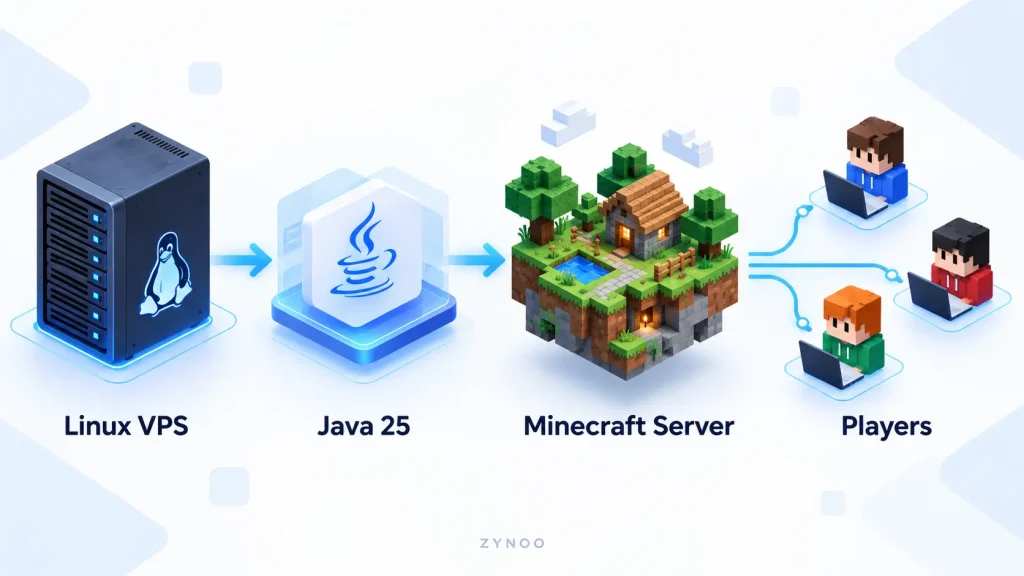
Bước 1: Kết nối với VPS Linux của bạn
Trước tiên, hãy kết nối với máy chủ bằng SSH.
Mở Terminal trên Linux hoặc macOS, hoặc PowerShell trên Windows, rồi nhập:
ssh admin@YOUR_SERVER_IPThay admin bằng tên người dùng trên máy chủ và YOUR_SERVER_IP bằng địa chỉ IP thực tế của máy chủ.
Sau khi kết nối, hãy cập nhật chỉ mục gói:
sudo apt updateCài đặt phần mềm cần thiết:
sudo apt install -y openjdk-25-jre-headless tmux nanoMinecraft Java Edition 26.1 trở lên yêu cầu Java 25.
Kiểm tra bản cài đặt Java:
java -versionKết quả đầu ra phải cho thấy Java 25. Nếu xuất hiện phiên bản khác, hãy kiểm tra bản cài đặt Java nào đang được sử dụng trước khi tiếp tục.
Bước 2: Tải máy chủ Minecraft chính thức
Tạo một thư mục riêng cho máy chủ Minecraft của bạn:
mkdir -p ~/minecraft-server
cd ~/minecraft-server
Tiếp theo, truy cập trang tải xuống máy chủ Minecraft Java Edition chính thức.
Tải tệp .jar của phiên bản máy chủ hiện tại và đổi tên thành server.jar trên máy tính của bạn.
Địa chỉ tải xuống chính thức thay đổi theo từng bản phát hành, vì vậy hãy tránh dùng các liên kết đã lỗi thời trong những bài hướng dẫn cũ.
Tải tệp lên VPS Linux bằng SFTP hoặc SCP.
Ví dụ, chạy lệnh sau từ terminal trên máy tính cá nhân của bạn:
scp ~/Downloads/server.jar admin@YOUR_SERVER_IP:~/minecraft-server/Điều chỉnh đường dẫn tệp trên máy tính, tên người dùng và địa chỉ IP cho phù hợp với cấu hình của bạn.
Sau khi tải lên, hãy kết nối lại với máy chủ và xác nhận tệp đã tồn tại:
cd ~/minecraft-server
ls -lh server.jar
Giờ bạn đã sẵn sàng khởi chạy Minecraft lần đầu tiên.
Bước 3: Chạy Minecraft và chấp nhận EULA
Khởi động máy chủ bằng lệnh:
java -Xms1G -Xmx2G -jar server.jar noguiCác tùy chọn bộ nhớ kiểm soát việc cấp phát heap cho Java:
-Xms1Gđặt kích thước heap ban đầu là 1 GB.-Xmx2Ggiới hạn kích thước heap tối đa ở mức 2 GB.noguichạy máy chủ mà không có giao diện đồ họa.
Đây là cấu hình heap ban đầu hợp lý trên VPS 4 GB, để lại bộ nhớ cho hệ điều hành và các tiến trình khác.
Ở lần chạy đầu tiên, Minecraft tạo tệp eula.txt rồi dừng lại vì Thỏa thuận cấp phép người dùng cuối chưa được chấp nhận.
Mở tệp:
nano eula.txtĐọc EULA của Minecraft. Nếu bạn đồng ý với các điều khoản, hãy đổi:
eula=false
thành:
eula=true
Lưu tệp bằng Ctrl + O, nhấn Enter, rồi thoát Nano bằng Ctrl + X.
Bước 4: Cấu hình máy chủ Minecraft
Chạy lại máy chủ:
java -Xms1G -Xmx2G -jar server.jar noguiMinecraft sẽ tạo thế giới và các tệp cấu hình cần thiết. Quá trình tạo thế giới ban đầu có thể mất một chút thời gian.
Khi bảng điều khiển thông báo quá trình khởi động đã hoàn tất, hãy nhập:
stopLệnh này sẽ tắt máy chủ một cách an toàn.
Bây giờ, hãy mở tệp cấu hình:
nano server.propertiesXem lại các thiết lập quan trọng sau:
| Thiết lập | Mục đích |
|---|---|
motd | Thông điệp hiển thị trong danh sách máy chủ |
max-players | Số người chơi kết nối tối đa |
gamemode | Chế độ chơi mặc định |
difficulty | Độ khó của thế giới |
online-mode | Xác minh tài khoản người chơi |
white-list | Giới hạn quyền truy cập cho những người chơi được chấp thuận |
server-port | Cổng mạng mà máy chủ sử dụng |
Với một máy chủ riêng nhỏ, bạn có thể dùng:
motd=My Private Minecraft Server
max-players=8
gamemode=survival
difficulty=normal
online-mode=true
white-list=true
server-port=25565
Giữ nguyên online-mode=true để máy chủ xác minh tài khoản Minecraft hợp lệ.
Từ Minecraft Java Edition 26.3, cấu hình máy chủ mới tạo sẽ bật danh sách cho phép theo mặc định. Người chơi phải được thêm vào danh sách này trước khi có thể tham gia.
Để trống server-ip trừ khi bạn cần giới hạn máy chủ chỉ sử dụng một giao diện mạng cụ thể.
Lưu các thay đổi và thoát trình chỉnh sửa.
Bước 5: Mở cổng máy chủ Minecraft
Minecraft Java Edition thường sử dụng cổng TCP 25565 cho các kết nối nhiều người chơi.
Nếu bạn đang dùng UFW, hãy kiểm tra trạng thái của nó:
sudo ufw statusNếu UFW đang hoạt động, hãy cho phép lưu lượng truy cập Minecraft:
sudo ufw allow 25565/tcpNhà cung cấp dịch vụ lưu trữ của bạn cũng có thể có một tường lửa mạng riêng và bạn cần cho phép cổng này trên đó.
Đừng bật hoặc cấu hình lại tường lửa khi chưa xác nhận rằng bạn vẫn có thể truy cập qua SSH như hiện tại.
Với VPS có địa chỉ IP công cộng, thông thường bạn không cần chuyển tiếp cổng trên bộ định tuyến tại nhà.
Bước 6: Giữ Minecraft hoạt động sau khi ngắt kết nối SSH
Nếu bạn khởi chạy Minecraft trực tiếp trong một phiên terminal SSH thông thường, việc đóng phiên đó có thể khiến máy chủ dừng hoạt động.
Một giải pháp đơn giản là tmux, cho phép các tiến trình tiếp tục chạy trong một phiên terminal có thể tách ra.
Bắt đầu một phiên:
tmux new -s minecraftSau đó khởi chạy máy chủ:
cd ~/minecraft-server
java -Xms1G -Xmx2G -jar server.jar nogui
Chờ máy chủ khởi động xong.
Để tách khỏi phiên mà vẫn giữ máy chủ hoạt động, hãy nhấn Ctrl + B, rồi nhấn D.
Để quay lại bảng điều khiển sau này:
tmux attach -t minecraftĐối với môi trường vận hành lâu dài, một dịch vụ systemd được cấu hình đúng cách, có kiểm soát việc khởi động lại và ghi nhật ký, sẽ tốt hơn việc phụ thuộc vô thời hạn vào một phiên terminal.
Bước 7: Thêm người chơi và kết nối với máy chủ
Nếu danh sách cho phép đang được bật, hãy thêm tên người dùng Minecraft của bạn từ bảng điều khiển của máy chủ đang chạy:
whitelist add YourMinecraftUsernameLặp lại lệnh này cho từng người chơi bạn muốn mời.
Bạn có thể kiểm tra danh sách người chơi được chấp thuận bằng lệnh:
whitelist listBây giờ, hãy mở Minecraft: Java Edition trên máy tính của bạn.
- Chọn Chơi nhiều người từ menu chính.
- Nhấp vào Thêm máy chủ hoặc Kết nối trực tiếp.
- Nhập địa chỉ IP công cộng của máy chủ.
- Dùng
YOUR_SERVER_IP:25565nếu bạn cần chỉ định cổng. - Kết nối bằng phiên bản Minecraft Java Edition tương thích.
Máy khách và máy chủ của bạn cần sử dụng các phiên bản trò chơi tương thích. Máy khách Minecraft Bedrock không thể kết nối trực tiếp với máy chủ Java Edition tiêu chuẩn nếu không có phần mềm hỗ trợ chơi chéo bổ sung.
Nếu kết nối không thành công, hãy kiểm tra bảng điều khiển máy chủ, cài đặt tường lửa, danh sách cho phép và phiên bản trò chơi.
Bước 8: Sao lưu và bảo trì máy chủ Minecraft
Thế giới Minecraft liên tục thay đổi khi người chơi xây dựng và khám phá. Sao lưu thường xuyên là điều thiết yếu.
Trước khi tạo một bản sao lưu tệp đơn giản, hãy tắt máy chủ Minecraft một cách an toàn bằng cách nhập stop trong bảng điều khiển của máy chủ.
Sau đó, chạy lệnh sau từ shell Linux:
cd ~
tar -czf minecraft-backup-$(date +%F).tar.gz minecraft-server/
Lệnh này tạo bản sao lưu nén của thư mục máy chủ, bao gồm cả tệp cấu hình và tệp thế giới.
Sao chép các bản sao lưu sang một vị trí riêng để chúng vẫn có thể sử dụng được nếu bộ lưu trữ của VPS gặp sự cố.
Để bảo trì thường xuyên:
- Cập nhật phần mềm máy chủ Minecraft khi có bản phát hành tương thích.
- Sao lưu thế giới trước khi thay đổi phiên bản hoặc plugin.
- Luôn cập nhật Java và hệ điều hành Linux.
- Theo dõi mức sử dụng CPU, RAM và ổ đĩa.
- Hạn chế các cổng mạng và quyền truy cập quản trị không cần thiết.
Đừng bao giờ thay thế các tệp máy chủ hiện có mà không giữ lại một bản sao lưu có thể khôi phục.
Bạn có thể cài đặt mod và plugin cho Minecraft không?
Có, nhưng phần mềm bạn chọn sẽ quyết định những hình thức tùy chỉnh có thể sử dụng.
Minecraft nguyên bản: Phần mềm máy chủ chính thức, phù hợp với trải nghiệm nhiều người chơi tiêu chuẩn.
Paper: Một phần mềm máy chủ phổ biến hỗ trợ plugin và các tùy chọn cấu hình bổ sung. Các phiên bản hiện tại của Paper cũng yêu cầu Java 25.
Fabric hoặc NeoForge: Các môi trường nạp mod dành cho máy chủ cần sử dụng mod tương thích.
Plugin và mod không thể dùng thay thế cho nhau. Hãy chọn phần mềm máy chủ hỗ trợ các phần mở rộng bạn muốn dùng và kiểm tra tính tương thích về phiên bản trước khi cài đặt bất cứ thứ gì.
Bạn có thể tìm hiểu thêm về Paper trong tài liệu PaperMC chính thức.
Các sự cố thường gặp với máy chủ Minecraft
| Sự cố | Cần kiểm tra |
|---|---|
| Không thể truy cập tệp JAR | Thư mục, tên tệp và quyền truy cập tệp có chính xác không |
| Phiên bản Java không được hỗ trợ | Cài đặt phiên bản Java mà bản phát hành Minecraft của bạn yêu cầu |
| Chưa chấp nhận EULA | Xem lại eula.txt và chấp nhận thỏa thuận |
| Người chơi không thể kết nối | Tường lửa, cổng 25565, trạng thái máy chủ và cài đặt mạng |
| Chưa có trong danh sách cho phép | Thêm tên người dùng Minecraft của người chơi |
| Máy chủ bị giật, lag | Tải CPU, mức sử dụng bộ nhớ, plugin và hoạt động trong thế giới |
| Máy chủ dừng sau khi đăng xuất khỏi SSH | Sử dụng tmux hoặc dịch vụ systemd được cấu hình đúng cách |
Nếu gặp tình trạng giật, lag, hãy kiểm tra mức sử dụng tài nguyên thực tế trước khi nâng cấp VPS ngay lập tức. Việc tạo thế giới quá nhiều, plugin không tương thích hoặc cài đặt không chính xác cũng có thể ảnh hưởng đến hiệu suất.
Câu hỏi thường gặp
Phần mềm máy chủ Minecraft chính thức được tải xuống miễn phí. Tuy nhiên, việc thuê VPS hoặc máy chủ riêng sẽ phát sinh chi phí lưu trữ, và người chơi cần có giấy phép Minecraft phù hợp.
Đối với một máy chủ nguyên bản quy mô nhỏ, VPS có tổng cộng 4 GB RAM là mức khởi điểm phù hợp. Máy chủ cài nhiều mod hoặc cộng đồng đông người chơi có thể cần nhiều RAM hơn đáng kể.
Có. Minecraft Java Edition hỗ trợ môi trường máy chủ Linux khi có môi trường chạy Java tương thích và đủ tài nguyên.
Có. Máy chủ Minecraft chạy trên VPS hoạt động độc lập với máy tính cá nhân của bạn, miễn là VPS và tiến trình máy chủ vẫn trực tuyến.
Kết luận
Biết cách tạo máy chủ Minecraft trên Linux giúp bạn kiểm soát tốt hơn trải nghiệm chơi nhiều người, từ cài đặt thế giới và quyền truy cập của người chơi đến plugin và việc bảo trì máy chủ.
Với phiên bản Java tương thích, phần mềm máy chủ chính thức, cấu hình mạng phù hợp và sao lưu thường xuyên, bạn có thể xây dựng một môi trường ổn định để chơi cùng bạn bè.
Hãy bắt đầu với một máy chủ nhỏ, thử nghiệm cùng vài người chơi và chỉ mở rộng tài nguyên khi thế giới và cộng đồng của bạn cần đến.



